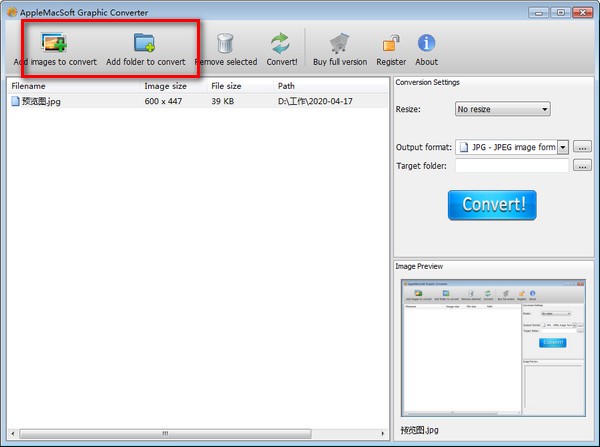
简介
Graphic Converter(图形转换器)是一款功能强大且轻量级的图像处理工具,支持AppleScript自动化操作,用户可快速编辑图片、批量转换格式。软件兼容多种图像格式,尤其擅长将JPEG和PNG图像高效转换为ICO格式,满足网页图标制作等多样化需求。
核心功能亮点
1. 强大的导入与导出能力
支持导入约200种、导出80种图形格式,涵盖主流及专业图像类型;可生成适用于网页、打印或图片展示的目录;直接从相机导入图像(包括RAW格式);通过TWAIN接口连接扫描仪;并原生支持Google+、Flickr、Locr等在线照片服务。
2. 高效的图片组织与工作流管理
内置图形文件浏览器,便于快速浏览与筛选图像;提供幻灯片放映功能,方便预览;支持批量转换操作;全面兼容AppleScript,实现自动化处理流程。
3. 专业的图片编辑功能
配备快速图像增强工具,轻松优化画质;提供基础编辑功能如裁剪、旋转、调整亮度对比度等;同时集成高级处理效果与滤镜,助力用户创建适用于互联网发布的高质量图像。
4. 广泛的兼容性与多语言支持
完整支持JPEG2000等现代图像格式,并提供12种语言界面,满足全球用户使用需求。
操作指南
批量图形转换仅需三个步骤:
- 加载图像或文件夹:启动Graphic Converter,选择单张或多张图像(支持50余种格式),添加至转换列表。
- 配置输出参数:指定目标保存文件夹,并选择所需的输出格式。
- 执行转换:点击“转换!”按钮,软件将自动完成全部图像的格式转换。
将JPEG或PNG图像转换为ICO格式的具体流程如下:
步骤1:导入图像
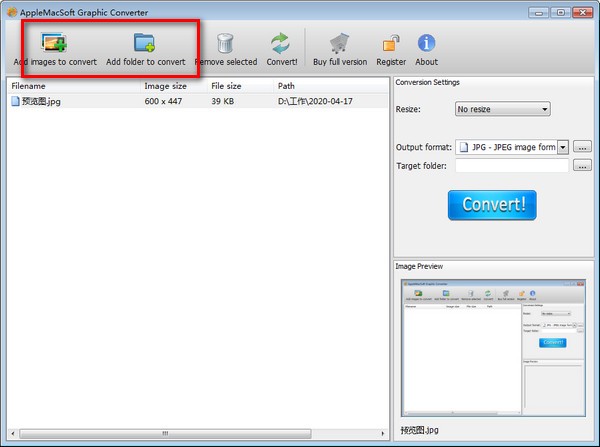
将JPEG或PNG文件直接拖入主界面,或点击“添加图像进行转换”按钮导入单个或多个图像。
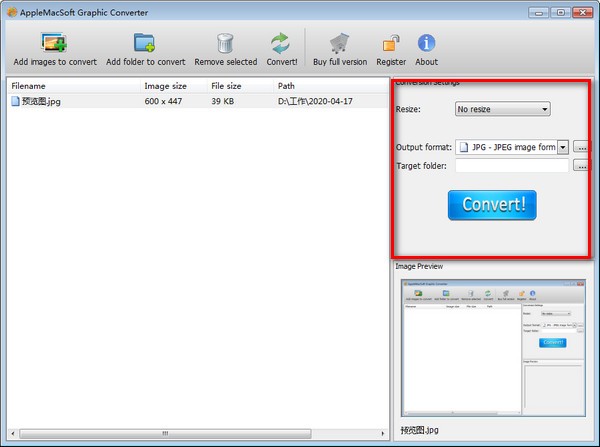
步骤2:设置输出格式为ICO
在右侧选项区域,将输出格式明确设为ICO;通过“目标文件夹”选择保存位置;如需调整图标尺寸,可使用“调整大小”功能自定义输出分辨率。
步骤3:开始转换
确认设置无误后,点击“转换”按钮,程序将立即处理。通常100张图像仅需约5秒即可完成,转换速度极快。
转换完成后,前往指定文件夹即可查看并使用生成的ICO文件。此外,该软件同样支持将ICO反向转换为JPEG、PNG、GIF等其他常见图像格式,灵活应对各类使用场景。
应用信息
- 厂商:暂无
- 包名:com.graphionica.app
- 版本:4.1.8
- MD5值:4aa5405ff3fa41f0a8bb0beac6e90a50
相关版本
同类热门
-

Textylic(笔记小部件) v1.1免费版
下载 -

华夏杞福
下载 -

知意配音 v3.1.2免费版
下载 -

uu换肤助手 v10.16免费版
下载 -

Print.Test.Page.OK(测试页打印工具) v1.44免费版
下载 -

EDraw Max(亿图图示专家) v10.1.1试用版
下载 -

心心
下载 -

Pitaya(智能写作软件) v0.2.4免费版
下载 -

Foxmail v7.2.18.111免费版
下载 -

reaConverter Lite(图片转换软件) v7.5.60.0共享版
下载 -

WebStorm APICloud Plugins v1.3.16免费版
下载 -

smartprinter虚拟打印机
下载 -

真品一美
下载 -

投屏大师 v1.6.1免费版
下载
下载排行
-
Textylic(笔记小部件) v1.1免费版 其他/2026-06-02下载
-
 腾讯TIM v3.2.0.21856免费版 通讯社交/2026-06-02下载
 -
华夏杞福 其他/2026-06-02下载
-
 Graphic Converter(图形转换器) v1.3.1试用版 其他/2026-06-02下载
 -
知意配音 v3.1.2免费版 其他/2026-06-02下载
-
uu换肤助手 v10.16免费版 其他/2026-06-02下载
-
Print.Test.Page.OK(测试页打印工具) v1.44免费版 其他/2026-06-02下载
-
EDraw Max(亿图图示专家) v10.1.1试用版 其他/2026-06-02下载
-
心心 其他/2026-06-02下载
-
Pitaya(智能写作软件) v0.2.4免费版 其他/2026-06-02下载