
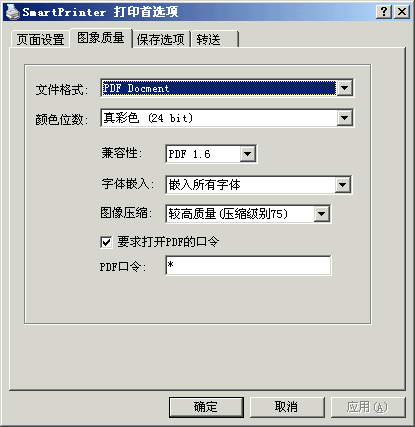
简介
smartprinter虚拟打印机,smartprinter虚拟打印机电脑版下载是一款基于先进虚拟打印技术开发的文档转换工具,能够将日常打印任务无缝转化为多种电子文件格式,极大提升办公效率。该软件运行稳定、处理速度快、输出图像质量高,是现代办公人士不可或缺的高效打印解决方案。

核心优势亮点
1. 转换速度快:文档处理效率远超传统物理打印机,显著节省等待时间。
2. 运行高度稳定:smartprinter虚拟打印机在各类系统环境下均能保持流畅运行,减少卡顿与错误。
3. 输出文件质量高:无论是文字还是图像内容,均能保持清晰锐利的输出效果。
4. 支持多种主流格式:包括 PDF、TIFF、JPEG、BMP、PNG、EMF、GIF、TXT 等,满足多样化使用需求。
5. 提供开放API接口:允许外部程序调用其转换功能,便于集成到企业自动化流程中。
在日常工作中,通过smartprinter虚拟打印机生成的电子文档更便于归档、发送与长期保存。无需消耗纸张和墨粉,可大幅降低打印成本;同时,其文档生成速度远超当前最快的实体打印机,有效提升工作效率。此外,简化的文档传输流程还能为企业构建公文流转系统节省大量开支。
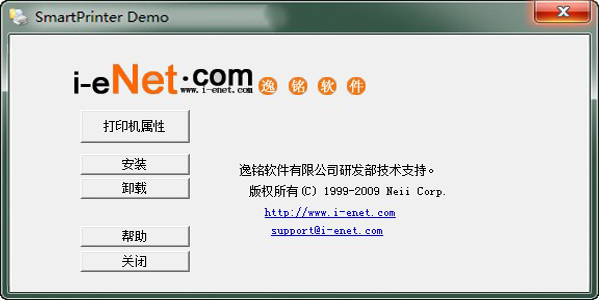
安装操作指南
1. 双击运行已下载的smartprinter虚拟打印机安装包,点击“下一步”。
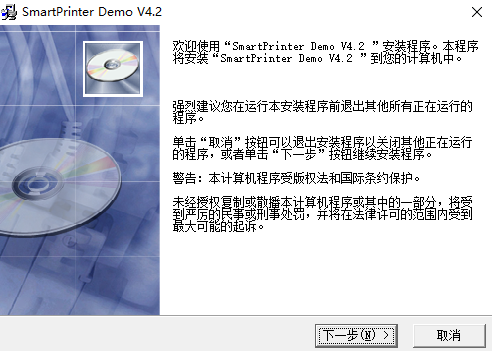
2. 继续点击“下一步”进入后续设置。
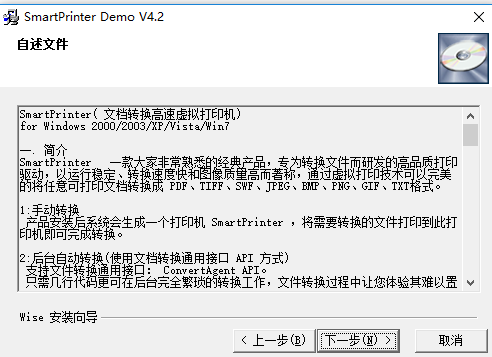
3. 选择软件的安装路径。
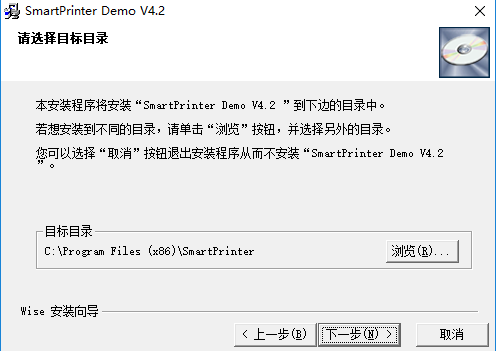
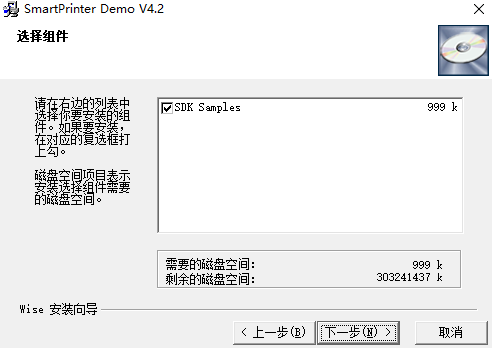
4. 根据需要选择要安装的组件。
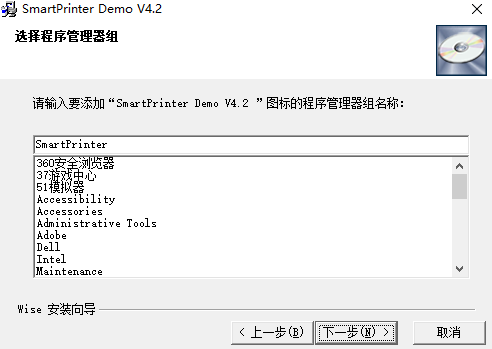
5. 指定程序在开始菜单中的分组位置。
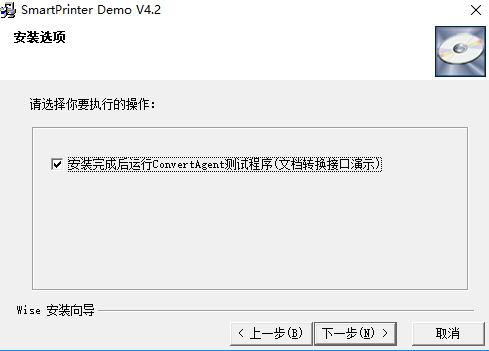
6. 根据个人使用习惯,勾选或取消相关附加选项。
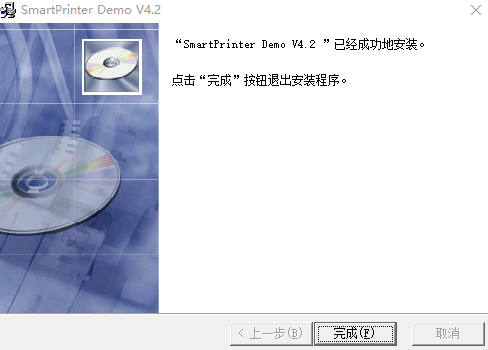
7. 安装完成,smartprinter虚拟打印机即可正常使用。
Word转PDF详细教程
如何使用smartprinter虚拟打印机将Word文档转换为PDF?
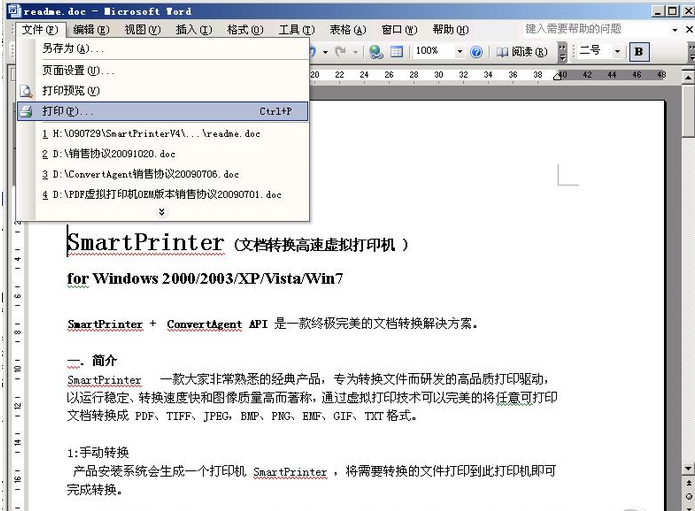
1. 打开需要转换的Word文件,点击“文件”菜单,选择“打印”。
2. 在打印机下拉列表中选择“SmartPrinter”作为目标打印机。
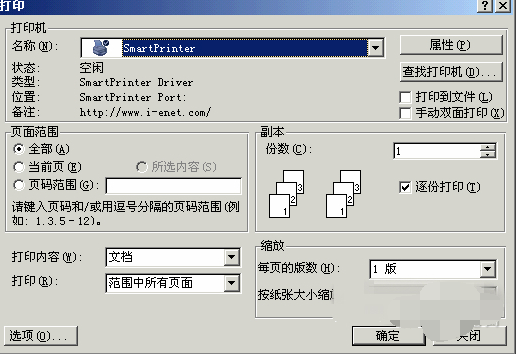
3. 点击右下角的“属性”按钮,按需配置以下参数:
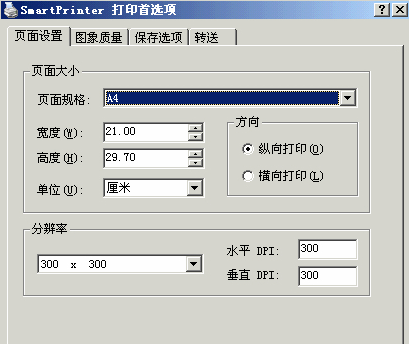
页面设置:可调整纸张大小、分辨率等基础参数。
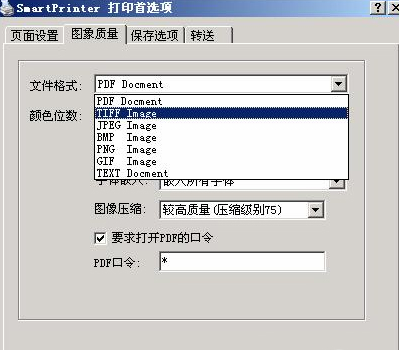
图像质量:设定输出文件类型及对应格式的详细参数。
保存选项:配置保存方式、文件命名规则、通知程序路径等高级设置。
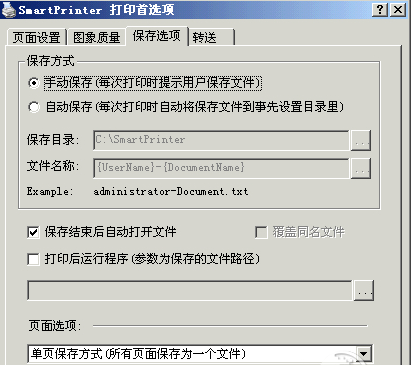
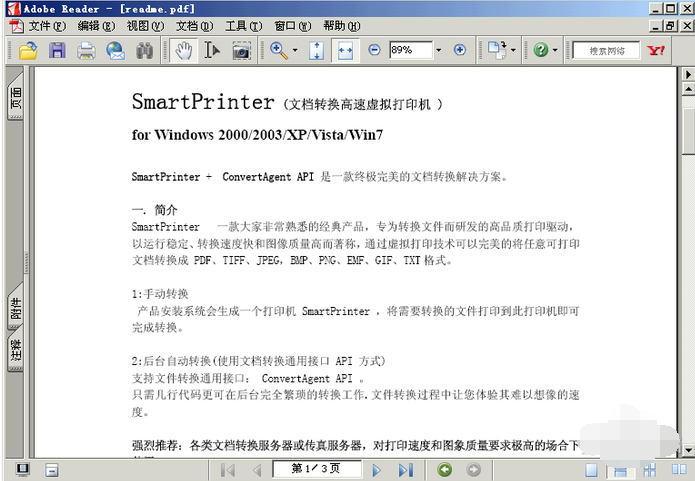
4. 设置完成后点击“确定”,开始执行打印(即转换)操作。转换结束后,生成的目标文件将自动打开供用户预览。
常见问题解答
SmartPrinter虚拟打印机安装失败怎么办?
1. 按 Win + R 键,输入 dcomcnfg 后回车;
2. 进入“组件服务”后,依次展开“计算机”→“我的电脑”→“DCOM 配置”;
3. 在服务列表中找到“Print Spooler”服务;
4. 检查该服务是否已启动。若未开启,请手动启动后再尝试安装,通常即可解决问题。
应用信息
- 厂商:暂无
- 包名:com.iphonex.smartphoneupgrader2017
- 版本:1.2
- MD5值:a901d0a421cc940dac9f9bc013c085a6
相关版本
同类热门
-

Textylic(笔记小部件) v1.1免费版
下载 -

华夏杞福
下载 -

Graphic Converter(图形转换器) v1.3.1试用版
下载 -

知意配音 v3.1.2免费版
下载 -

uu换肤助手 v10.16免费版
下载 -

Print.Test.Page.OK(测试页打印工具) v1.44免费版
下载 -

EDraw Max(亿图图示专家) v10.1.1试用版
下载 -

心心
下载 -

Pitaya(智能写作软件) v0.2.4免费版
下载 -

Foxmail v7.2.18.111免费版
下载 -

reaConverter Lite(图片转换软件) v7.5.60.0共享版
下载 -

WebStorm APICloud Plugins v1.3.16免费版
下载 -

真品一美
下载 -

投屏大师 v1.6.1免费版
下载
下载排行
-
Textylic(笔记小部件) v1.1免费版 其他/2026-06-02下载
-
 腾讯TIM v3.2.0.21856免费版 通讯社交/2026-06-02下载
 -
华夏杞福 其他/2026-06-02下载
-
Graphic Converter(图形转换器) v1.3.1试用版 其他/2026-06-02下载
-
知意配音 v3.1.2免费版 其他/2026-06-02下载
-
uu换肤助手 v10.16免费版 其他/2026-06-02下载
-
Print.Test.Page.OK(测试页打印工具) v1.44免费版 其他/2026-06-02下载
-
EDraw Max(亿图图示专家) v10.1.1试用版 其他/2026-06-02下载
-
心心 其他/2026-06-02下载
-
Pitaya(智能写作软件) v0.2.4免费版 其他/2026-06-02下载