

简介
腾讯会议为远程办公的用户提供了高效、安全的视频会议解决方案。企业用户可选择部署专属私有服务器,保障会议资料与数据传输的安全性。平台支持高清流畅的视频画面与免费语音通话,所有基础功能均无需付费,满足个人及团队多样化的远程协作需求。
多端灵活入会,随时随地高效沟通
1. 腾讯会议支持通过手机、电脑、网页端等多种设备快速加入会议,还可通过微信小程序一键入会。用户可在日历中查看已预约的会议,点击即可一键发起或加入。同时,平台完美兼容电话入会方式,无论身处何地,都能轻松参会,打破时空限制。
高清音画体验,智能优化会议环境
2. 会议画面清晰流畅,内置智能视频降噪、美颜及背景虚化功能,有效提升视觉呈现效果。配合人工智能语音增强技术,可高保真还原人声,并自动消除环境噪音,从音质到画质全面保障会议的专业性与沉浸感。
实时协作共享,提升团队沟通效率
3. 支持多种格式文档在线共享与协同编辑,让演示更直观、讨论更高效。同时提供即时聊天功能,成员可在不打断会议进程的前提下进行文字交流,确保信息传递顺畅无阻。
免费电话接入,兼容传统会议设备
4. 腾讯会议支持电话呼入功能,用户可通过公司座机或会议室固定电话直接接入会议,无需依赖网络设备,兼顾传统办公场景的使用习惯。

主持人操作指南
1. **如何邀请他人参会?** 发起会议后,点击界面下方“邀请”按钮,复制会议链接或信息,通过QQ、微信、邮件等方式发送给与会者;也可直接拨号邀请对方通过电话加入。
2. **如何转让主持人身份?** 在会议界面点击“管理成员”,找到目标成员并点击其右侧“更多”选项,在弹出菜单中选择“转让主持人”即可完成权限移交。
3. **如何静音参会成员?** 通过“管理成员”功能,主持人可对全体成员或指定成员执行静音操作,有效维持会议秩序。
4. **如何解除他人静音?** 当收到成员申请解除静音时,可选择同意;也可在“管理成员”界面主动为全体或个别成员解除静音状态。
音视频常见问题解答
1. **视频无法开启怎么办?** 请依次排查:① 确认其他程序未占用摄像头;② 重启电脑释放摄像头资源;③ 更新摄像头驱动程序。
2. **只想看共享屏幕,不想显示他人视频画面?** 点击底部菜单栏“设置”,开启“语音模式”,即可关闭他人视频画面,仅保留屏幕共享内容。
3. **会议背景杂乱如何处理?** 进入“设置”菜单,启用“背景虚化”功能,系统将自动模糊身后环境,突出人物主体。
4. **听不到其他与会者声音?** 请按以下步骤检查:① 查看是否处于静音状态,若被主持人静音需申请解除;② 在“设置”中测试麦克风,绿色指示条跳动表示正常;③ 尝试切换扬声器设备进行声音输出测试。
安装步骤详解
1. 双击安装包,建议选择“管家安全安装”以确保软件来源可靠。
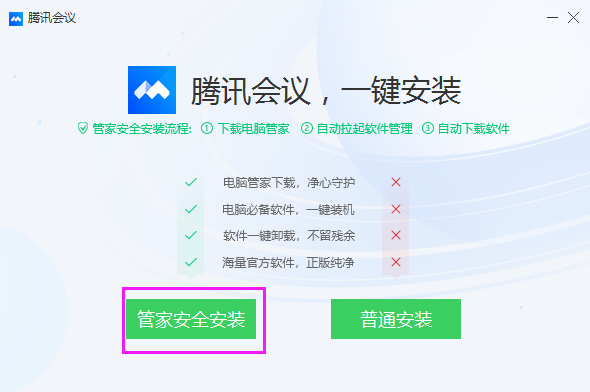
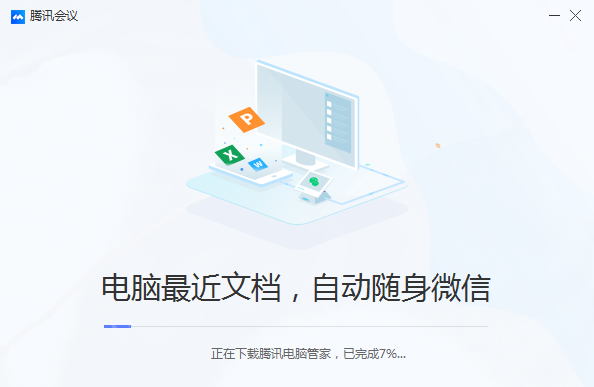
2. 安装过程正在进行,请耐心等待进度完成。
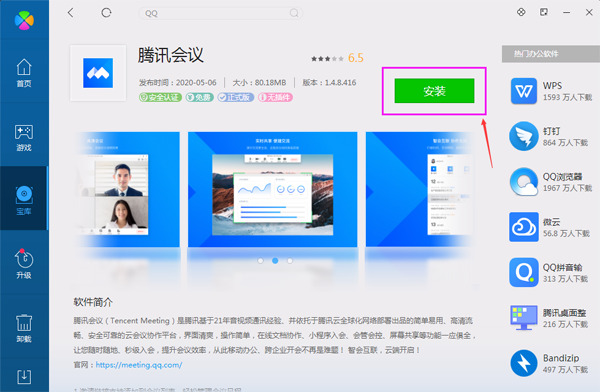
3. 安装完成后将跳转至软件管理页面,点击“安装”按钮,等待最终部署完毕即可使用。
编辑推荐
腾讯会议不仅支持多人在线协同编辑文档,便于团队集思广益、高效决策,还配备了先进的环境音降噪技术,为视频会议营造安静、专注的工作氛围,是现代远程办公不可或缺的沟通工具。
应用信息
- 厂商:暂无
- 包名:
- 版本:
- MD5值:c3e9641ed22cf940926605c56e2f7cee
相关版本
-
 腾讯会议app官方正版免费下载安装2026最新版本v3.41.10.443安卓版
2026-06-03
下载
腾讯会议app官方正版免费下载安装2026最新版本v3.41.10.443安卓版
2026-06-03
下载
-
 腾讯会议 v1.9.0.448免费版
2026-06-02
下载
腾讯会议 v1.9.0.448免费版
2026-06-02
下载
-
 腾讯会议 v2.0.0.459免费版
2026-06-02
下载
腾讯会议 v2.0.0.459免费版
2026-06-02
下载
-
 腾讯会议 v2.2.1.432免费版
2026-06-01
下载
腾讯会议 v2.2.1.432免费版
2026-06-01
下载
同类热门
-

BUD社区语音互动社交平台v1.0.0安卓版
下载 -

陌多多app官方2022最新版v1.8.0最新版
下载 -

hitwe下载安装最新版v2.0.4最新版
下载 -

抖音极速版免费下载2026最新版v38.5.0官方最新安卓版
下载 -

lysn泡泡最新版2025安卓官方版v1.6.4最新官方安卓官方版
下载 -

mubeat app安卓最新版v01.14.11最新版
下载 -

易聊app官方最新版v1.2.2安卓版
下载 -

IU交友v1.1.6安卓版
下载 -

冠军秀(idolchampcn)app安卓版2026下载中文最新版v1.3.3819官方安卓版
下载 -

popi匿名提问箱app官方2022安卓版v1.3.6.253最新版
下载 -

AIFUN游戏资讯社区v1.2.1安卓版
下载 -

画音app官方最新版v4.11.0.0安卓版
下载 -

爱玩酱app下载2022官方最新版v1.3.2安卓版
下载 -

泸州那点事v5.16安卓版
下载
下载排行
-
BUD社区语音互动社交平台v1.0.0安卓版 通讯社交/2026-06-04下载
-
 可乐记APP 其他/2026-06-04下载
 -
陌多多app官方2022最新版v1.8.0最新版 通讯社交/2026-06-04下载
-
 千橙浏览器APP 其他/2026-06-04下载
 -
hitwe下载安装最新版v2.0.4最新版 通讯社交/2026-06-04下载
-
 睡眠白噪音APP 影音播放/2026-06-04下载
 -
抖音极速版免费下载2026最新版v38.5.0官方最新安卓版 通讯社交/2026-06-04下载
-
lysn泡泡最新版2025安卓官方版v1.6.4最新官方安卓官方版 通讯社交/2026-06-04下载
-
 通话录音器APP 影音播放/2026-06-04下载
 -
mubeat app安卓最新版v01.14.11最新版 通讯社交/2026-06-04下载