
简介
腾讯会议是一款专为企业和团队打造的高效视频会议工具,凭借高清流畅的音视频体验、全球节点部署与端到端加密技术,让用户无论身处何地都能快速加入会议,畅享稳定、安全的远程协作环境。
核心优势一览
便捷易用,高效开会
支持一键预约、发起或加入会议,多终端设备同步议程,主持人可轻松掌控全场。会议中可一键开启录制,视频自动加密并存储于专用云空间,确保内容安全可追溯。
全球部署,稳定可靠
依托腾讯云全球1300+节点网络,会议最低时延可达80ms。即使在网络抖动严重、丢包率达70%的情况下,画面依然清晰不花屏、不卡顿;语音方面,在高达80%丢包率下仍能保持自然流畅的通话体验。
全链路加密,多重防护
由腾讯云七大安全实验室提供技术支撑,全面保障用户隐私安全。结合AI与Web应用防火墙、动静态扫描等技术,有效抵御各类网络威胁。从业务数据、管理机制到网络设备及接入策略,构建多层次安全防御体系。
如何进行屏幕录制?
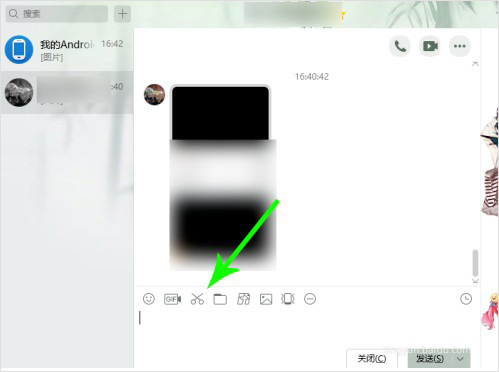
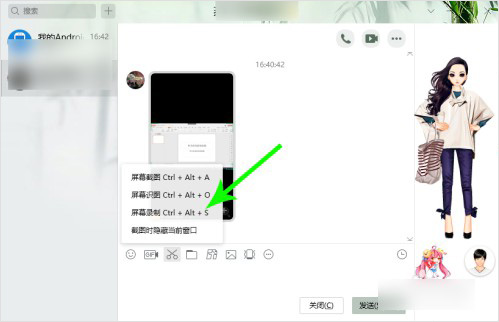
以下是通过QQ录屏功能录制腾讯会议的操作步骤:
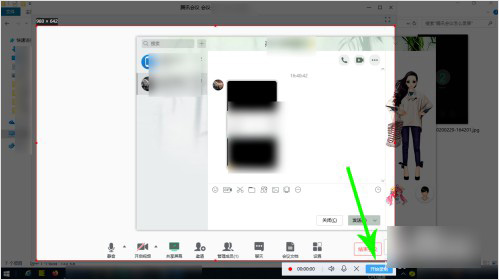
- 在电脑上打开腾讯会议界面,同时打开QQ聊天窗口,将鼠标悬停在“剪刀”图标上方;
- 在弹出的菜单中点击“屏幕录制 Ctrl+Alt+S”;
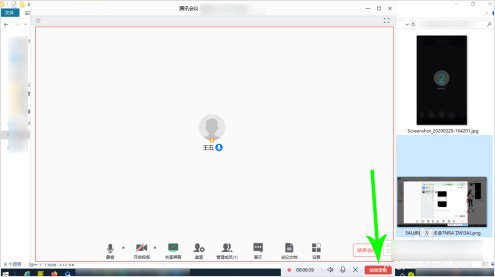
- 按住鼠标在桌面拖选需要录制的区域,点击“开始录制”;
- 将腾讯会议窗口置于录屏区域内即可开始录制,完成后点击“结束录制”即可保存视频。
快速上手指南
一、界面与会议类型
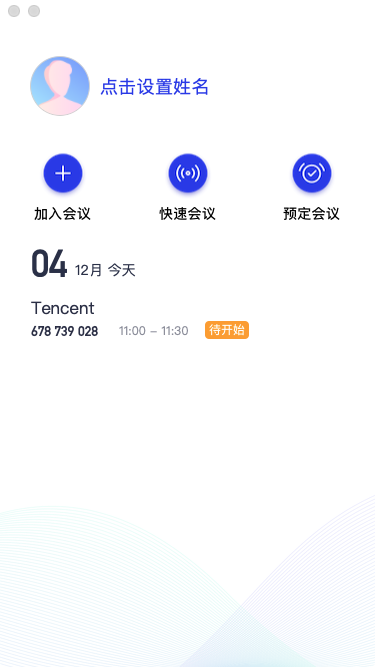
登录后主界面包含以下核心功能入口:
- 头像:点击可反馈意见、查看版本信息、退出登录,个人账号还可修改手机号或绑定微信;
- 加入会议:输入9位会议号即可快速参会,可预设是否默认开启摄像头与麦克风;
- 快速会议:立即发起一场即时会议,无需填写详细信息;
- 预定会议:可设置会议主题、时间、密码、地点,并邀请成员、上传文档,系统自动调用邮箱发送邀请;
- 会议列表:展示今日及未来的所有预定会议(含创建与受邀),按开始时间排序,双击可查看详情或编辑,主持人可提前结束会议。
会议类型说明:
- 快速会议:即开即用,不会出现在会议列表中。会议结束后1小时内可通过会议号重新加入;若持续超1小时且无人在线,系统将自动结束会议。
- 预定会议:正式会议形式,可设定完整信息。会议列表会保留该会议30天(从预定开始日起算),期间可随时进入,即使超过原定结束时间也不会被强制终止。
二、核心会议功能详解
音频选择
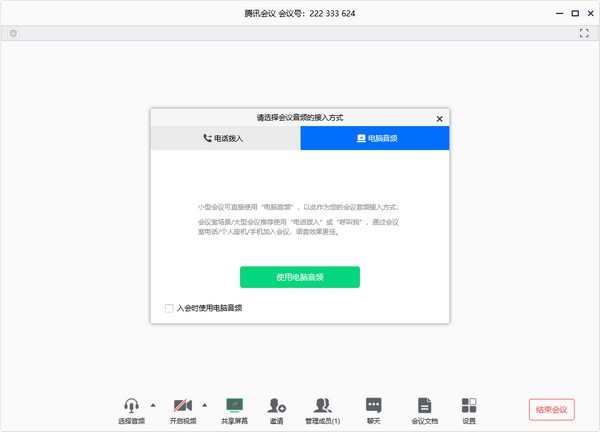
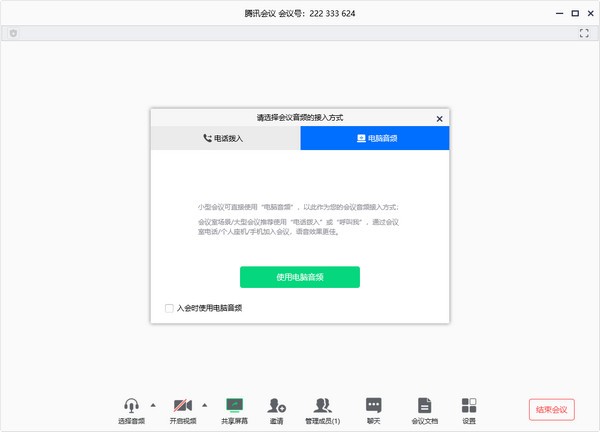
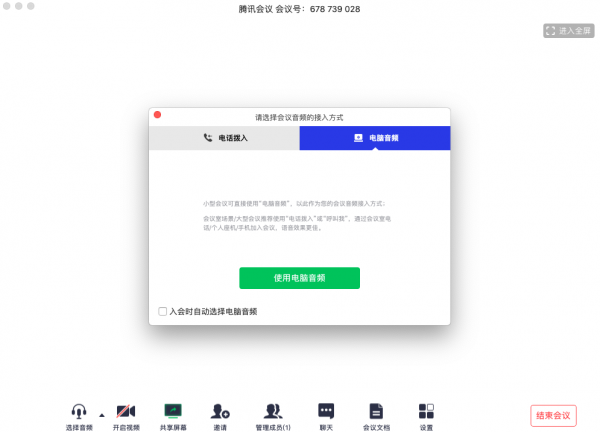
进入会议后需选择音频接入方式:
- 电话拨打:通过手机或座机拨入会议号码,使用电话作为音频设备,适合对音质要求较高的场景;
- 电脑音频:直接使用电脑麦克风与扬声器(或耳机)接入,适用于小型会议。大型会议建议优先使用电话拨打以保障通话质量。
未选择音频方式将无法发言或收听他人声音。
开启视频
点击视频按钮可开启或关闭摄像头,无摄像头设备则无法启用此功能。

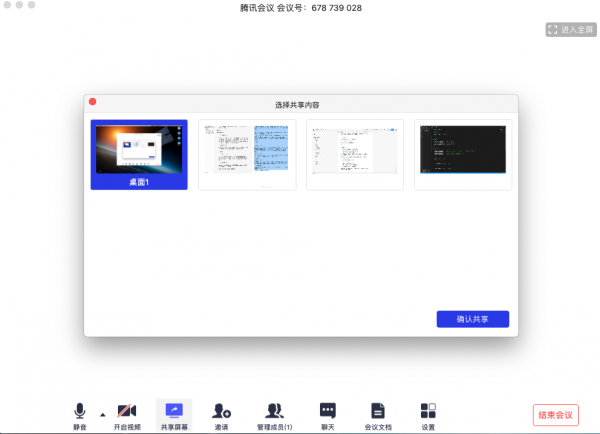
共享桌面
支持移动端与桌面端发起屏幕共享,同一时间仅一人可共享。
- 开始共享:
- 点击工具栏“共享屏幕”按钮;
- 选择要共享的窗口或整个桌面;
- 点击“共享屏幕”确认启动。
- 共享菜单功能(共享开始后3秒自动隐藏,鼠标移至顶部可唤出):
- 静音/取消静音
- 开启/关闭视频
- 邀请成员
- 成员管理(主持人可操作)
- 切换新的共享内容
- 暂停/继续分享
- 打开聊天窗口
- 访问会议文档
- 进入设置(测试音频设备)
- 结束共享

邀请参会
可复制完整会议邀请信息(含会议号、链接、拨入号码),通过微信、企业微信等工具发送给他人。
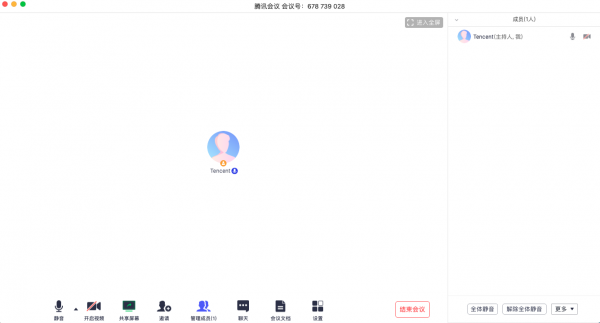
成员管理
- 主持人权限:
- 显示当前成员总数;
- 可对单个成员执行静音、改名、移出或移交主持人身份;
- 支持“全体静音”,新成员入会默认静音,需举手申请发言;
- 可“解除全体静音”恢复自由发言;
- 勾选“成员入会时静音”可统一设置新成员默认状态;
- 取消“允许成员自我解除静音”后,成员需经主持人批准方可发言;
- 开启“成员进入提示音”可在有人加入时播放提示;
- 可设“联席主持人”协助管理会议。
成员列表可依附于主窗口右侧,也可独立弹出或合并回主界面。
- 普通成员权限:仅可查看成员列表及对自己执行静音/解除静音操作。
聊天功能
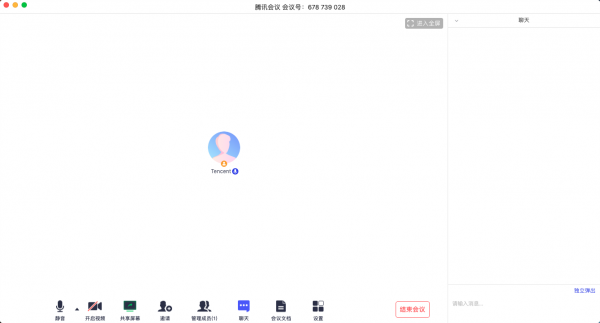
点击聊天按钮可打开公共聊天窗口,适用于不便语音或被静音时的文字交流(暂不支持私聊)。
会议文档
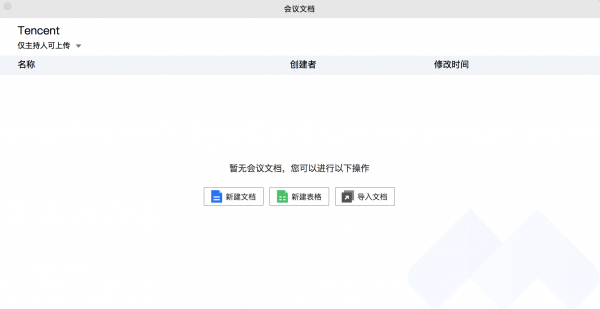
点击可创建或导入本地文档,支持多人实时协作。会后可在Web端个人中心查看历史文档记录。
设置选项
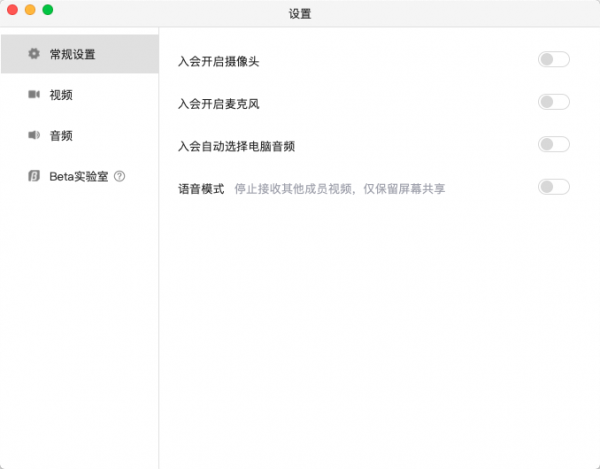
点击进入设置界面,可检测摄像头、麦克风、扬声器状态,并体验Beta实验室功能:
- 语音模式:弱网环境下启用,仅保留音频与共享画面,提升稳定性;
- 背景虚化(Beta):视频会议中自动虚化背景;
- 美颜(Beta):美化面部效果,支持调节强度。
退出或结束会议
- 预定会议:
- 主持人:可选择“离开会议”(仅自己退出)或“结束会议”(全员移出)。30天内可重新进入,删除后不可恢复;
- 成员:点击“离开会议”退出,30天内可凭会议号再次加入(除非会议被删除)。
- 快速会议:
- 主持人:可“暂时离开”(1小时内可返回)或“结束会议”(彻底关闭);超1小时且无人时自动结束;
- 成员:退出后若会议未结束,仍可通过会议号重新加入。
注:快速会议不会显示在主界面会议列表中。
综合评价
腾讯会议兼容Windows与Mac系统,支持精细化权限分配,内置录音、文档协作与多种展示工具,不仅保障会议高效有序,更通过丰富的互动功能拉近与会者距离,是远程办公与团队协作的理想选择。
应用信息
- 厂商:暂无
- 包名:com.tencent.wemeet.app
- 版本:
- MD5值:
相关版本
-
 腾讯会议app官方正版免费下载安装2026最新版本v3.41.10.443安卓版
2026-06-03
下载
腾讯会议app官方正版免费下载安装2026最新版本v3.41.10.443安卓版
2026-06-03
下载
-
 腾讯会议 v1.9.0.448免费版
2026-06-02
下载
腾讯会议 v1.9.0.448免费版
2026-06-02
下载
-
 腾讯会议 v2.0.0.459免费版
2026-06-02
下载
腾讯会议 v2.0.0.459免费版
2026-06-02
下载
同类热门
-

附近探约陌爱v1.3.0安卓版
下载 -

领主世界元宇宙数字社区app官方安卓版v4.1.8安卓版
下载 -

同城甜心交友v1.04安卓版
下载 -

土鸡电竞王者赏金赛事v1.1.2安卓版
下载 -

bermuda app中文安卓版v2.9.7安卓版
下载 -

龙巅论坛app下载2024最新版v7.0.14官方安卓版
下载 -

寞友社交v1.0.2安卓版
下载 -

Tell解忧杂货店app安卓最新版v2.2.14安卓版
下载 -

中油即时通信app下载2026最新官方版v3.1.300官方安卓版
下载 -

yeetalk官方下载安卓中文版v2.43.0官方安卓版
下载 -

nico抖狸app官方最新安卓版v8.36.0最新安卓版
下载 -

微博超话app下载官方最新版v1.9.15官方版
下载 -

心动30秒社交平台v1.4.0安卓版
下载 -

X侦探社剧本杀社交v1.0.0安卓版
下载
下载排行
-
 文案馆app下载官方正式版v1.2安卓版 阅读学习/2026-06-04下载
 -
 飞梦小说v3.22安卓版 阅读学习/2026-06-04下载
 -
 布咕阅读免费版v2.0.5 阅读学习/2026-06-04下载
 -
附近探约陌爱v1.3.0安卓版 通讯社交/2026-06-04下载
-
领主世界元宇宙数字社区app官方安卓版v4.1.8安卓版 通讯社交/2026-06-04下载
-
 中国老黄历APP 其他/2026-06-04下载
 -
 随笔日记appv1.0.5 阅读学习/2026-06-04下载
 -
同城甜心交友v1.04安卓版 通讯社交/2026-06-04下载
-
土鸡电竞王者赏金赛事v1.1.2安卓版 通讯社交/2026-06-04下载
-
 配音软件APP 影音播放/2026-06-04下载