
简介
腾讯会议是一款专为远程协作打造的高效视频会议工具。受疫情影响,线上办公已成为全球多地的工作常态,腾讯会议凭借其稳定流畅的音视频体验、便捷的操作流程以及强大的安全防护机制,帮助用户即使身处家中也能与团队成员高效沟通。依托腾讯云在全球部署的1300多个节点,该应用确保了低延迟、高可用的会议服务,无论用户身处何地,都能享受清晰稳定的线上会议体验。
核心优势亮点
便捷易用,会议井然有序
支持一键预约、发起或加入会议,多终端设备间议程同步无缝衔接。主持人可全面掌控会议进程,包括实时管理参会成员、一键开启录制等功能。所有录制视频均自动加密并存储于专属云空间,保障内容安全且便于回溯。
全球节点部署,运行稳定可靠
基于腾讯云遍布全球的1300+网络节点,会议端到端时延最低可达80毫秒。即使在网络波动较大的情况下——视频丢包率高达70%时仍能保持画面清晰不花屏、不卡顿;语音方面,在丢包率达80%的极端条件下,依然可实现自然流畅的通话体验。
全链路加密,多重安全防护
由腾讯云七大安全实验室提供技术支撑,全面守护用户隐私安全。系统集成AI驱动的Web应用防火墙,结合动静态扫描技术,有效识别并抵御各类网络威胁。从业务数据、管理机制到网络设备及接入策略,构建起覆盖全环节的安全防御体系。
高频使用问题解答
主持人权限操作指南
- 如何邀请他人参会?
会议中点击底部菜单栏“邀请”按钮,复制邀请信息后可通过QQ、微信、企业微信或邮件等方式发送给与会者,也可通过拨号邀请对方使用座机或手机入会。 - 如何转让主持人身份?
点击“管理成员”,在目标成员的“更多”选项中选择“转让主持人”即可完成移交。 - 如何静音参会成员?
在“管理成员”界面,可选择对全体成员或指定成员执行静音操作。 - 如何解除他人静音?
当收到成员申请解除静音时可手动同意;也可在“管理成员”界面主动解除全体或个别成员的静音状态。
常见异常提示解析
- “网络不给力,请检查网络设置”
请确认当前网络连接正常,并允许腾讯会议使用蜂窝数据(如适用)。若网络无异常,尝试重启应用。 - “会议已过期”
表示该会议已结束,请联系发起人获取最新安排。 - “会议不存在”
请核对输入的9位会议号是否正确;若多次尝试仍失败,请确认发起方是否确实使用腾讯会议创建会议。 - “会议已结束”
该会议已被主持人终止,无法再加入。 - “创建会议超出当日会议上限”
当日可创建的会议数量已达上限,建议次日再试或升级账户权限。
屏幕与文档共享技巧
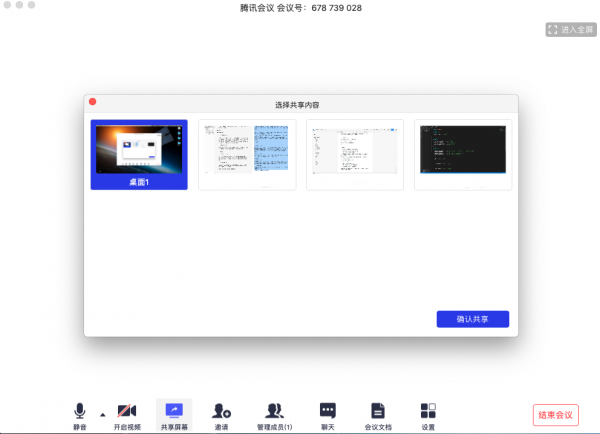
腾讯会议支持桌面全屏或单个程序窗口共享。点击底部“共享屏幕”按钮后,选择目标窗口即可仅共享特定应用界面,避免泄露无关桌面内容。
音视频使用疑难解答
- 视频无法开启?
① 确保无其他程序占用摄像头;② 重启电脑释放设备资源;③ 更新摄像头驱动程序。 - 只想看共享屏幕,不想看视频画面?
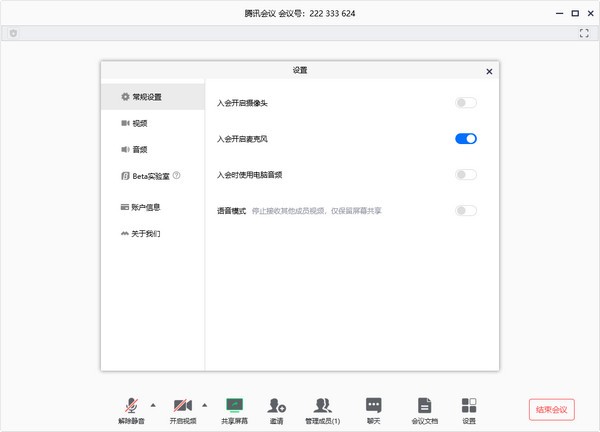
进入“设置”开启“语音模式”,系统将停止接收其他成员视频流,仅保留共享内容。 - 背景杂乱影响形象?
在“设置”中启用“背景虚化”功能,自动模糊身后环境,突出人物主体。 - 听不到他人声音?
① 检查是否被静音(含主持人静音);② 在“设置”中测试麦克风,观察绿色指示条是否跳动;③ 尝试切换扬声器设备进行排查。
详细使用指引
一、快速入门指南
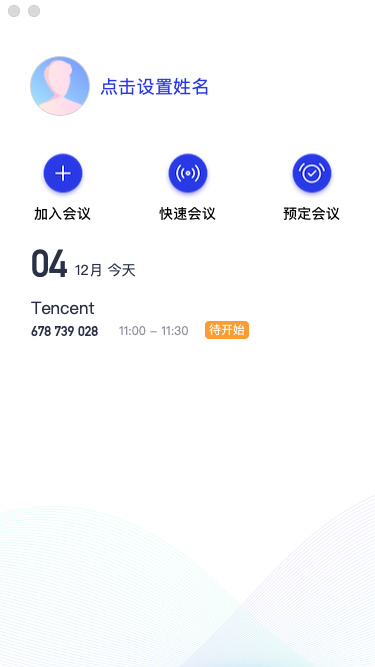
主界面功能说明:
- 头像:点击可提交反馈、查看版本信息、退出登录;个人账号还支持修改手机号及绑定微信。
- 加入会议:输入9位会议号即可快速入会,可预设是否默认开启摄像头与麦克风。
- 快速会议:立即发起无需配置的即时会议,适合临时讨论。
- 预定会议:可设定主题、时间、密码、地点,填写邀请名单,上传会议资料,并自动生成邀请邮件发送给与会者。
- 会议列表:展示今日及未来的所有预定会议(含他人邀请),按开始时间优先排序。双击可编辑会议详情,主持人还可提前结束会议。
会议类型说明:
- 快速会议:即开即用,不显示在会议列表中。会议结束后1小时内仍可通过会议号重新加入;若持续超1小时且无人在线,系统将自动终止。
- 预定会议:正式会议形式,支持完整信息配置。会议列表仅展示今日及之后的场次。即使超过设定结束时间,会议仍可继续;所有预定会议保留30天,期间可随时进入。
二、核心会议功能详解
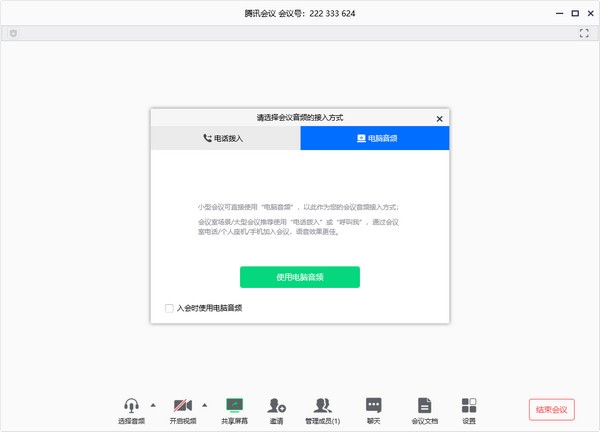
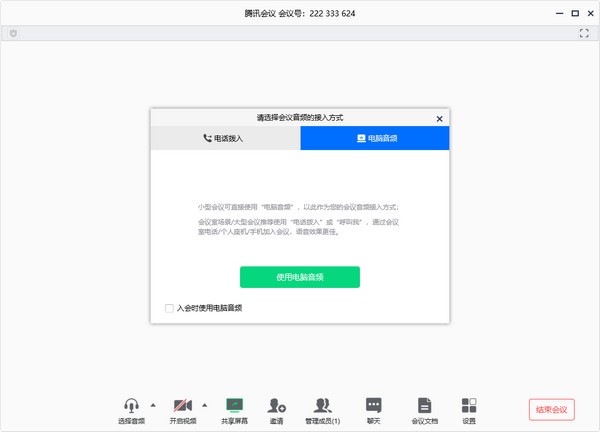
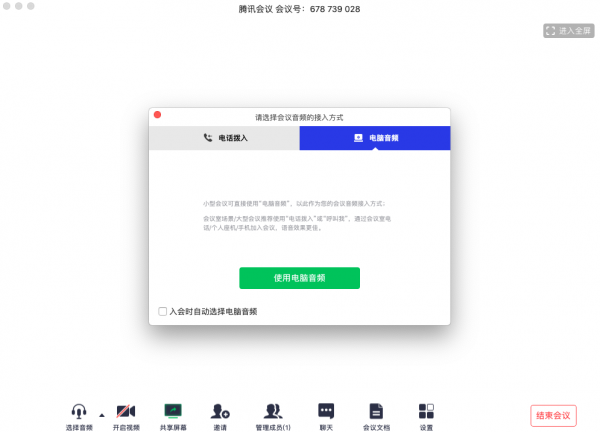
音频接入方式:
入会时需选择音频模式:
电话拨打:通过手机或座机拨入,音质更佳,适合大型会议。
电脑音频:直接使用电脑麦克风与扬声器(或耳机),适用于小型、灵活场景。未选择任一方式将无法发言或收听。
视频控制:
点击视频按钮可开关摄像头(需设备支持)。

屏幕共享操作:
- 开始共享:
(1) 点击“共享屏幕”;(2) 选择窗口或桌面;(3) 确认发起。 - 共享菜单功能(鼠标移至顶部唤出):
(1) 静音/取消静音
(2) 开启/关闭视频
(3) 邀请成员
(4) 成员管理(主持人)
(5) 切换共享内容
(6) 暂停/继续分享
(7) 打开聊天窗口
(8) 访问会议文档
(9) 设备设置与测试
(10) 结束共享

成员管理:
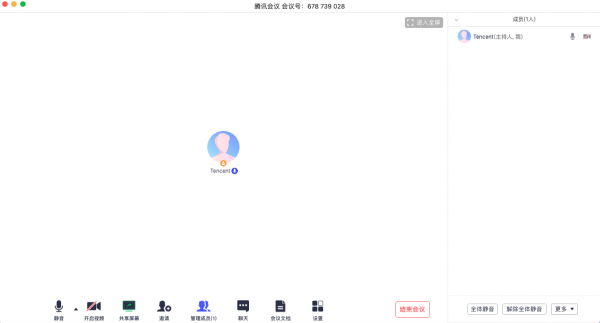
主持人视角:
- 显示实时成员数量
- 可对单个成员执行静音、改名、移出或移交主持人
- 支持“全体静音”,新成员入会默认静音,需举手申请发言
- 可设置“成员入会时静音”“允许自我解除静音”“入会提示音”等选项
- 可指定“联席主持人”协助管理
- 成员列表支持嵌入主窗或独立弹出
普通成员视角:
点击“成员”可查看参会名单及自行控制静音状态。
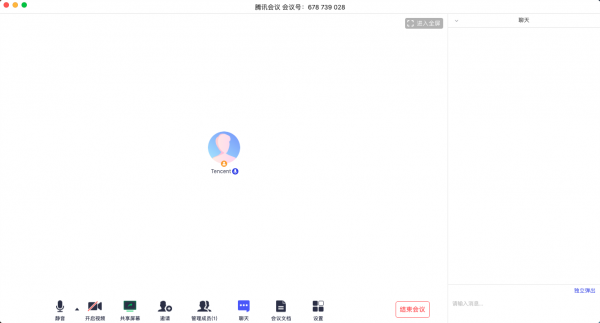
聊天功能:
点击“聊天”可打开文字交流窗口,适用于不便语音或被静音时的沟通(暂不支持私聊)。
会议文档协作:
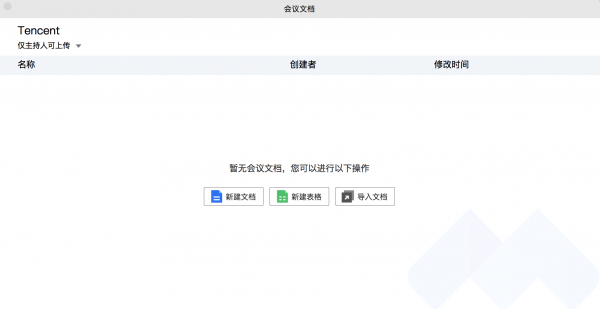
点击“会议文档”可创建或导入文件,邀请成员实时协同编辑,会后可在个人中心查看记录。
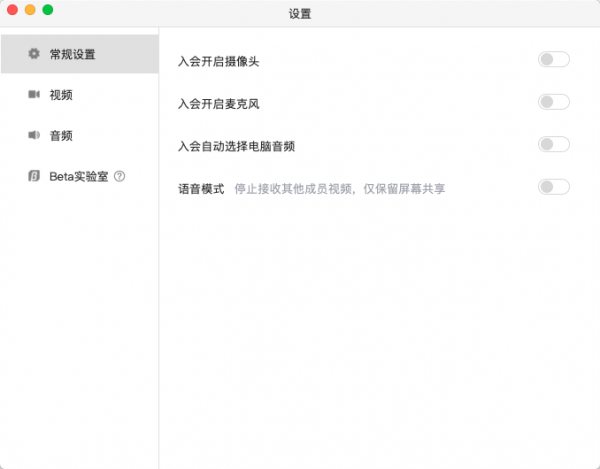
设置选项:
包含设备检测与高级功能:
1. 语音模式:弱网环境下关闭视频接收,仅保留共享画面
2. 背景虚化(Beta):自动模糊视频背景
3. 美颜(Beta):调节面部美化程度
退出与结束会议规则:
预定会议:
- 主持人:可“离开”(保留会议)或“结束”(全员移出);30天内可重新进入;删除后不可恢复
- 成员:点击“离开会议”,30天内可凭会议号返回(除非被删除)
快速会议:
- 主持人:可“暂时离开”(1小时内可返)或“结束会议”;超1小时且无人则自动终止
- 成员:离开后若会议未结束,仍可凭会议号重新加入
注:快速会议不会出现在主界面会议列表中。
近期功能更新
客户端现已支持查看历史会议记录;移动端新增纯语音省流量模式;上线热门表情弹幕功能;移动端可设置会议提醒;桌面端支持隐藏非视频参会者头像。
应用信息
- 厂商:暂无
- 包名:com.tencent.wemeet.app
- 版本:
- MD5值:
相关版本
-
 腾讯会议app官方正版免费下载安装2026最新版本v3.41.10.443安卓版
2026-06-03
下载
腾讯会议app官方正版免费下载安装2026最新版本v3.41.10.443安卓版
2026-06-03
下载
-
 腾讯会议 v2.0.0.459免费版
2026-06-02
下载
腾讯会议 v2.0.0.459免费版
2026-06-02
下载
-
 腾讯会议 v2.2.1.432免费版
2026-06-01
下载
腾讯会议 v2.2.1.432免费版
2026-06-01
下载
同类热门











下载排行
-
 下书网appv1.0.0安卓版 阅读学习/2026-06-05下载
 -
 睡么 通讯社交/2026-06-05下载
 -
 掌上小说阅读软件免费版v1.0.4安卓版 阅读学习/2026-06-05下载
 -
 西爪畅听小说app最新版 阅读学习/2026-06-05下载
 -
 医信MedchatAPPv4.7.1最新版 通讯社交/2026-06-05下载
 -
 Chrome 其他/2026-06-05下载
 -
 九库阅读手机版 阅读学习/2026-06-05下载
 -
 tripleS OFFICIAL LIGHT STICK 通讯社交/2026-06-05下载
 -
 水仙阅读言情小说v1.1.6安卓版 阅读学习/2026-06-05下载
 -
 趣读小说appv1.0安卓版 阅读学习/2026-06-05下载