
简介
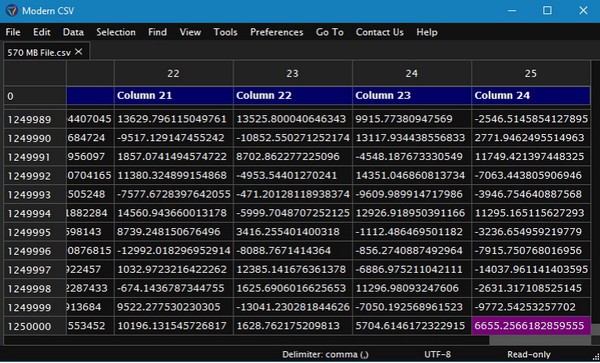
Modern CSV(CSV文件编辑器)是一款专为高效处理大型CSV文件而设计的工具,加载速度远超传统电子表格软件,即使是包含数亿行数据的超大文件也能流畅打开。它支持多单元格同时编辑、智能数据整理与比对,并提供多种主题样式切换,界面简洁直观,即使没有相关经验的用户也能快速上手。
核心功能亮点
1. 高效编辑体验
支持对多个单元格进行统一操作,包括:
- 编辑重复的行、列和单元格内容;
- 自由移动行、列或单个单元格;
- 快速插入或删除行与列。
2. 超强大型文件处理能力
专为处理海量数据优化,具备以下优势:
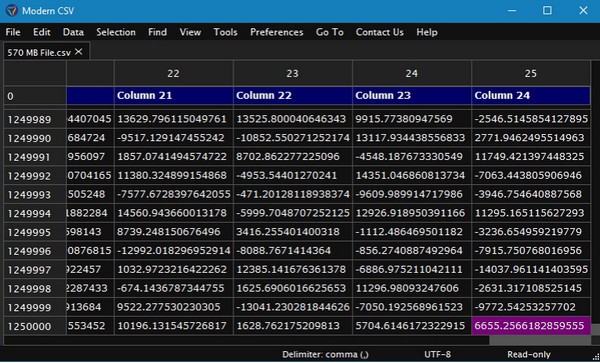
- 可加载数十亿行的超大CSV文件;
- 提供只读模式,显著提升加载效率并降低内存占用;
- 文件加载速度比Excel快达11倍。
3. 智能数据查找与整理
内置强大的数据管理工具,助您精准掌控信息:
- 支持正则表达式查找与替换,可启用高亮匹配或全单元格匹配;
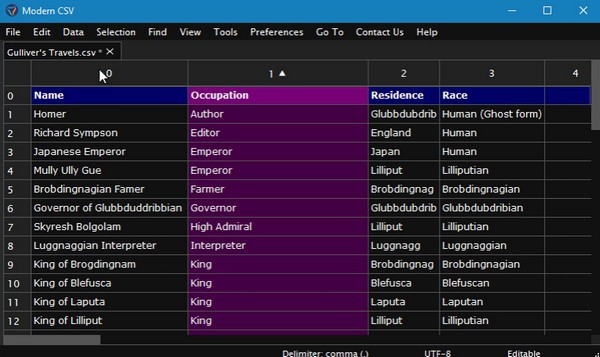
- 按升序或降序对任意行或列进行排序;
- 灵活筛选特定行或列,快速聚焦关键数据。
4. 高度个性化定制
根据个人偏好自由调整界面与操作方式:
- 切换浅色或深色主题;
- 自定义键盘快捷键,提升操作效率;
- 灵活设置单元格大小、行列底纹、文本字体等显示参数。
详细使用指南
一、调用命令的四种方式
- 命令启动器:按下 Ctrl+L 或 Ctrl+Shift+P(Mac 用户使用 Cmd+L 或 Cmd+Shift+P),通过模糊搜索快速调用任意命令,输入无需完全精确;
- 菜单栏:窗口顶部菜单包含几乎所有可用功能;
- 键盘快捷键:常用操作均配有默认快捷键,可通过命令启动器或菜单查看,也可使用“Edit Keyboard Shortcuts”命令自定义;
- 右键菜单:在表格区域右键点击,即可调出上下文相关的实用命令。
二、标准编辑操作
支持通用的复制(Ctrl+C / Cmd+C)、剪切(Ctrl+X / Cmd+X)和粘贴(Ctrl+V / Cmd+V)。同时提供撤销(Ctrl+Z / Cmd+Z)与重做(Ctrl+Y / Cmd+Y)功能,保障编辑安全。
三、单元格选择技巧
- 选择单个单元格:点击目标单元格,或使用方向键移动选中位置;也可使用 Alt+I/J/K/L 快速定位,或通过 Ctrl+G(Mac 为 Cmd+G)跳转至指定单元格;
- 选择多个单元格:
- 鼠标左键拖动选择区域;
- 按住 Ctrl(Mac 为 Cmd)并左键点击未选中的单元格;
- Shift + 方向键扩展选择范围;
- Ctrl+Shift+方向键(Mac 为 Cmd+Shift+方向键)选中至数据块边缘;
- Ctrl+Shift+R(Mac 为 Cmd+Shift+R)选中整行;
- Ctrl+Shift+C(Mac 为 Cmd+Shift+C)选中整列;
- Ctrl+Shift+T 或 Ctrl+A(Mac 为 Cmd+Shift+T 或 Cmd+A)全选表格;
- 点击行号或列标直接选中整行/整列;
- 点击左上角行列交叉处按钮全选。
多单元格选中后,可像操作单个单元格一样使用方向键或 Alt 组合键移动,并支持大多数批量命令。
四、单元格编辑方法
- 覆盖编辑:直接输入内容,适用于单个或多个选中单元格;
- 追加编辑:按下 Ctrl+E(Mac 为 Cmd+E)或选择“Edit Selected Cell”,仅限单单元格使用;
- 序列填充:使用 Ctrl+N(Mac 为 Cmd+N)或“Fill Selected Cells with Series”,适用于生成递增数字等序列;
- 批量追加:通过“Append Cell Contents”命令,可为多个单元格统一添加相同文本,或分别填入不同值;
- 编辑框模式:按下 Ctrl+K, Ctrl+E(Mac 为 Cmd+K, Cmd+E)启用独立编辑框,支持换行(Ctrl+Enter / Cmd+Enter)和制表符(Ctrl+Tab / Cmd+Tab)输入;
- 清空内容:按 Delete 或 Backspace,或执行“Clear Cell Contents”命令。
五、数据删除操作
- 清空单元格:使用 Delete、Backspace 或“Clear Cell Contents”;
- 删除行或列:
- 行:Ctrl+Shift+K(Mac 为 Cmd+Shift+K)或“Remove Row(s)”;
- 列:Ctrl+Shift+L(Mac 为 Cmd+Shift+L)或“Remove Column(s)”;
- 删除空行/空列:分别使用“Remove Empty Rows”和“Remove Empty Columns”命令。
若仅需清空内容而不删除结构,请先选中再按 Delete 或 Backspace。
六、数据复制功能
使用 Ctrl+Alt(Mac 为 Cmd+Alt)组合实现高效复制:
- 复制单个单元格内容:Ctrl+Alt+方向键(Mac 为 Cmd+Alt+方向键),将内容复制至上/下/左/右相邻单元格;
- 复制整行或整列:
- 行:Ctrl+Alt+R(Mac 为 Cmd+Alt+R)或“Duplicate Row(s)”;
- 列:Ctrl+Alt+C(Mac 为 Cmd+Alt+C)或“Duplicate Column(s)”。
七、插入行与列
- 插入行:Alt+R 或“Insert Row(s)”;
- 插入列:Alt+C 或“Insert Column(s)”。
八、查找与替换
- 打开查找窗口:Ctrl+F(Mac 为 Cmd+F)或“Find”;
- 打开替换窗口:Ctrl+H(Mac 为 Cmd+H)或“Replace”;
- 按 Esc 键关闭任一窗口;
- 窗口顶部提供多项选项按钮,从左至右依次排列。
九、高级功能说明
- 筛选数据:
- 查看或编辑现有筛选器:“View/Edit Filter(s)”;
- 移除单个筛选器:“Remove Individual Filter(s)”;
- 一键清除所有筛选:“Remove All Filters”。
- 只读模式:针对超大文件设计,不将全部数据载入内存,而是建立索引后按需从磁盘读取,极大节省内存并加速加载;
- 分隔符设置:默认按文件扩展名自动识别分隔符(.csv 用逗号,.tsv/.tab 用制表符,.txt 视为无分隔符)。可通过“Set Delimiter”命令手动更改并重新加载;
- UI元素显隐控制:
- 边栏:Ctrl+K, Ctrl+B(Mac 为 Cmd+K, Cmd+B);
- 标签栏:Ctrl+K, Ctrl+T(Mac 为 Cmd+K, Cmd+T);
- 菜单栏:Ctrl+K, Ctrl+M(Mac 不支持);
- 编辑框:Ctrl+K, Ctrl+E(Mac 为 Cmd+K, Cmd+E)。
- 主题切换:通过“Set Theme”命令在浅色与深色主题间自由切换。
应用信息
- 厂商:暂无
- 包名:com.twilightinterective.studios.modernstrike.fps
- 版本:1.12
- MD5值:9b5aba0ec4d57631c9489d983761e490
相关版本
-
 Modern CSV(CSV文件编辑器) v1.3.0免费版
2026-06-01
下载
Modern CSV(CSV文件编辑器) v1.3.0免费版
2026-06-01
下载
同类热门














下载排行
-
 香香腐竹app正版最新版 商务办公/2026-06-05下载
 -
 Qnet弱网2.15版 手机工具/2026-06-05下载
 -
 ARTAND最新版APPv1.5.1 生活实用/2026-06-05下载
 -
 极志愿 学习教育/2026-06-05下载
 -
 花蝴蝶影视2026最新版 视频影音/2026-06-05下载
 -
 云南办事通app官方版v3.1.4官方版 生活实用/2026-06-05下载
 -
 小站托福最新版v3.1.1安卓版 学习教育/2026-06-05下载
 -
 作业帮家长版极速版 学习教育/2026-06-05下载
 -
 Young青年社区v1.0.22 最新版 资讯阅读/2026-06-05下载
 -
 漫画台手机版 视频影音/2026-06-05下载