
简介
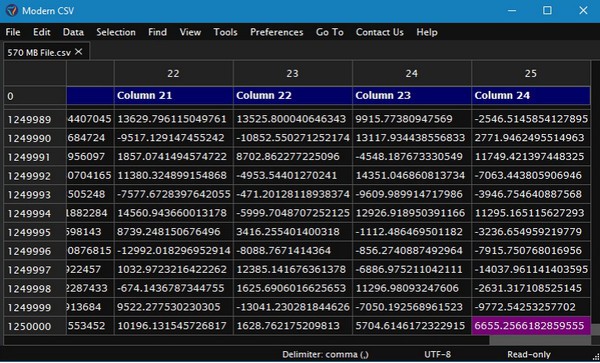
Modern CSV(CSV文件编辑器)是一款专为高效处理CSV格式文件而设计的桌面工具。它支持对各类CSV数据进行快速编辑,即便是包含数十亿行的大型数据文件也能迅速打开并流畅操作。用户还可根据个人使用习惯,自定义界面主题与键盘快捷键,打造专属的工作环境。
核心功能亮点
1. 高效编辑能力
支持多单元格同时编辑,可轻松处理重复的行、列或单元格内容;自由移动、插入或删除行与列,大幅提升数据整理效率。
2. 超大文件支持
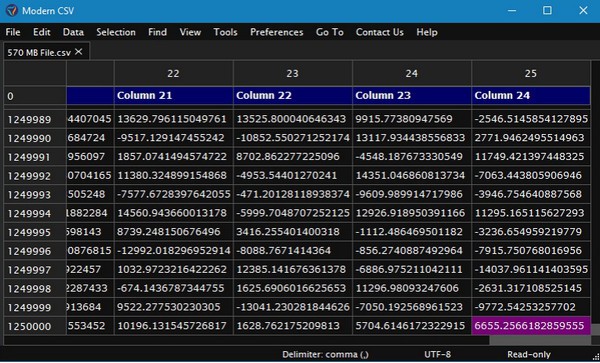
能够加载数十亿行的超大型CSV文件,并提供只读模式以显著提升加载速度与内存利用率。实测加载速度比Excel快达11倍,适合处理海量数据。
3. 智能数据查找与整理
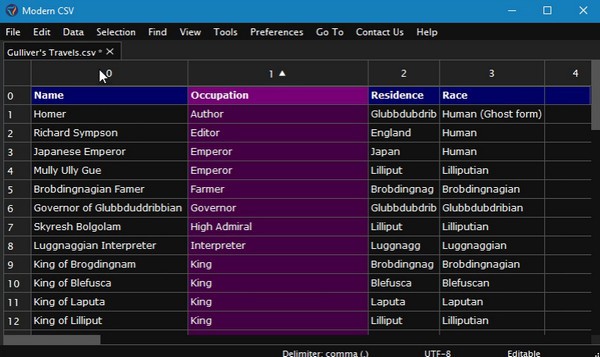
内置强大的查找与替换功能,支持正则表达式、全单元格匹配及高亮显示;可按升序或降序对行/列排序,并灵活筛选所需数据。
4. 个性化定制体验
提供明暗两种界面主题;允许用户自定义键盘快捷键;还可调整单元格大小、行列底纹、文本字体等视觉参数,满足多样化操作偏好。
详细使用指南
一、调用命令的四种方式
- 命令启动器:按下 Ctrl+L 或 Ctrl+Shift+P(Mac 用户使用 Cmd+L 或 Cmd+Shift+P),通过模糊搜索快速调用任意功能,输入无需完全精确。
- 菜单栏:位于窗口顶部,几乎涵盖所有可用命令。
- 键盘快捷键:常用操作均配备默认快捷键,可通过命令启动器或菜单栏查看;亦可使用“Edit Keyboard Shortcuts”命令自行修改。
- 右键菜单:在表格区域右键单击,即可调出上下文相关的实用命令。
二、标准编辑操作
支持常规的复制(Ctrl+C / Cmd+C)、剪切(Ctrl+X / Cmd+X)和粘贴(Ctrl+V / Cmd+V);同时提供撤销(Ctrl+Z / Cmd+Z)与重做(Ctrl+Y / Cmd+Y)功能。
三、单元格选择方法
- 选择单个单元格:单击目标单元格;使用方向键移动选区;或使用 Alt+I/J/K/L 快速定位;也可通过 Ctrl+G(Mac 为 Cmd+G)或“Go To Cell”命令跳转。
- 选择多个单元格:
- 鼠标左键拖动选择区域;
- Ctrl+左键点击(Mac 为 Cmd+左键)添加非连续单元格;
- Shift+方向键扩展选区;
- Ctrl+Shift+方向键(Mac 为 Cmd+Shift+方向键)选至数据块边缘;
- Ctrl+Shift+R(Mac 为 Cmd+Shift+R)选择整行;
- Ctrl+Shift+C(Mac 为 Cmd+Shift+C)选择整列;
- Ctrl+Shift+T 或 Ctrl+A(Mac 为 Cmd+Shift+T 或 Cmd+A)全选表格;
- 点击行号或列标可选中整行/整列;
- 点击左上角交叉按钮可全选整个表格。
多单元格选中后,可像操作单个单元格一样使用方向键或 Alt+[I|J|K|L] 移动,并适用于大多数编辑命令。
四、单元格编辑方式
- 覆盖编辑:直接输入内容即可覆盖当前选中单元格(支持多选)。
- 追加编辑:按下 Ctrl+E(Mac 为 Cmd+E)或使用“Edit Selected Cell”,仅适用于单单元格。
- 序列填充:使用 Ctrl+N(Mac 为 Cmd+N)或“Fill Selected Cells with Series”,适用于生成递增数字等序列,操作时会提供详细指引。
- 批量追加:通过“Append Cell Contents”命令,可为多个单元格统一添加相同文本,或分别填入不同值。
- 编辑框辅助:按下 Ctrl+K, Ctrl+E(Mac 为 Cmd+K, Cmd+E)打开编辑框,便于查看完整内容;支持插入换行(Ctrl+Enter / Cmd+Enter)和制表符(Ctrl+Tab / Cmd+Tab)。
清除内容可使用 Delete、Backspace 键或“Clear Cell Contents”命令。
五、数据删除操作
- 清空内容:选中单元格后按 Delete 或 Backspace,或使用“Clear Cell Contents”。
- 删除行列:
- 行:Ctrl+Shift+K(Mac 为 Cmd+Shift+K)或“Remove Row(s)”;
- 列:Ctrl+Shift+L(Mac 为 Cmd+Shift+L)或“Remove Column(s)”。
- 清理空行空列:使用“Remove Empty Rows”或“Remove Empty Columns”一键清除无效数据。
六、数据复制功能
使用 Ctrl+Alt(Mac 为 Cmd+Alt)组合键实现高效复制:
- 复制单个单元格内容:Ctrl+Alt+方向键(Mac 为 Cmd+Alt+方向键),将内容复制到相邻单元格。
- 复制整行或整列:
- 行:Ctrl+Alt+R(Mac 为 Cmd+Alt+R)或“Duplicate Row(s)”;
- 列:Ctrl+Alt+C(Mac 为 Cmd+Alt+C)或“Duplicate Column(s)”。
七、插入行列
插入新行:Alt+R 或 “Insert Row(s)”;插入新列:Alt+C 或 “Insert Column(s)”。
八、查找与替换
查找:Ctrl+F(Mac 为 Cmd+F);替换:Ctrl+H(Mac 为 Cmd+H);按 Esc 可关闭窗口。选项按钮位于窗口顶部,从左至右依次排列。
九、高级功能说明
- 筛选管理:
- 查看或编辑现有筛选器:“View/Edit Filter(s)”;
- 移除单个筛选器:“Remove Individual Filter(s)”;
- 一键清除所有筛选:“Remove All Filters”。
- 只读模式:针对超大文件优化,不将全部数据载入内存,而是建立索引后按需从磁盘读取,极大节省内存并加速加载。
- 分隔符设置:默认按文件扩展名自动识别分隔符(.csv 用逗号,.tsv/.tab 用制表符,.txt 视为无分隔符)。可通过“Set Delimiter”命令手动更改并重新加载文件。
- 界面元素显隐控制:
- 边栏:Ctrl+K, Ctrl+B(Mac 为 Cmd+K, Cmd+B);
- 标签栏:Ctrl+K, Ctrl+T(Mac 为 Cmd+K, Cmd+T);
- 菜单栏:Ctrl+K, Ctrl+M(Mac 不支持);
- 编辑框:Ctrl+K, Ctrl+E(Mac 为 Cmd+K, Cmd+E)。
- 主题切换:通过“Set Theme”命令在浅色与深色主题间自由切换,适配不同使用场景。
应用信息
- 厂商:暂无
- 包名:com.twilightinterective.studios.modernstrike.fps
- 版本:1.12
- MD5值:9b5aba0ec4d57631c9489d983761e490
相关版本
-
 Modern CSV(CSV文件编辑器) v1.1.7免费版
2026-06-02
下载
Modern CSV(CSV文件编辑器) v1.1.7免费版
2026-06-02
下载
同类热门













下载排行
-
 车行168汽车真实报价平台v5.11.0安卓版 资讯阅读/2026-06-04下载
 -
 oxfordisolution手机版下载2022最新版v3.0.3安卓版 学习教育/2026-06-04下载
 -
 蟒蛇下载APP 精品软件/2026-06-04下载
 -
 胶片相机v1.1安卓版 拍照摄影/2026-06-04下载
 -
 微漫 资讯阅读/2026-06-04下载
 -
 Magic Kinder男孩版最新完整免费版v4.4.146安卓版 学习教育/2026-06-04下载
 -
 远离手机锁屏手机版v3.7.1210 手机工具/2026-06-04下载
 -
 KITE币交易所官方2026最新版下载v6.164.1官方版 金融理财/2026-06-04下载
 -
 jar助手游戏模拟器apk最新安卓版v3.0最新版 模拟辅助/2026-06-04下载
 -
 优联WiFi 资讯阅读/2026-06-04下载