

简介
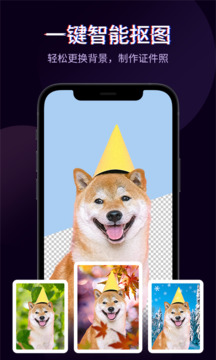
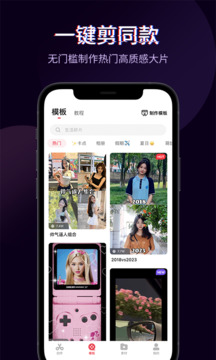
快特效剪辑是一款功能强大的手机视频剪辑工具,支持视频分割、变速、倒放、贴纸、文字添加及背景替换等多种编辑操作,轻松实现创意表达。应用内置一键去水印功能,并可导出高清视频,满足用户对专业级剪辑与高效处理的双重需求。
字幕添加操作指南
为视频添加字幕的操作步骤如下:
1、打开应用,进入主页后点击“美化工具”中的“字幕”选项;
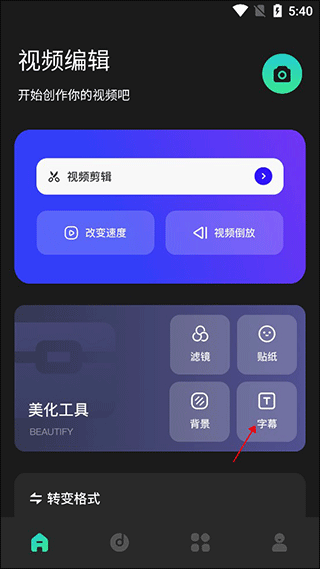
2、选择目标视频并确认,在弹出的文本框中输入所需字幕内容,设置字幕颜色后点击“√”,字幕即会显示在视频中;
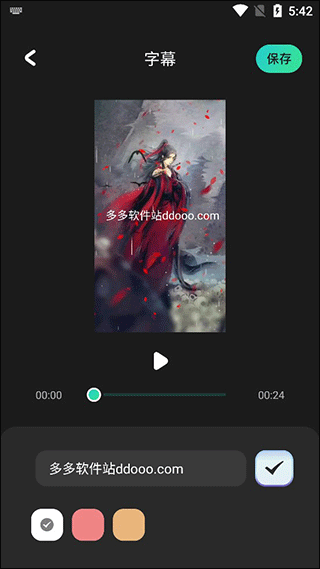
3、根据需要调整字幕在画面中的位置与大小,完成后点击右上角“保存”,系统将自动处理并生成带字幕的视频。
动态特效制作流程
制作动态视觉效果的具体步骤如下:
1、安装并启动应用,点击左上角第二个图标导入照片,随后选择“新建项目”;
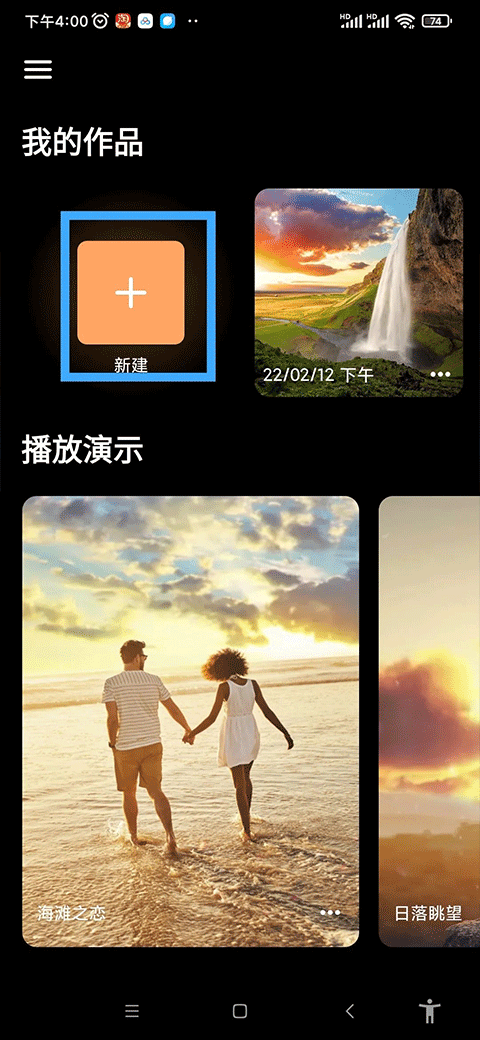
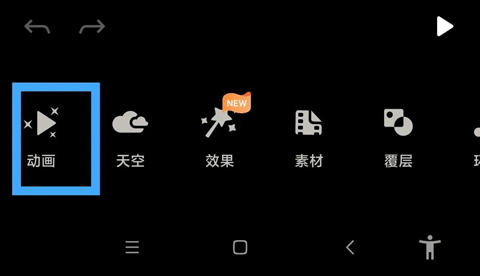
2、素材导入后,首先点击底部菜单中的“动画”选项;
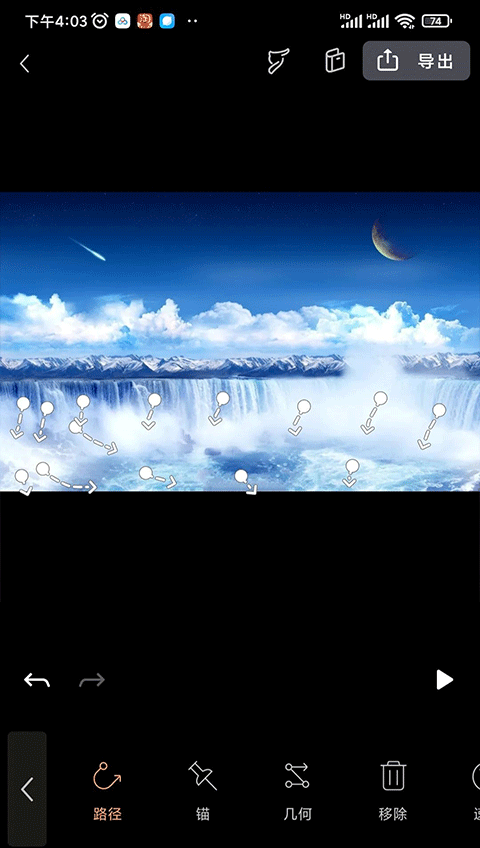
3、选择“路径”功能,在希望产生动态效果的区域(如头发或衣物)划出两条引导线;
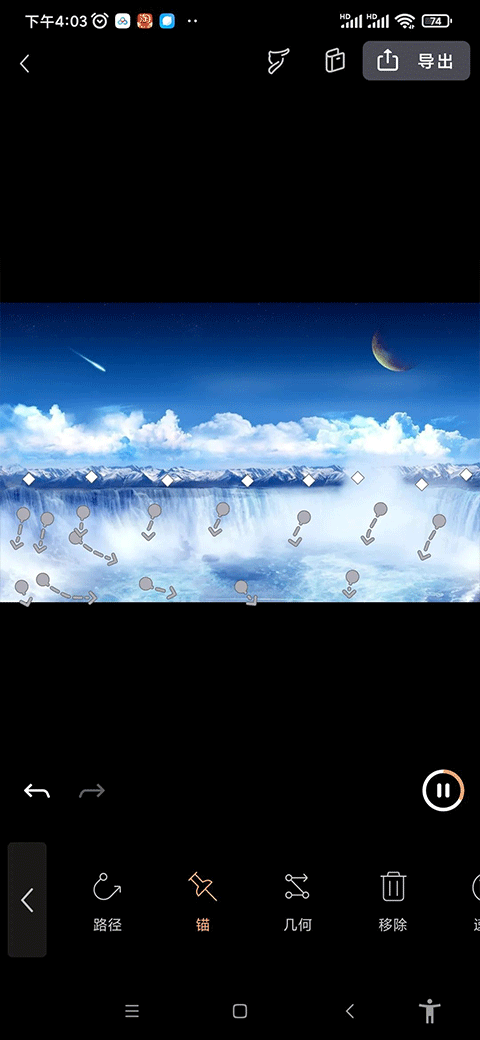
4、点击“锚”工具,在人物主体周围轻点数次,以固定人像区域,防止非目标区域被误动;
5、使用“锁定”功能涂抹不需要产生动态效果的区域,若操作失误可点击旁边的“解锁”进行修正,也可使用撤销功能;完成后点击“速度”,调节动态流动的快慢程度;
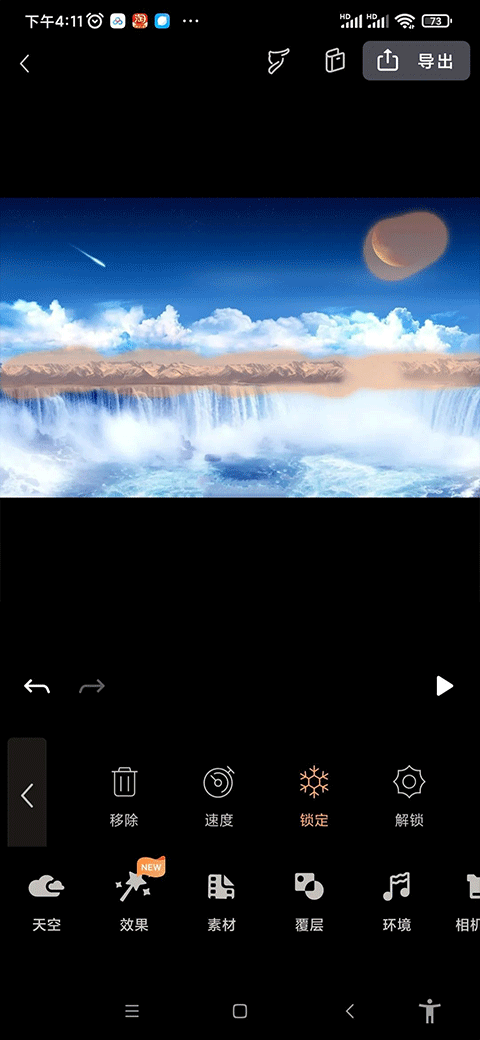
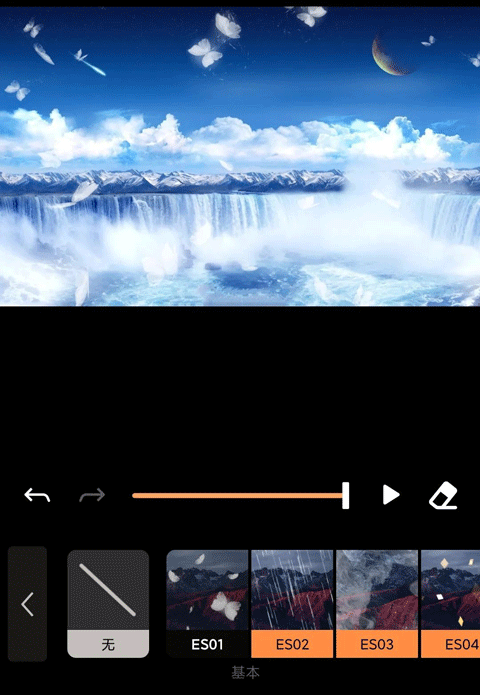
6、接着点击“覆层”,选择如图所示的“ES09”特效(例如飞舞的蝴蝶),当然也可选用其他动态元素;设置满意后,点击右上角“导出”按钮;
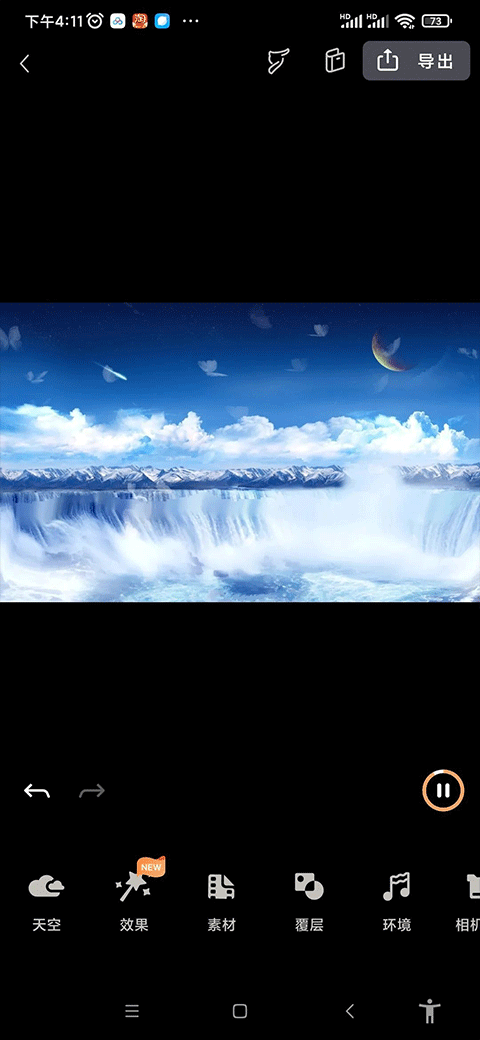
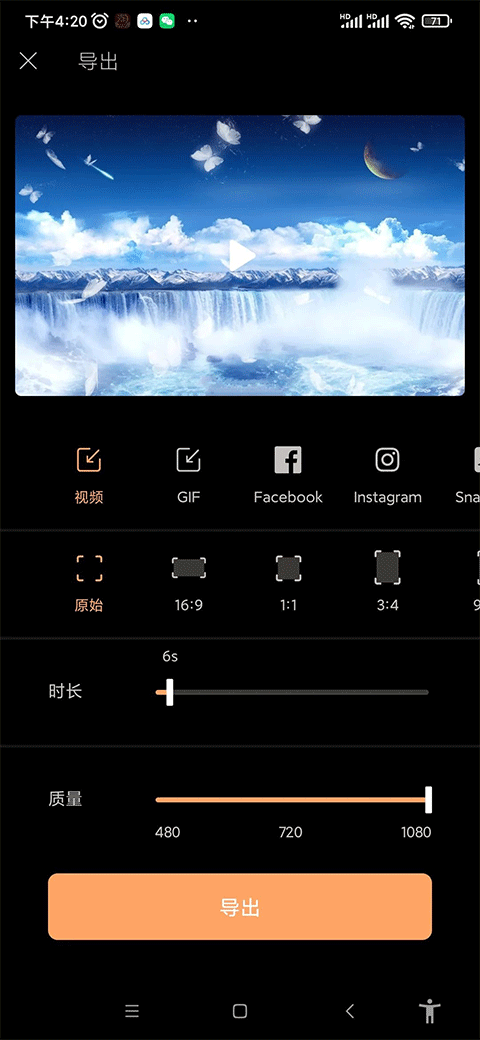
7、视频制作完成后,点击“导出”,即可将作品保存至本地或分享至社交平台。
视频补帧详细教程
实现视频补帧以提升流畅度的操作步骤如下:
1、打开应用,点击首页“+”号进入剪辑界面并导入素材;
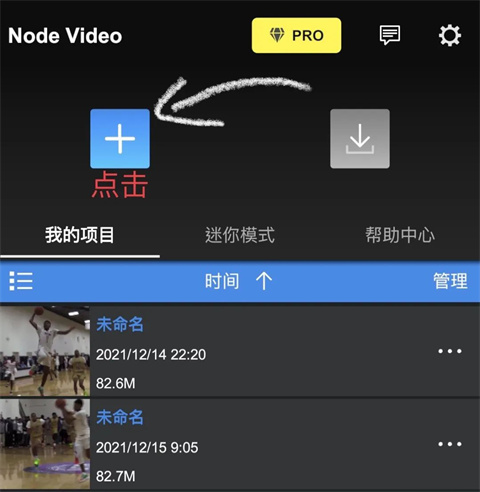
2、点击下方箭头图标导入所需媒体文件;
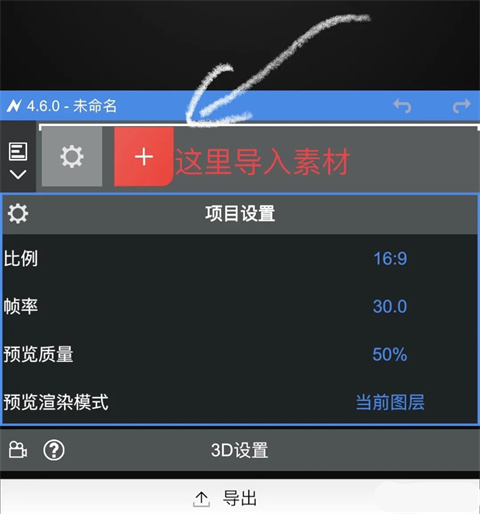
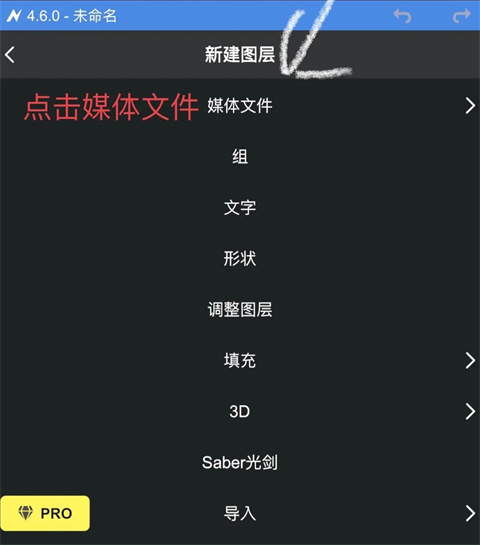
3、在弹出菜单中选择“媒体文件”;
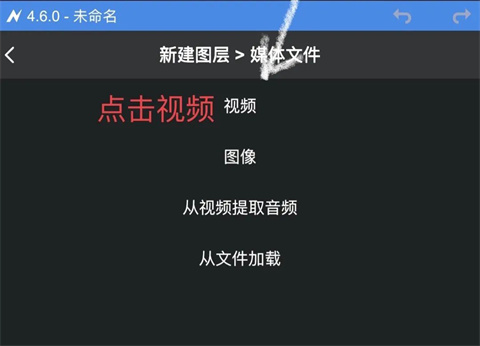
4、接着点击“视频”分类;
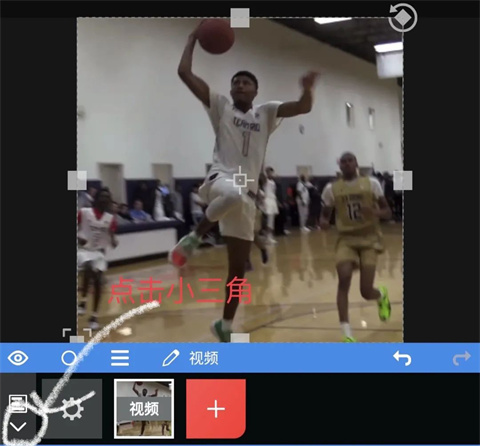
5、选中目标视频后,点击左下角的小三角图标;
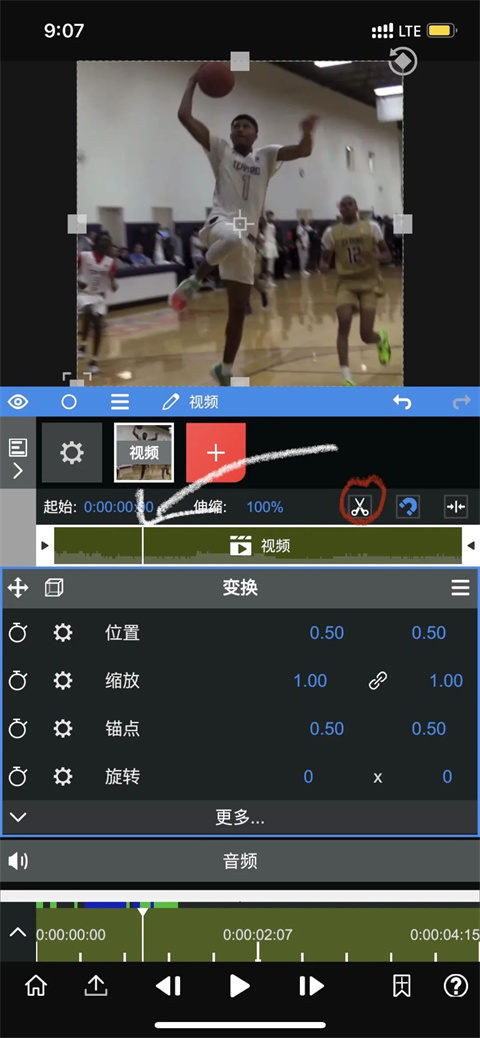
6、拖动进度条至需补帧的位置,使用红色圈出的“剪刀”工具进行剪切;
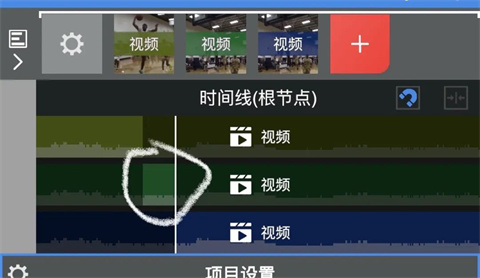
7、剪切完成后,选中需要补帧的视频片段;
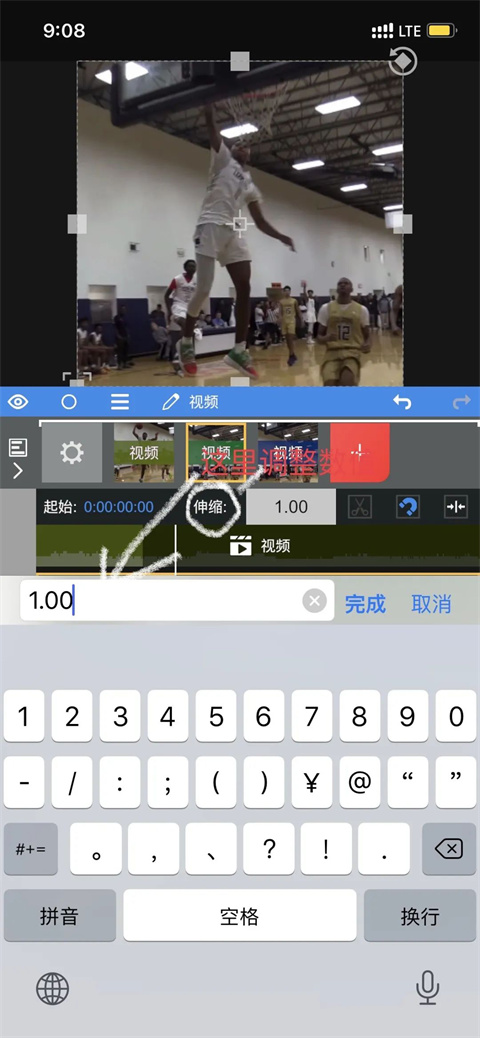
8、点击“伸缩”选项,将参数调整至5.0(可根据实际效果自行微调);
9、调整完毕后,将后续视频片段拖拽至补帧结束的位置;
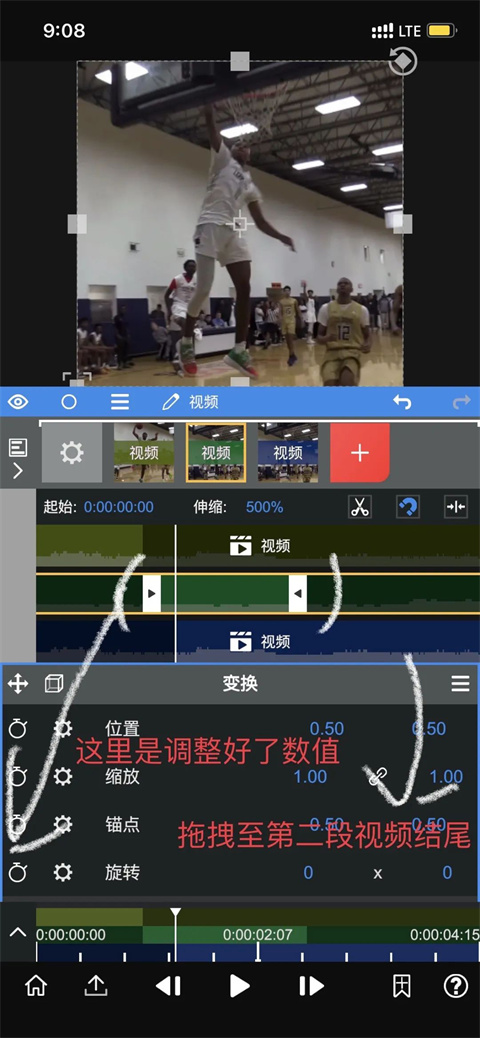
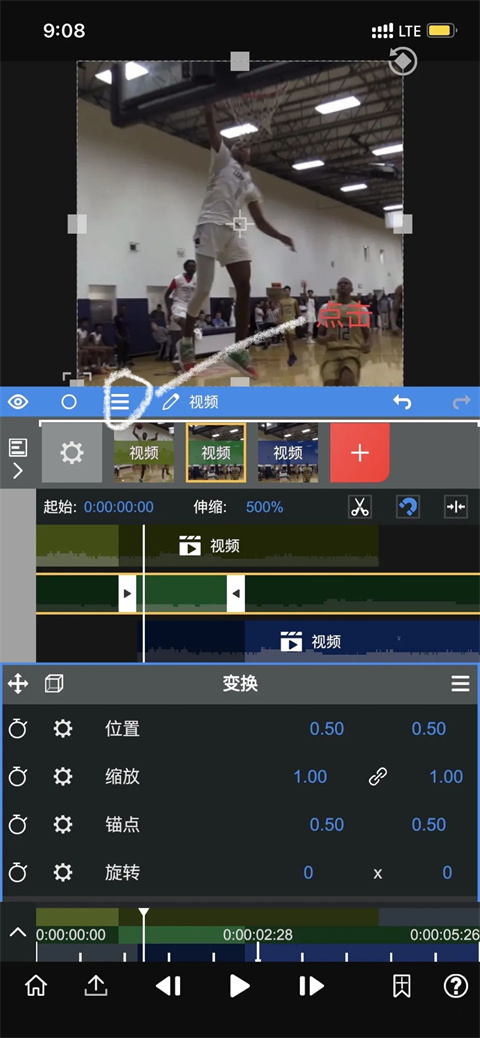
10、点击右上角三条杠菜单,选择“光流5.0”选项,并根据提示调整相关参数;
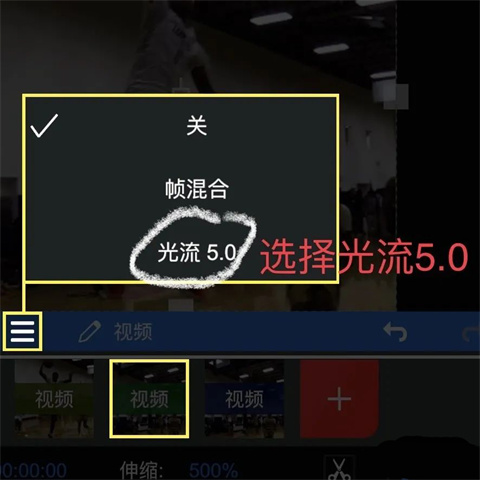
11、确认选择“光流5.0”模式;
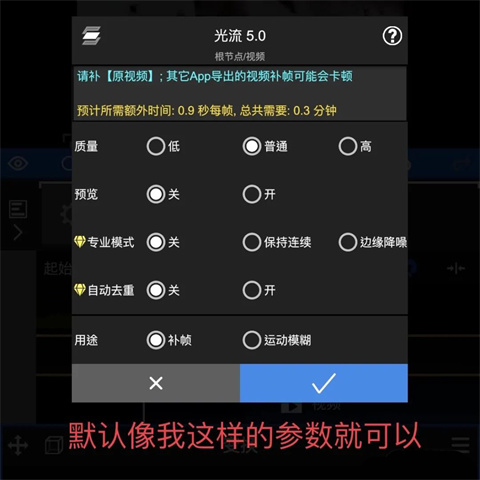
12、保持默认参数设置即可,界面应与示意图一致;
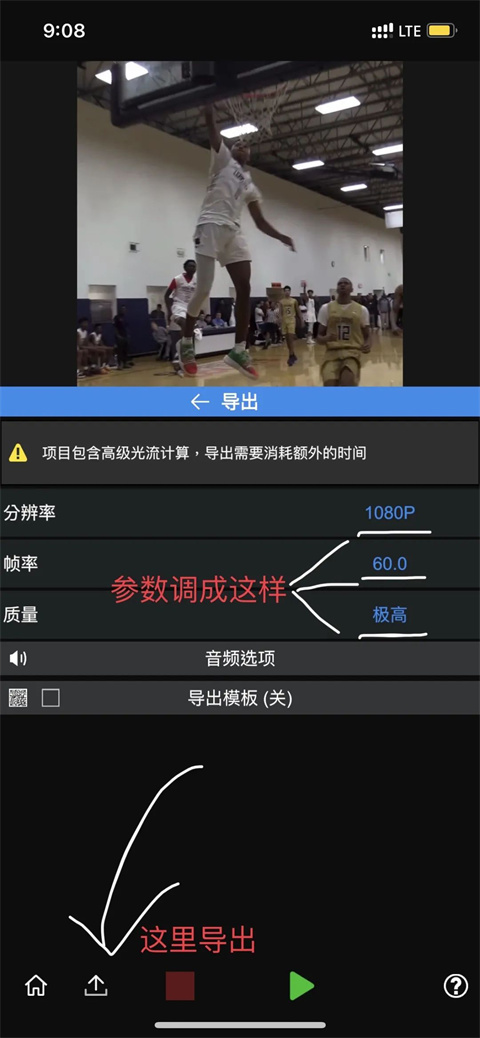
13、进入导出界面,按图示设置分辨率、码率等参数,随后等待数分钟完成视频渲染;
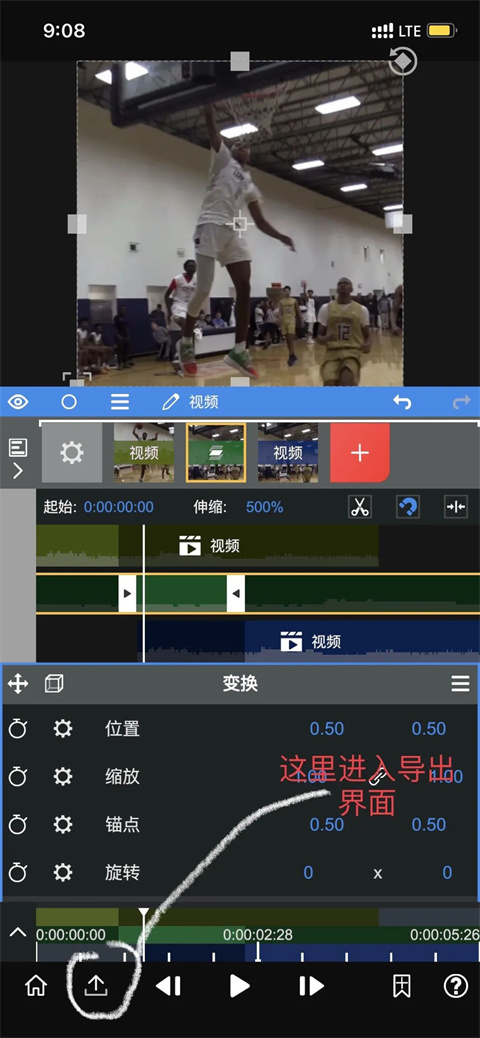
14、最终确认参数无误后,点击“导出”按钮,即可生成补帧后的流畅视频。
核心功能亮点
1、高效自动生成视频:内置智能算法,大幅缩短创作时间,提升剪辑效率;
2、精细化视频处理:支持视频分割、变速、倒放、镜像播放及画面缩放,适配多场景需求;
3、实时预览与高清导出:编辑过程中可即时查看效果,成品支持高清晰度输出,保留原始画质细节。
独特编辑特色
1、丰富素材叠加:支持添加背景音乐、文字、贴纸及“画中画”特效,实现多层视觉融合;
2、多样化模板库:提供多种风格化视频模板与特效组合,同时支持高清素材直采;
3、高清成片保障:全程维持高分辨率处理,确保最终视频画面清晰、层次分明。
综合使用优势
1、一键智能调色:涵盖流行、哥特、冷烟灰、暗黑等多种滤镜风格,并集成美颜优化功能,提升人像质感;
2、多环境拍摄适配:提供日光、阴天、白炽灯、阴影等白平衡模式,支持手动调节快门、对焦与变焦;
3、创意特效即时呈现:内置大量动态模板与特效组合,配合实时预览功能,让视频效果更逼真生动。
应用信息
- 厂商:广州在宇科技有限公司
- 包名:com.bfzpakek.owrtzvdj
- 版本:
- MD5值:cada7ac491aa70ba4bfd243ec9bd9369