
简介
Separate Window是一款适用于Chrome浏览器的网页窗口分离工具,可手动选取网页任意元素并将其独立至新窗口显示,支持自由调整或固定窗口大小。
Separate Window 软件教程
安装方法
方法一:.crx 文件格式插件安装
1. 点击 Chrome 浏览器右上角的菜单按钮(三个点图标),在下拉菜单中选择“设置”。
2. 在设置页面左侧导航栏中点击“扩展程序”,或直接在地址栏输入 chrome://extensions/ 并回车进入扩展管理页面。
3. 找到已下载好的 Separate Window 插件文件(通常为 .crx 格式),从文件资源管理器中将其拖拽至 Chrome 扩展管理界面中央区域。
4. 拖入后,页面会提示“拖动以安装”,此时松开鼠标,Chrome 会出于安全考虑弹出确认对话框。
5. 点击“添加扩展程序”按钮即可完成安装。安装成功后,插件图标将出现在浏览器右上角;若未显示,可通过扩展管理页面手动启用。
方法二:文件夹格式插件安装
1. 同样进入 Chrome 的扩展程序管理页面(chrome://extensions/)。
2. 在页面右上角开启“开发者模式”。
3. 点击“加载已解压的扩展程序”,选择已解压的 Separate Window 插件文件夹,即可完成安装。
使用方法
1. 安装完成后,Chrome 右上角将显示 Separate Window 的图标,表示插件已就绪。
2. 打开任意网页,点击插件图标,会弹出操作面板。
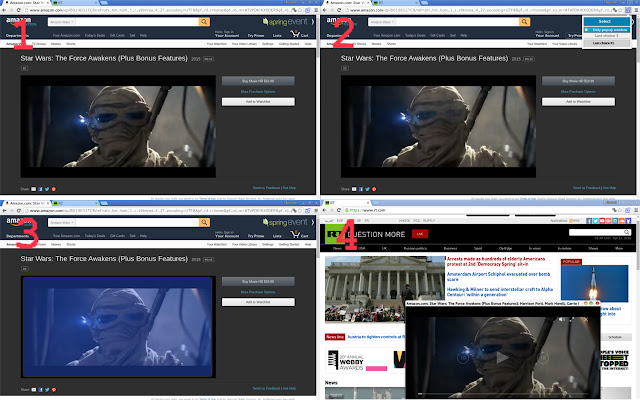
3. 点击“select”按钮后,页面会出现一个蓝色半透明的选择框,移动鼠标并左键点击目标元素,即可将其分离至新窗口。
4. 若需选取较大范围的区域,可配合鼠标滚轮上下滚动,动态调整选择框的覆盖范围。
5. 点击插件设置按钮,可配置多项实用功能:“Select”用于选取元素;“Only popup window”启用后,原网页标签页将保留不关闭;“Set focus to popup”则让分离出的窗口始终保持在最前端。
6. 分离后的窗口支持单独保存书签、截图及窗口切换。只需将鼠标移至新窗口右上侧边缘,即可呼出快捷操作菜单。
7. 更令人惊喜的是,Separate Window 还具备基础的去广告能力,能有效屏蔽部分干扰内容,让浏览更清爽。
Separate Window 常见问题
注意事项
更新时间:2024/11/21
隐私保护:
使用 Separate Window 时,请注意避免在不可信或安全性存疑的网站上操作敏感内容,以保障个人隐私与数据安全。
插件更新:
建议定期检查插件是否有新版本发布,并及时更新,以获得更稳定的功能表现和更强的安全防护。
兼容性检查:
安装前请确认当前 Chrome 浏览器版本与插件要求相匹配,防止因版本过低导致功能异常或无法运行。
Separate Window 软件功能
1. 支持对所选网页元素窗口进行快照截图;
2. 可将分离出的窗口一键保存为书签,统一归档至“单独的窗口”书签文件夹中;
3. 自动生成该窗口的专属链接,点击链接即可在安装插件的浏览器中自动还原打开对应窗口。
Separate Window 更新日志
更新时间:2024/11/21
- 新增对所选窗口进行快照截图的功能;
- 支持将分离窗口保存至“单独的窗口”书签文件夹;
- 实现窗口链接生成功能,点击链接可在安装插件后自动打开对应窗口。
当页面中存在多个相同元素时,插件默认选择第一个匹配项进行分离。
应用信息
- 厂商:暂无
- 包名:
- 版本:
- MD5值:30c2502e44c33b3fd08a7621c2e26078
相关版本
猜你喜欢




同类热门











下载排行
-
 云友下载器 手机工具/2026-04-17下载
 -
 飞瓜影视绿色版 视频影音/2026-04-17下载
 -
 Mu 手机工具/2026-04-17下载
 -
 照片恢复精灵 生活实用/2026-04-17下载
 -
 ThisShot 精品软件/2026-04-17下载
 -
 Super Backup高级版 手机工具/2026-04-17下载
 -
 Speechless 精品软件/2026-04-17下载
 -
 μTorrent种子下载器专业版 精品软件/2026-04-17下载
 -
 看吧影视官方正版 视频影音/2026-04-17下载
 -
 Chrono Power Action 手机工具/2026-04-17下载