
Remote Desktop Connection Manager
- 40MB
- 2026-06-01 19:15:12
- 暂无
简介
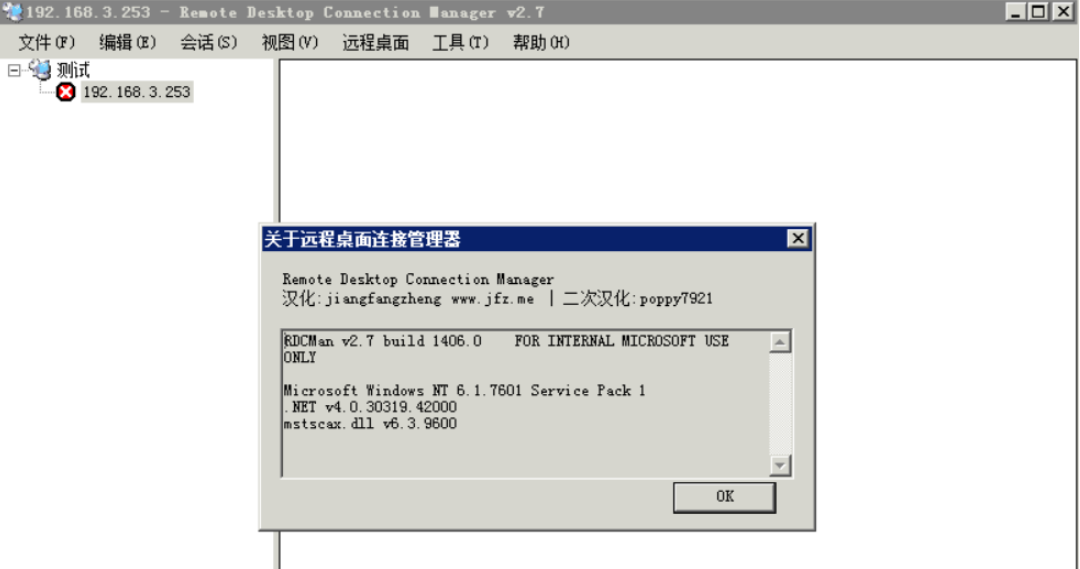
Remote Desktop Connection Manager 是一款专为远程桌面管理设计的高效工具,支持通过单一设备同时操作多台远程主机。管理员可集中掌控所有连接设备,并灵活分配不同用户的查看与操作权限,极大提升了文件传输、远程办公及系统维护的便捷性与安全性。
界面布局与操作逻辑
Remote Desktop Connection Manager 的主界面由菜单栏、服务器组树状结构、分隔条和客户区四部分组成,整体布局清晰,便于快速定位和操作。
1. 菜单功能详解
RDCMan 提供多个顶层菜单,覆盖日常管理所需:
- 文件:用于加载、保存或关闭远程桌面文件组。
- 编辑:支持添加、删除及修改服务器与组的属性。
- 会话:执行连接、断开或注销远程会话操作。
- 查看:控制服务器树、虚拟组及客户区的显示状态与尺寸。
- 远程桌面:以层级方式访问服务器和组,在隐藏树状结构时尤为实用。
- 工具:调整应用程序全局设置。
- 帮助:提供软件使用说明与相关信息。
2. 服务器树操作
大部分管理工作(如增删改服务器或组)均可通过右键点击树节点完成,同时支持拖放调整位置。常用键盘快捷键包括:
- Enter:连接选中服务器。
- Shift+Enter:使用“连接为”功能连接。
- Delete:删除选中项。
- Shift+Delete:强制删除,无需确认。
- Alt+Enter:打开属性对话框。
- Tab:聚焦已连接的服务器。
用户可通过【查看 → 服务器树位置】将树置于窗口左侧或右侧;通过【查看 → 服务器树可见性】设置为停靠、自动隐藏或始终隐藏。即使树被隐藏,仍可通过“远程桌面”菜单访问所有服务器。启用自动隐藏后,悬停于左侧分隔条即可临时显示树结构。
3. 客户区显示逻辑
客户区内容随树中所选节点动态变化:选择单个服务器时,显示其远程桌面;选择组时,则呈现该组内所有服务器的缩略图。客户区尺寸可通过“查看”菜单或直接调整窗口大小设定。启用【查看 → 锁定窗口大小】后,将禁止通过拖拽边框改变窗口尺寸。
注意:在缩略图视图中,可通过键盘导航切换焦点服务器,但焦点状态可能不够明显。相关行为可通过【显示设置 → 允许缩略图会话交互】选项控制。
4. 全屏模式使用
选中目标服务器后,按下 Ctrl+Alt+Break(可自定义)即可进入全屏模式;再次按此组合键或点击连接窗口标题栏的还原按钮即可退出。若启用了多显示器支持,全屏模式可跨多个屏幕显示。
5. 快捷键配置
终端服务相关快捷键可在“热键”选项卡中进行自定义配置,提升操作效率。
文件与组织结构
1. 文件组(File Groups)
远程桌面文件组是 RDCMan 中的顶级容器,对应一个物理文件,用于存储服务器和组的集合。所有服务器必须归属于某个组,而所有组必须隶属于某个文件,无法独立存在。文件本身具备组的全部特性,但不可更改其父级归属。
2. 组(Groups)
组用于管理一组服务器及其共享配置(如登录凭据),支持从上级组或应用默认设置继承参数。组内元素需保持同质性——即只能包含服务器或子组,不能混合。支持一键连接或断开整个组。
选中组后,客户区将以缩略图形式展示其下属服务器,可显示实时画面或仅连接状态。全局缩略图样式可通过【工具 → 选项 → 客户区】统一设置。
3. 虚拟组类型
- 智能组:根据预设规则自动筛选并纳入符合条件的服务器,规则基于其祖先组的属性。
- 已连接组:自动收录当前处于连接状态的服务器,无法手动增删。可通过“查看”菜单开关显示。
- 重新连接组:用于暂离线但需自动重连的服务器(如系统更新重启期间)。将服务器拖入此组后,RDCMan 将持续尝试重连直至成功。可通过“查看”菜单控制可见性。
- 收藏夹组:以扁平列表形式保存常用服务器,适用于跨多个组频繁操作少量主机的场景。支持从任意位置添加服务器,通过“查看”菜单开关。
- 连接到组:存放通过【会话 → 连接到】创建的临时连接。这些服务器不属于任何用户创建的组,退出程序后不会保留。仅当存在临时连接时该组才显示。
- 最近组:自动记录最近访问过的服务器,方便快速回溯。可通过“查看”菜单开启或关闭。
服务器管理与高级功能
1. 手动批量添加服务器
支持通过模式语法批量生成服务器名称,提升录入效率:
- 迭代模式:使用 {a,b,c} 表示依次替换,如 server1{a,b,c} 生成 server1a、server1b、server1c。
- 范围模式:使用 [1-5] 表示数字区间,前导零可指定位宽,如 server[001-15] 生成 server001 至 server015。
复杂示例:{dca,dcb}rack[1-5]sql[1-2] 可生成 dcarack1sql1、dcarack1sql2……dcbrack5sql2 等共20个服务器名。
2. 从文本文件导入
支持从纯文本文件批量导入服务器,每行一个名称(如 Server1、SecondServer、YANS)。导入时统一应用当前组的配置;若名称与现有服务器重复,则覆盖其设置。
3. 临时连接机制
通过【会话 → 连接到】可快速建立临时连接,服务器将暂存于“连接到”虚拟组。将其拖至用户创建的组即可转为永久条目;未转移的临时连接在程序退出后自动清除。
4. Azure 云服务支持
在【连接设置】中可配置负载均衡角色信息,例如输入角色名称与实例名,配合特定 Cookie 格式(如 mstshash=MyServiceWebRole#MyServiceWebRole_IN_0#...)实现对 Azure 云主机的定向连接。
5. 会话焦点与远程操作
在远程会话中,可通过快捷键释放焦点:
- 向左释放(默认 Ctrl+Alt+Left):切换至上一个会话。
- 向右释放(默认 Ctrl+Alt+Right):弹出选择面板,包含最近会话、服务器树及最小化选项。
特殊操作(如 Ctrl+Alt+Del)无法直接穿透远程会话,需通过【会话 → 发送键】或【会话 → 远程操作】菜单触发。
核心功能亮点
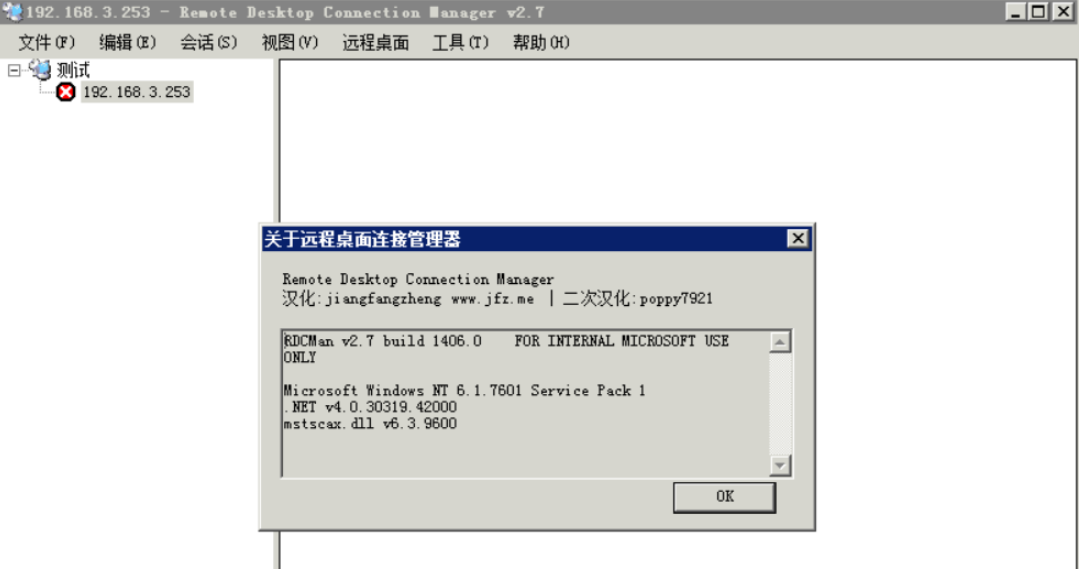
以下是 Remote Desktop Connection Manager 的关键特性:
- 虚拟机控制台连接支持:可直接连接 Hyper-V 等虚拟机的控制台会话。
- 客户端尺寸配置外置:窗口大小参数从 RDCMan.exe.config 文件读取,非硬编码。
- 自定义尺寸显示:【查看 → 客户端大小 → 自定义】可显示当前分辨率数值。
- 同步远程桌面尺寸:支持将本地窗口自动匹配远程桌面实际分辨率。
- 菜单隐藏优化:可设置默认隐藏主菜单,按 Alt 键或悬停标题栏时显示。
- 智能组功能:基于规则动态聚合服务器,提升管理灵活性。
- 证书加密凭据:支持使用数字证书加密存储登录信息,增强安全性。
- 只读文件处理改进:更稳健地加载和保存只读配置文件。
- 最近服务器组:自动追踪并展示近期访问记录。
- 新版缩略图引擎:导航逻辑更可预测,交互更流畅。
- 滚动位置记忆:切换组时自动保留缩略图视图的滚动位置。
- 大文件加载优化:显著提升加载大型配置文件时的性能。
- 停靠窗口自适应缩放:可设置将停靠的远程桌面自动缩放以适应窗口。
- 非停靠窗口缩放支持:同样支持对浮动窗口进行自适应缩放。
- 继承源可视化:属性对话框中的“继承来源”现为可点击按钮,直达源配置节点。
- 焦点释放界面升级:弹窗改为按钮式布局,新增最小化选项。
- 命令行启动控制:新增 /noconnect 参数,禁止启动时自动重连服务器。
- 远程键值发送:菜单支持发送 Ctrl+Alt+Del 等特殊组合键。
- 远程系统操作:可触发 Windows 特有操作(如调出“魅力栏”)。
- 显示名称作为域名:设置 Domain="[display]" 即可将服务器显示名用作登录域名。
使用注意事项
尽管功能强大,Remote Desktop Connection Manager 仍存在个别已知问题。例如,右键点击某服务器并选择“注销服务器”时,可能弹出“unable to log off from servername reason: unable to enumerate remote sessions”的错误提示。该问题长期未修复,但并不影响整体使用体验。多数用户反馈,该工具在日常远程管理中极为高效便捷,已成为替代传统 mstsc.exe 的首选方案。
编辑总结
Remote Desktop Connection Manager 不仅支持图形化高效管理多台远程主机,还提供命令行控制能力,可自动适配不同分辨率显示器,并通过权限分级简化文件访问流程。无论是系统管理员还是高级用户,都能从中获得显著的效率提升。
应用信息
- 厂商:暂无
- 包名:com.playstation.remoteplay
- 版本:7.5.1
- MD5值:10f82c7bac25c99b8705c4b010d25ea9
相关版本
同类热门











下载排行
-
 掌途 手机软件/2026-06-05下载
 -
 屠龙决战沙城冰雪版下载斗罗魂环版v1.0.0安卓版 网络游戏/2026-06-05下载
 -
 问鼎江山H5飞升版v1.0安卓版 网络游戏/2026-06-05下载
 -
 微博漫画破解版vip7.6.5永久会员版 漫画影视/2026-06-05下载
 -
 十万个冷笑话番剧版 网络游戏/2026-06-05下载
 -
 qq美化包防冻助手APP2019最新版 手机软件/2026-06-05下载
 -
 愉客行 网络游戏/2026-06-05下载
 -
 众影ai动画 手机软件/2026-06-05下载
 -
 泡泡追星 漫画影视/2026-06-05下载
 -
 智龙迷域飞升版v1.0.5福利版 网络游戏/2026-06-05下载