
简介
天翼云桌面是一款功能强大的云电脑平台,用户可将重要文档、照片及其他类型的数据安全存储其中,并实现随时随地的远程办公,彻底打破地域限制,让工作与协作更加灵活高效。
核心功能详解
1. 查看云桌面
登录后即可进入云桌面选择界面,通过左右滑动或切换操作,快速选择并进入您所需的桌面环境。
2. 管理云桌面
点击“管理”选项,可查看当前云桌面的详细配置信息,并支持自定义编辑桌面名称,便于个性化识别与管理。
3. 工具栏操作指南
成功连接云桌面后,点击桌面上方的箭头图标即可展开工具栏;若需隐藏,只需点击工具栏最右侧的“隐藏”按钮即可收起。
4. 退出、重启与关机
在云桌面运行过程中,可通过上方工具栏的“退出”模块执行以下操作:
- 退出:返回至云桌面选择页面,再次点击即可重新进入使用。
- 重启:对当前云桌面进行重启,完成后可继续正常使用。
- 关机:彻底关闭云桌面,并自动跳转回桌面选择界面。
5. 查看网络状态
点击工具栏中的“工具”菜单,选择“网络状态”,即可实时查看当前连接的详细网络信息,便于排查网络问题。
6. 故障报修方式
系统提供三种便捷的报障入口:
- 在登录页面直接点击“报障”按钮;
- 登录后,在云桌面选择界面点击“报障”;
- 进入云桌面后,通过工具栏“工具”菜单中的“报障”选项提交问题。
7. 移除已授权设备
为保障账户安全,用户可按以下步骤移除不再使用的设备:
- 进入“安全中心”模块,查看所有已登录设备的详细记录;
- 点击“安全中心”首页右上角入口,进入“设备管理”页面,浏览全部历史登录设备;
- 选择目标设备,进入详情页后点击底部“移除设备”按钮,确认操作后,该设备上的账号及密码缓存将被彻底清除。

安装流程说明
1. 双击下载完成的 .exe 安装程序启动安装向导。
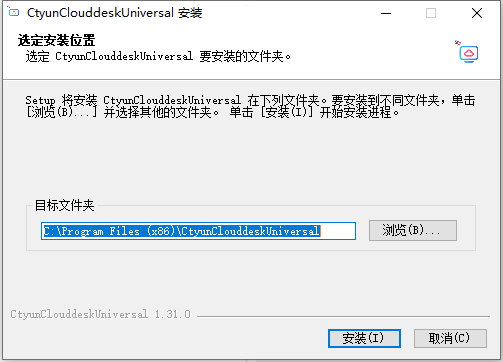
2. 在弹出窗口中选择软件的安装路径,点击“安装”按钮,稍等片刻即可完成部署并开始使用。
使用操作指引
步骤 1:安装完成后,双击桌面快捷方式启动云客户端。
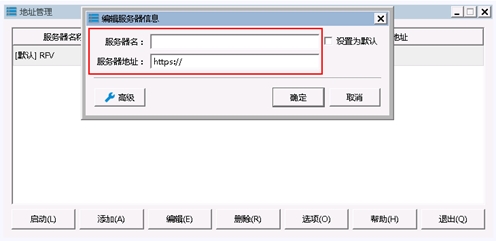
步骤 2:在“地址管理”界面点击“添加”,在弹出窗口中填写自定义的“服务器名”及从开通邮件中获取的“服务器地址”。
步骤 3:点击“确定”保存配置,如下图所示。
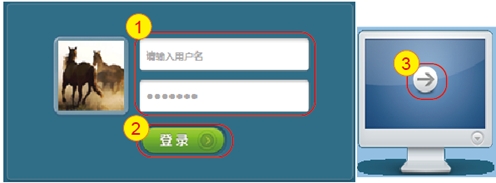
步骤 4:点击“启动”,进入桌面登录界面。
步骤 5:输入您的用户名和密码,点击“登录”,进入桌面列表界面。
步骤 6:在桌面列表中点击对应入口(如图所示),即可成功登录云桌面。
综合评价
天翼云桌面对本地设备硬件无特殊要求,只需登录账号即可自动同步所有数据。平台同时支持桌面端与移动端访问,并采用先进的安全技术全方位保障用户数据隐私与资产安全,是远程办公与跨设备协作的理想之选。
应用信息
- 厂商:暂无
- 包名:com.ctg.itrdc.clouddesk.company
- 版本:1.34.1
- MD5值:e33a0d3f7e499b26b7194bae414e9c79
相关版本
同类热门









下载排行
-
 dotpict像素绘画中文版 漫画影视/2026-06-05下载
 -
 掌途 手机软件/2026-06-05下载
 -
 屠龙决战沙城冰雪版下载斗罗魂环版v1.0.0安卓版 网络游戏/2026-06-05下载
 -
 问鼎江山H5飞升版v1.0安卓版 网络游戏/2026-06-05下载
 -
 微博漫画破解版vip7.6.5永久会员版 漫画影视/2026-06-05下载
 -
 十万个冷笑话番剧版 网络游戏/2026-06-05下载
 -
 qq美化包防冻助手APP2019最新版 手机软件/2026-06-05下载
 -
 愉客行 网络游戏/2026-06-05下载
 -
 众影ai动画 手机软件/2026-06-05下载
 -
 泡泡追星 漫画影视/2026-06-05下载