
简介
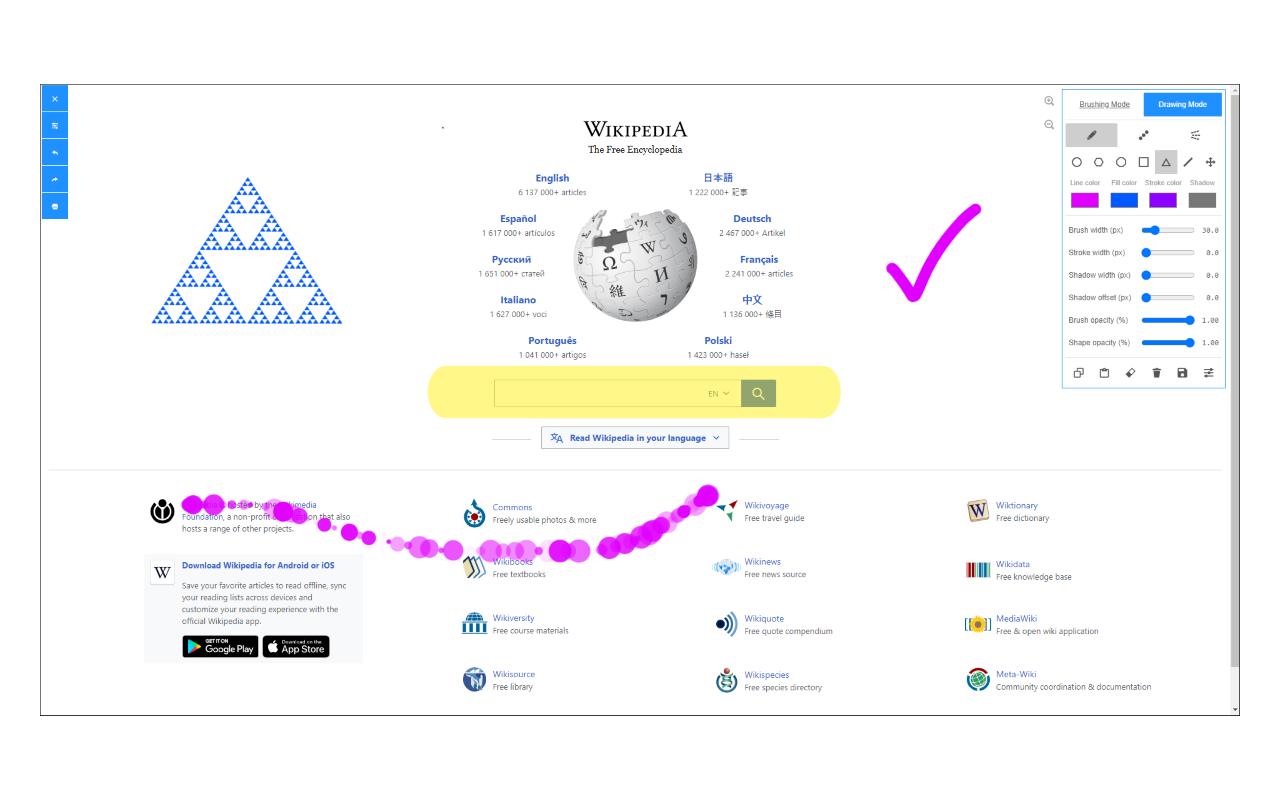
Draw on Page是一款绘图辅助插件,提供线条、箭头、形状等多种图形工具,支持在网页上自由绘制,并可保存或复制图片。用户能自定义画笔颜色与宽度,以及形状的大小、旋转角度、透明度等属性,满足多样化的绘图需求。
Draw on Page 软件教程
安装教程
更新时间:2024/12/3
1、打开谷歌浏览器的扩展管理器
点击浏览器右上角的三个点,在弹出菜单中依次选择【更多工具】——【扩展程序】
或者直接在地址栏输入 chrome://extensions/ 并回车进入扩展页面
2、进入扩展程序页面后,勾选右上角的“开发者模式”
3、将下载并解压后的 crx 文件直接拖拽到浏览器扩展页面中完成安装
4、若提示无法添加到个人目录,可右键 crx 文件,选择【管理员取得所有权】后再尝试重新拖入安装
5、安装成功后即可立即使用 Draw on Page 插件
使用方法
绘图
点击浏览器右上角的 Draw on Page 插件图标,即可在当前网页激活绘图界面。
目前插件提供两种操作模式:画笔模式和形状绘制模式。
在画笔模式下,你可以使用鼠标或触控笔在页面上自由绘制,支持铅笔、圆形笔刷和喷雾三种笔型;同时可随时调整画笔的颜色、粗细及透明度,实现更精细的标注效果。
切换至形状绘制模式后,可从工具栏中选择五种基础图形(如圆形、矩形、三角形等)进行添加。点击任一形状,它会出现在页面上,随后你可以自由拖动、缩放、旋转或调整其颜色与透明度,轻松完成结构化标注。
Draw on Page 常见问题
1. 什么是页面绘制?
Draw on Page 是一款轻量级多浏览器插件,允许你在任意网页上进行实时绘图。使用时,先进入目标网站,再点击浏览器工具栏中的插件图标激活绘图界面。界面加载后,可选择画笔模式或形状绘制模式。画笔模式支持使用鼠标或触控笔绘制,提供铅笔、圆形和喷雾三种笔刷,并可调节颜色与宽度。形状绘制模式则允许你添加五种基本图形及自定义填充色。添加后的图形可随意拖拽、缩放或旋转。删除图形时,可切换至画笔模式并点击目标图形后按键盘 Delete 键,或选中图形后点击界面左下角的“删除”按钮。若需隐藏控制面板,点击屏幕左上角第二个按钮即可,再次点击可重新显示。如需打印带标注的页面,点击左上角打印按钮。完成操作后,点击关闭按钮或再次点击工具栏图标即可退出,但请注意:关闭界面将清除所有绘制内容。
2. 如何使用 Draw on Page 插件?
使用 Draw on Page 非常简单:先浏览到你想标注的网页,然后单击浏览器工具栏中的插件图标。页面上出现绘图界面后,选择画笔模式或形状绘制模式开始操作。画笔模式适合自由手绘,形状模式则便于添加标准图形并进行精准排版。由于关闭插件界面会自动清空所有绘图内容,建议在退出前通过截图或打印方式保存成果。你可以通过点击工具栏图标或界面左上角的关闭按钮来切换 UI 的显示与隐藏。此外,Draw on Page 支持在新标签页、弹出窗口或独立窗口中打开操作界面,提供更灵活的使用体验。
Draw on Page 软件功能
Draw on Page 插件基于 fabric.js 开源库开发,能够在任何网页上叠加手绘图形或标准形状,并将最终结果导出为 PNG 图片格式。
插件内置多种实用绘图工具,用户可自由选择画笔类型(铅笔、圆形、喷雾)、设定颜色与粗细,也能添加圆形、六边形、八边形、矩形、三角形及直线等基础图形,满足多样化标注与创作需求。
Draw on Page 更新日志
更新时间:2024/12/3
v0.1.5
修复部分已知问题,提升插件稳定性与兼容性
应用信息
- 厂商:暂无
- 包名:Draw on Page
- 版本:
- MD5值:98e878bec6a136aee99a70ca513c6c61
相关版本
同类热门




下载排行
-
 Browser Boost 手机软件/2026-04-17下载
 -
 Simple Todo 手机软件/2026-04-17下载
 -
 GlarityAI 手机软件/2026-04-17下载
 -
 Allow Copy 手机软件/2026-04-17下载
 -
 Transkriptor 手机软件/2026-04-17下载
 -
 Syntax Swap 手机软件/2026-04-17下载
 -
 BiliScope 手机软件/2026-04-17下载
 -
 漫画铺绿色版 漫画影视/2026-04-17下载
 -
 Auto Switch Tabs 手机软件/2026-04-17下载
 -
 星球工匠 休闲策略/2026-04-17下载