简介
apowermirror是一款跨平台、多场景适用的智能投屏工具,支持手机、平板、电脑、电视、投影仪等设备间的双向投屏与远程控制。无论你是想将手机画面投到大屏看剧观影、用电脑反向操控安卓手机高效办公,还是实现手游键鼠操作、跨网络远程投屏,apowermirror都能提供稳定、高清、低延迟的一站式解决方案。
核心优势
覆盖全场景投屏需求:支持手机→电脑、手机→电视/投影仪、电脑→手机(反控)、手机?手机互投、跨网云投屏等多种模式,适配Windows、macOS、Android、iOS主流系统,无需复杂设置,开箱即用。
功能亮点
畅享大屏体验:一键将手机中的视频、照片、直播、会议等内容高清投射至电脑或大屏设备,画质清晰、同步流畅,告别小屏束缚,沉浸感拉满。
电脑反控安卓手机:无需Root,无需模拟器,即可在电脑端用鼠标键盘直接操作安卓手机——微信/QQ聊天、短信输入、APP操作、手游运行全部轻松搞定,办公娱乐效率倍增。
高清录屏与截图:内置专业级屏幕录制功能,支持实时录制手机屏幕操作过程,画质高达1080P,帧率稳定,音画同步;同时支持快速截图,保存精彩瞬间。
安卓系统声音直投:真正实现音画同步投屏,安卓设备投屏时可原生输出系统声音,无需额外音频线,观影、游戏、网课体验更完整。
多方式极速连接:支持USB有线直连、Wi-Fi无线投屏、扫码连接、投屏码输入四种主流方式,不同环境灵活切换,3秒完成配对,连接成功率高、稳定性强。
跨网云投屏:突破局域网限制,通过云端中转实现异地远程投屏,出差、居家、教学、远程协助等场景无缝衔接,安全可靠,现已全面开放使用。
apowermirror使用指南
一、USB连接(推荐首次使用)
1、在安卓手机【开发者选项】中开启“USB调试”模式(如未显示开发者选项,请连续点击【关于手机】中“版本号”7次激活)。

2、使用USB数据线连接手机与电脑,在弹出的“允许USB调试”提示中勾选“一律允许使用这台计算机进行调试”,点击确定;等待自动安装驱动及客户端,部分品牌机型需手动安装ApowerMirror手机端APP。

3、打开电脑端apowermirror,点击弹窗中的“立即开始”,手机屏幕即实时投射至电脑桌面。
二、Wi-Fi无线投屏
1、确保安卓手机与电脑处于同一Wi-Fi网络下,并分别启动apowermirror电脑版与手机版。
2、在手机端点击中间【投屏】按钮,在设备列表中选择名称为“Apowersoft[设备名称]”的目标电脑。

3、点击【手机投电脑】,即可完成无线投屏,延迟低、不卡顿。
三、扫码快速连接
1、手机与电脑连接至同一Wi-Fi网络。
2、电脑端打开apowermirror,点击【无线WiFi投屏】,在【本地投屏扫码连接】区域查看动态二维码。
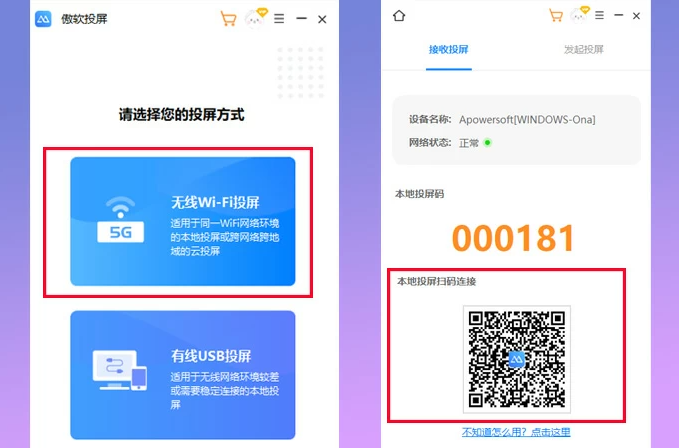
3、手机端打开apowermirror,点击右上角【-】按钮,调出扫码界面,扫描电脑端二维码,确认后即刻完成投屏。

更新日志
v1.7.51版本
1、修复部分安卓机型横竖屏切换时闪退问题;
2、新增对Android 10及以上系统音视频同步投射的完整支持;
3、优化连接稳定性、UI交互细节及后台资源占用表现。
应用信息
- 厂商:暂无
- 包名:com.apowersoft.mirror
- 版本:1.8.4
- MD5值:b3e708c378e9cb50924b4553543a3a53