
简介
傲软投屏是一款简单易用的跨平台投屏工具,支持在多种设备间实现高效无线连接。无论是观看视频、进行绘画创作,还是需要录屏、截图或使用白板功能,用户都能轻松将手机画面无线投射至电脑屏幕,享受便捷流畅的大屏操作体验。
多平台兼容,无缝投屏
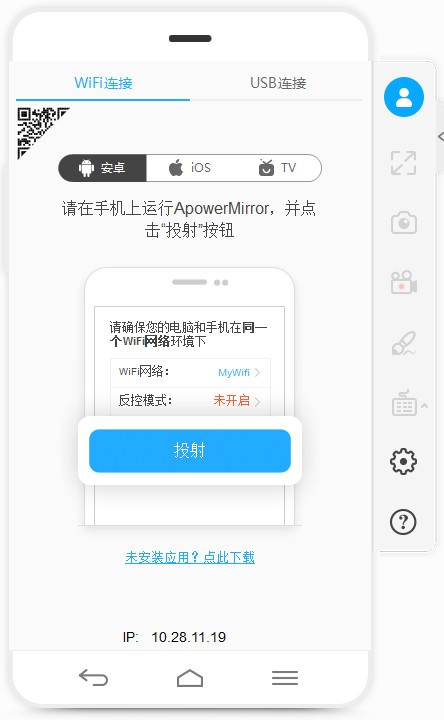
傲软投屏全面支持iOS与安卓系统,并可在Windows及Mac电脑上稳定运行。安卓设备需为5.0及以上版本且支持Chromecast协议;iOS用户只需开启AirPlay功能,即可快速将手机屏幕镜像至电脑,无需复杂设置。
畅享高清大屏视觉
通过无线连接,用户可将手机中的视频、照片及其他媒体内容实时投射到电脑屏幕上,获得更沉浸、更清晰的大屏观看体验,适用于娱乐、教学或演示等多种场景。
电脑反控安卓设备
该功能允许用户直接在电脑上操作安卓手机:可用鼠标点击界面,用键盘输入微信、QQ、LINE或短信内容。手游玩家无需ROOT权限,也无需安装安卓模拟器,即可在电脑上流畅操控手游,提升操作精度与游戏体验。
专业级录屏与截图
傲软投屏内置强大的屏幕录制与截图功能,连接方式更简便、画质更清晰、运行更流畅,显著优于同类应用,满足用户对高质量内容记录的需求。
使用前须知
为确保顺利投屏,请提前确认以下条件:
- 电脑性能要求:普通家用电脑、办公设备或多媒体教室主机均可流畅运行,无特殊硬件门槛。
- 操作系统支持:
Windows:支持32位或64位的Windows 7/8/8.1/10系统(不支持Vista及XP)。
Mac:需macOS 10.9及以上版本。
- 手机系统要求:
安卓设备:Android 5.0及以上。
苹果设备:iOS 8及以上。
- 连接方式:
安卓设备支持无线Wi-Fi或USB有线连接。
苹果设备仅支持无线连接。
- 无需Root或越狱:所有功能均无需对设备进行Root(安卓)或越狱(iOS)操作,安全便捷。
常见问题:软件闪退解决方法
若启动时出现闪退,可按以下步骤排查:
- 首先建议更新显卡驱动,确保系统环境正常。
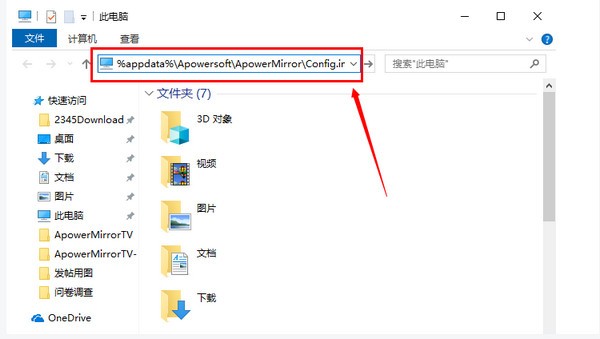
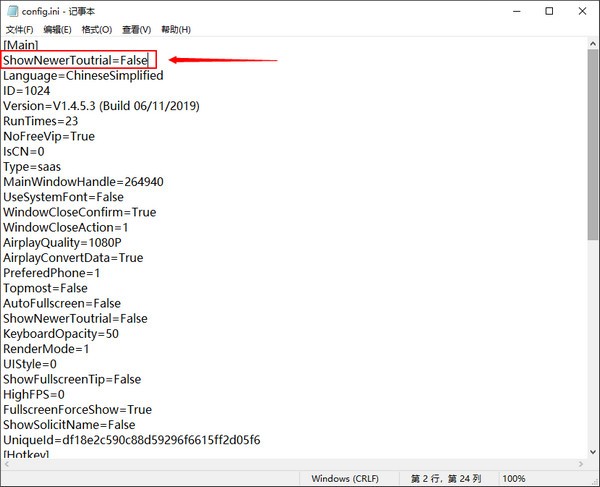
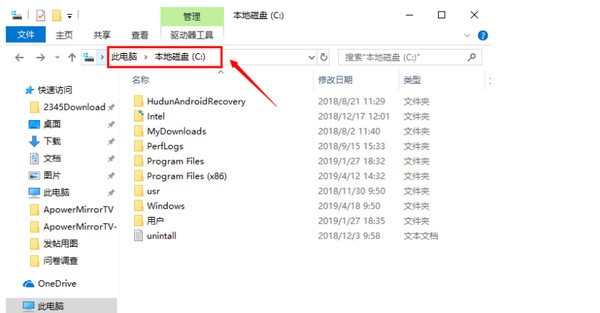
- 在电脑中按下 Win+R,输入
%appdata%\Apowersoft\ApowerMirror\Config.ini并回车,打开配置文件。 - 在记事本中找到 [Main] 区域,在其下方新增一行:
ShowNewerToutrial=False。 - 保存文件并关闭,重新启动软件。
- 若问题仍未解决,请收集日志文件:进入路径
%appdata%/apowersoft/apowermirror/log,将除文件夹外的所有文件打包,发送至官方支持邮箱以协助排查。
详细使用指南
iOS设备连接步骤:
- 确保iPhone/iPad与电脑处于同一Wi-Fi网络。
- 在App Store下载“傲软投屏”APP。
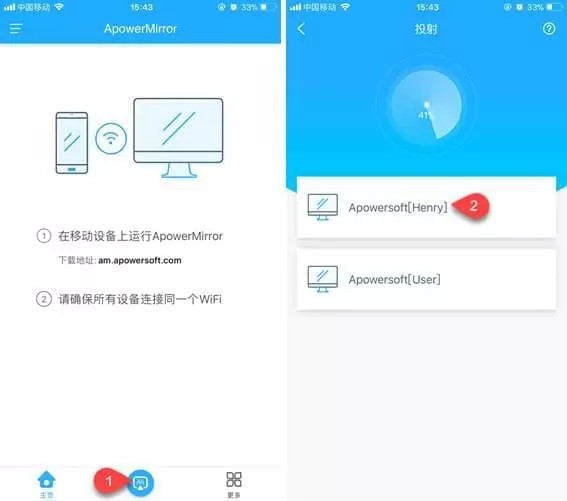
- 打开APP,点击底部中间的投屏按钮,等待扫描到电脑后选择对应设备名称。
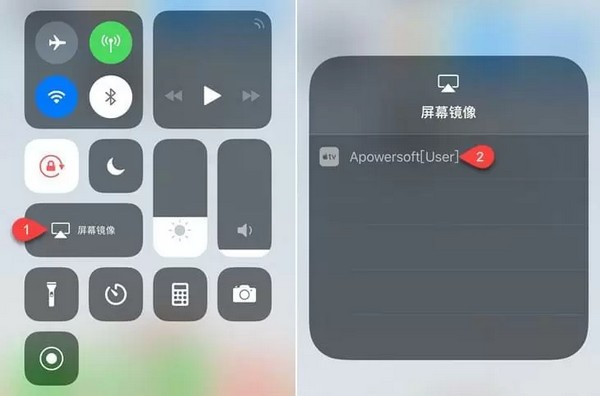
- 从屏幕底部向上滑动调出控制中心:
iOS 11及以上:点击“屏幕镜像”,选择“Apowersoft”设备;
iOS 10:点击“AirPlay镜像”,选择“Apowersoft”选项。
安卓设备连接方式:
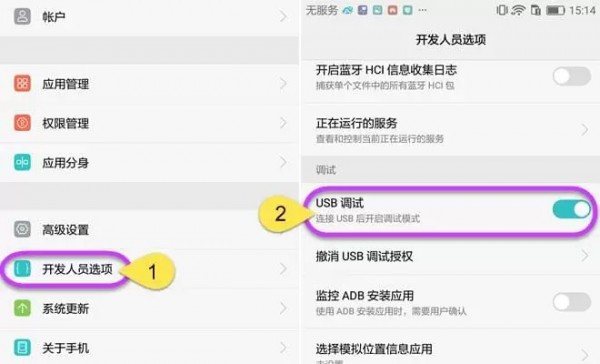
【USB有线连接】
- 在手机设置中开启“USB调试模式”。
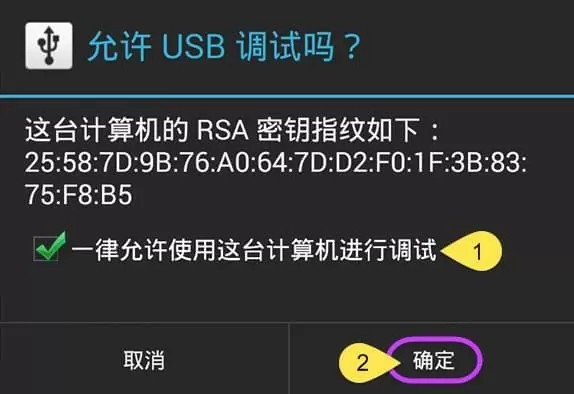
- 用数据线连接手机与电脑,弹出调试授权窗口时,勾选“一律允许使用这台计算机进行调试”并点击“确定”。
- 等待APP自动安装(部分品牌需手动安装)。
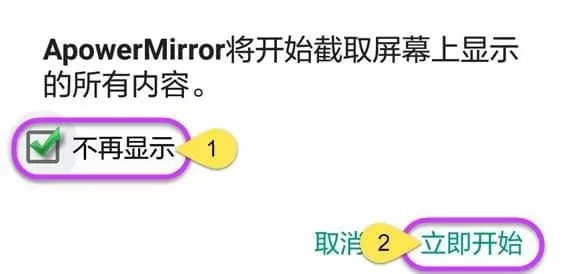
- 启动傲软投屏桌面端,点击弹窗中的“立即开始”,即可完成投屏。
【Wi-Fi无线连接】
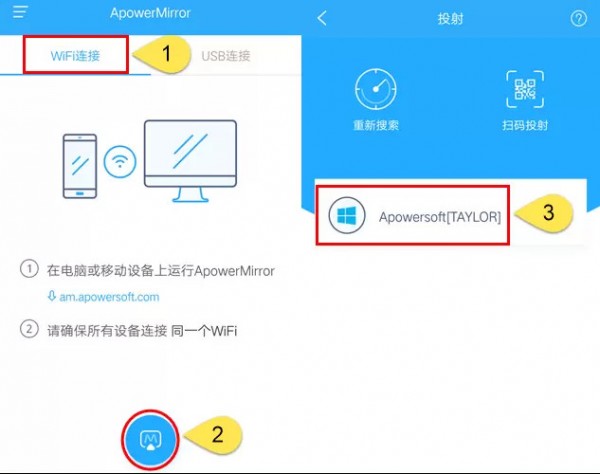
- 确保安卓手机与电脑连接同一Wi-Fi网络。
- 在手机应用商店下载“傲软投屏”APP。
- 打开APP,点击投射图标,扫描可用设备。
- 选择名称以“Apowersoft”开头的电脑设备,点击“立即开始”,画面即刻投射至电脑。
- 可勾选“不再显示”以保存选择,避免重复操作。
应用信息
- 厂商:暂无
- 包名:傲软投屏
- 版本:1.8.16
- MD5值:808cf9669da37c88c5c537562fdcd559
相关版本
同类热门














下载排行
-
 布偶英雄 休闲益智/2026-06-05下载
 -
 我不想掉下去 休闲益智/2026-06-05下载
 -
 地下城与勇士M全职业觉醒版v3.3.0安卓版 角色扮演/2026-06-05下载
 -
 无人归还版 动作冒险/2026-06-05下载
 -
 AngryWarlord(愤怒的军阀无敌版)v1.1.3安卓版 动作冒险/2026-06-05下载
 -
 恐怖奶奶1.8重制版 恐怖解谜/2026-06-05下载
 -
 复仇的灰姑娘福利版v1.0安卓版 经营养成/2026-06-05下载
 -
 时空战记:大秦野史 角色扮演/2026-06-05下载
 -
 特工A 角色扮演/2026-06-05下载
 -
 CUBEX 休闲益智/2026-06-05下载