
简介
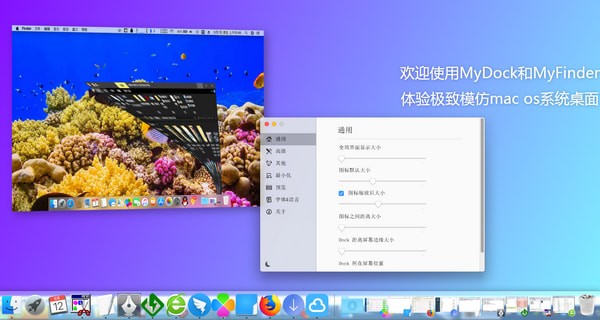
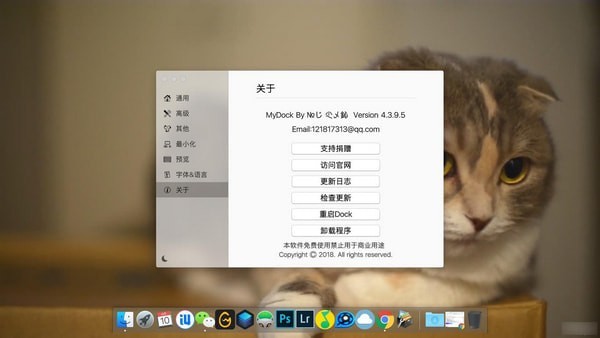
MyDock(桌面dock栏)是一款轻量级的桌面工具栏管理软件,为用户带来类Mac风格的交互体验。它支持鱼眼放大效果、窗口最小化动画、自动适配系统暗色模式、鼠标滑动流畅特效等多项实用功能,帮助用户更高效、直观地管理和启动常用程序。
核心功能亮点
1. 系统图标快速添加:支持在分隔符右键菜单中直接添加控制面板、网上邻居、我的文档等系统图标,提升日常操作效率。
2. 优化窗口最小化体验:显著提升最小化速度,并大幅减少甚至消除窗口最小化前的闪烁现象。
3. 动效细节升级:将“吮吸效果”的运动轨迹调整为正弦曲线,同时优化神灯效果的视觉表现,使动画更自然流畅。
4. 安装与设置体验改进:优化安装包界面细节,增加更多引导提示;所有设置界面弹窗统一采用Mac风格设计;调节滑块时实时显示数值,便于精准设定。
主要特色说明
MyDock允许用户将电脑中常用的软件或系统功能图标集中管理于一条可滑动切换的工具栏上,默认提供五个图标位,支持手动扩展更多项目。
例如,可将回收站图标添加至工具栏,实现一键访问。整体界面采用Mac风格的Dock设计,不仅美观,还能快速启动桌面应用,有效整理常用入口。
该工具启动迅速,在Windows任务栏即可随时调用,兼顾实用性与视觉美感,是提升桌面操作效率的理想选择。
使用指南
设置开机自启
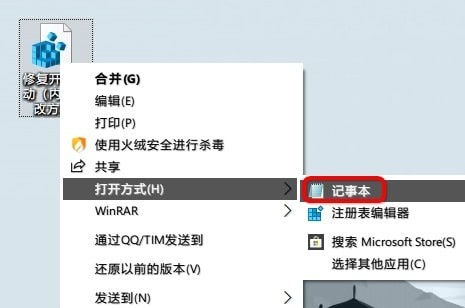
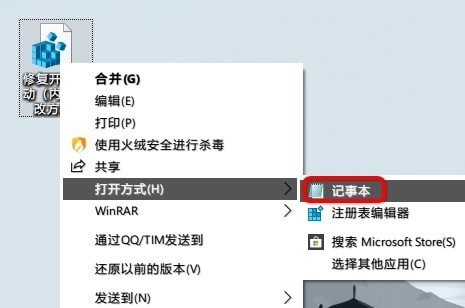
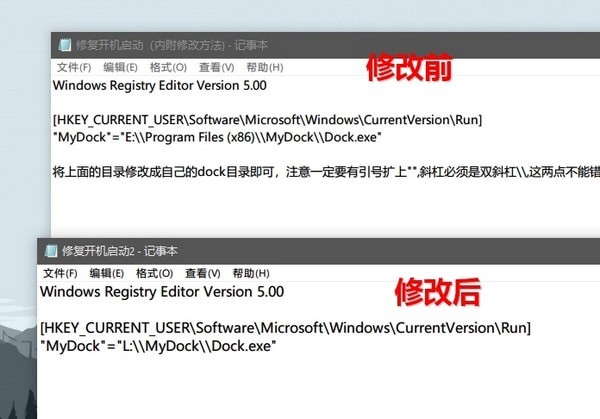
- 打开下载包中的“修复开机启动(内附修改方法).reg”文件,右键选择“用记事本打开”。
- 找到如下内容:
“MyDock”=”E:\\Program Files (x86)\\MyDock\\Dock.exe” - 将路径“E:\\Program Files (x86)\\MyDock\\Dock.exe”替换为你实际存放MyDock的路径。例如,若MyDock位于L盘,则修改为:
“L:\\MyDock\\Dock.exe” - 删除文件末尾的中文注释行,保存并关闭记事本。
- 双击运行该.reg文件,完成开机启动设置。
向Launchpad添加软件快捷方式
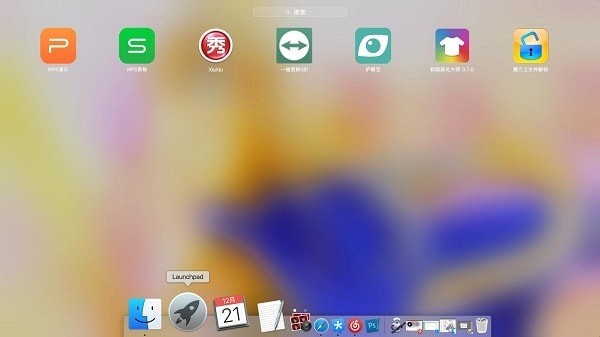
- 进入MyDock安装目录,找到名为“launchpad”的文件夹。
- 将需要添加的软件快捷方式复制或拖入该文件夹中。
- 完成后,该软件图标将自动出现在Launchpad界面中,方便快速启动。
应用信息
- 厂商:暂无
- 包名:com.wacompany.mydolcommunity
- 版本:2.1.0
- MD5值:75685f68734f4b3e5e509529f4c9c3cf
相关版本
-
 MyDock(桌面dock栏) v5.0.1免费版
2026-06-01
下载
MyDock(桌面dock栏) v5.0.1免费版
2026-06-01
下载
-
 MyDock(桌面dock栏) v4.9.6免费版
2026-06-01
下载
MyDock(桌面dock栏) v4.9.6免费版
2026-06-01
下载


