简介
Bochs,模拟器,Bochs模拟器中文版下载——Bochs是一款功能强大的开源x86架构模拟器,支持在多种平台上运行完整的操作系统。它能够精确模拟CPU、内存、硬盘及各类外围设备,广泛适用于开发者和技术爱好者进行系统测试、调试与学习。无论是Windows还是Linux等操作系统,Bochs均能良好兼容,并提供高度可配置的运行环境。其界面简洁、运行稳定,是深入理解计算机体系结构与操作系统原理的理想工具。
Bochs模拟器详细使用指南
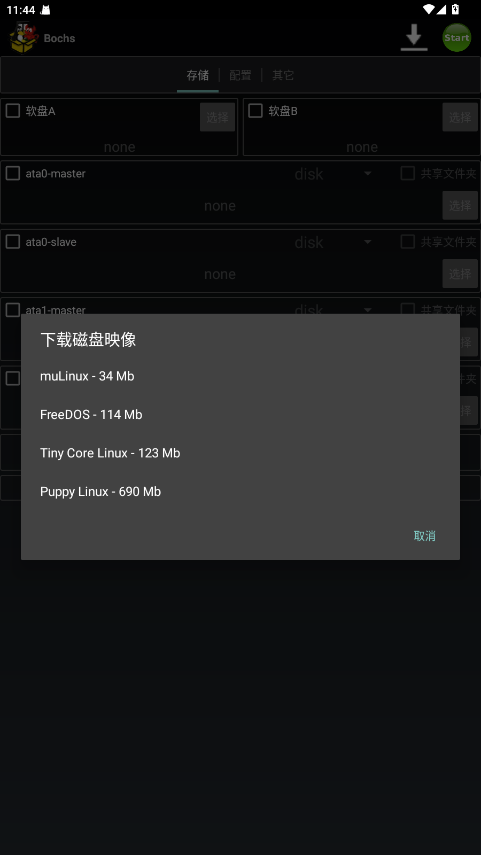
1. **获取Bochs及相关系统镜像** 首先下载Bochs模拟器安装包,同时准备一个操作系统镜像文件(如Windows XP等)。你可以在网络上搜索合适的镜像资源,也可以使用他人分享的现成镜像。不同镜像带来不同的体验,可玩性较高。
2. **解压文件并确认路径** 使用ZArchiver或RAR等解压工具打开下载目录(通常位于手机的Download文件夹;若通过QQ浏览器下载,则路径可能为QQbrowserd→其他)。找到下载的压缩包,选择“解压到当前文件夹”或类似选项,并牢记解压后的完整路径,后续设置将用到该位置。
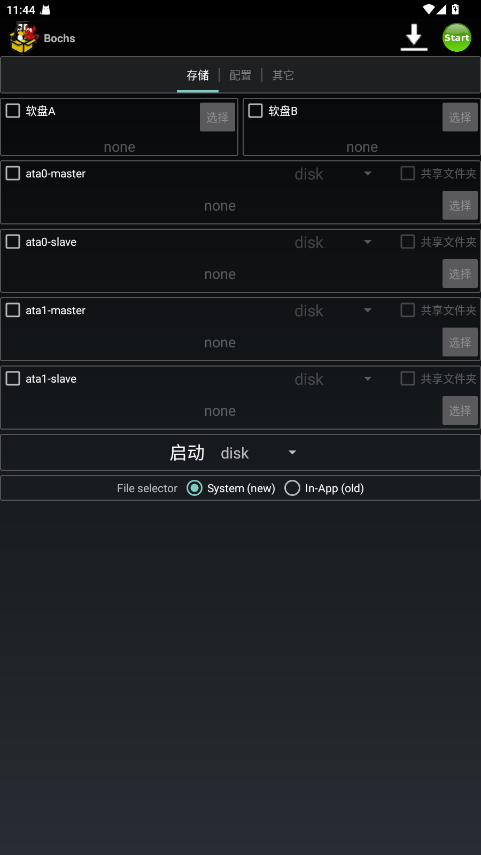
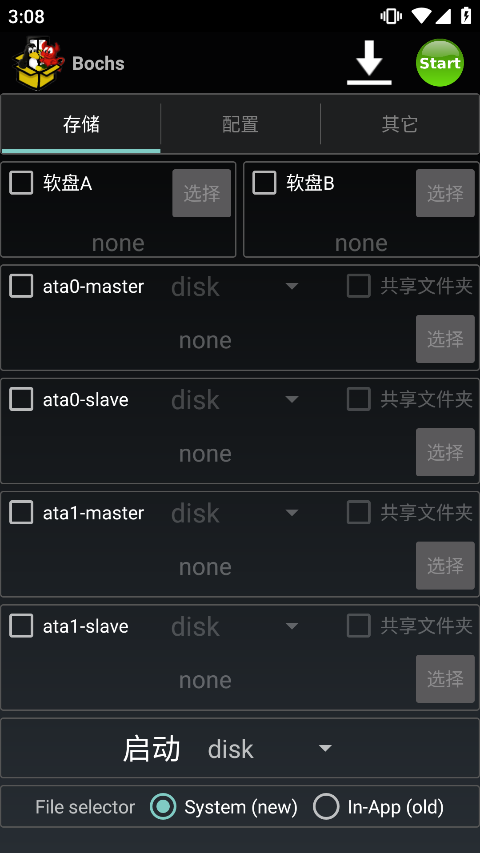
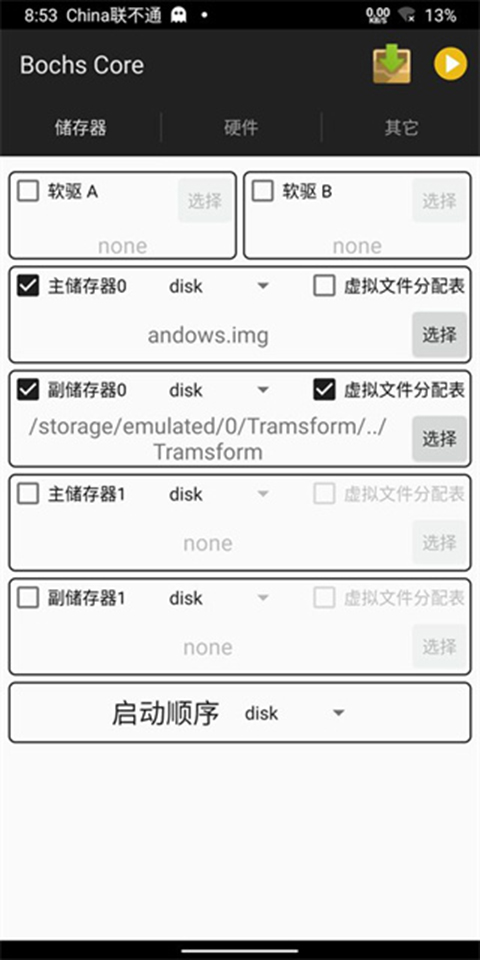
3. **配置主存储与共享目录** 打开Bochs应用后,按以下步骤进行初始设置:
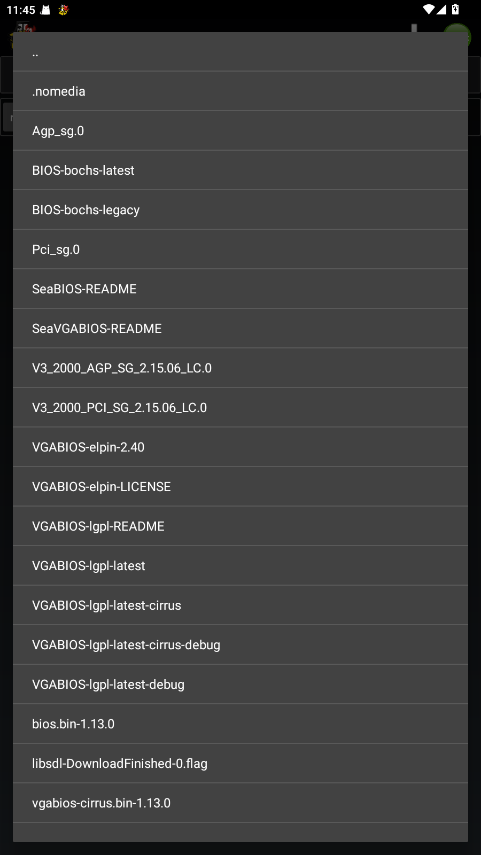
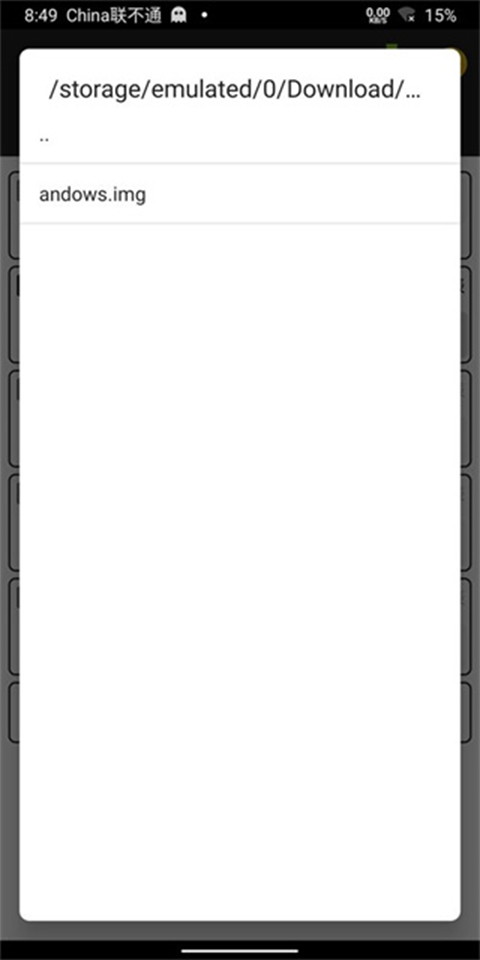
① 设置主硬盘镜像:勾选“主储存器0”,点击右侧“选择”按钮,导航至解压后的镜像文件路径,例如:
/storage/emulated/0/Download/bochswinxpjjb_downcc/Bochs/SDL/windows.img
确认后点击OK。
② 创建共享文件夹:在手机存储中新建一个文件夹(名称自定,便于识别),用于在手机与虚拟机之间传输文件。
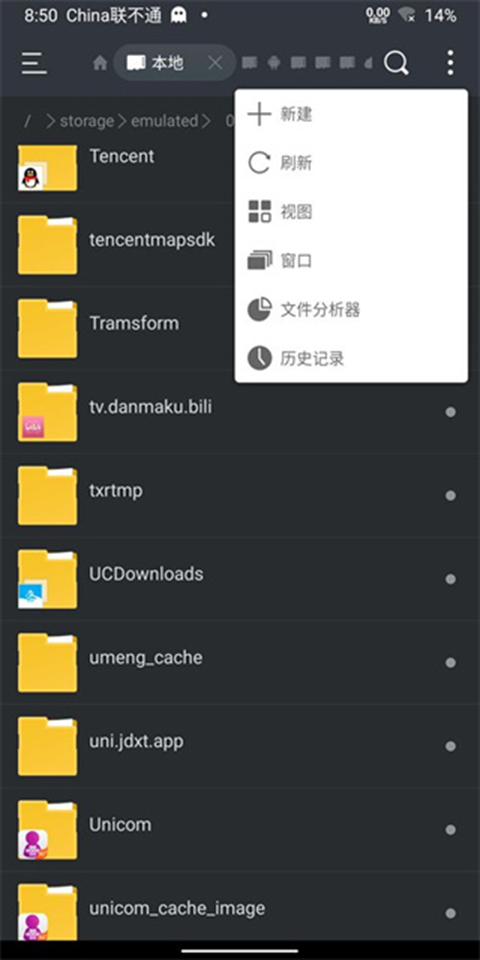
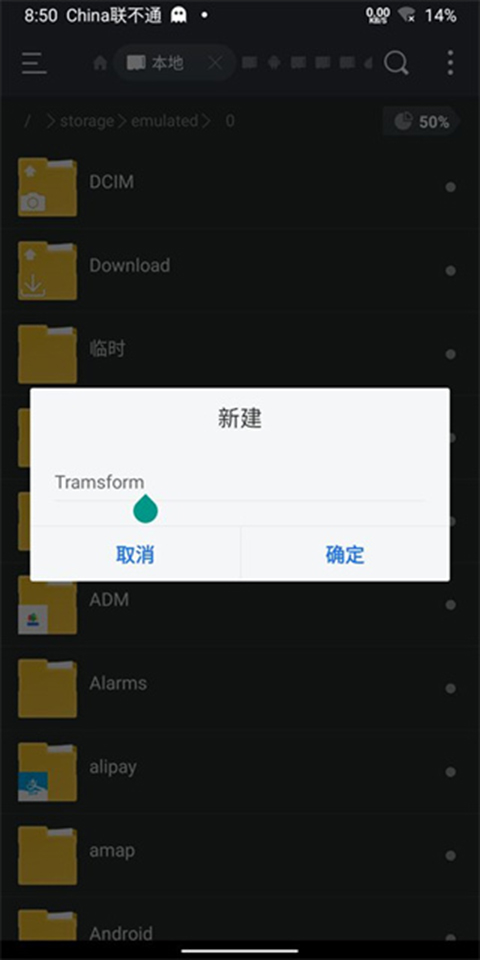
③ 配置副存储器:勾选“副储存器”及“虚拟文件分配表”选项,点击“选择”,定位到上一步创建的共享文件夹并确认。
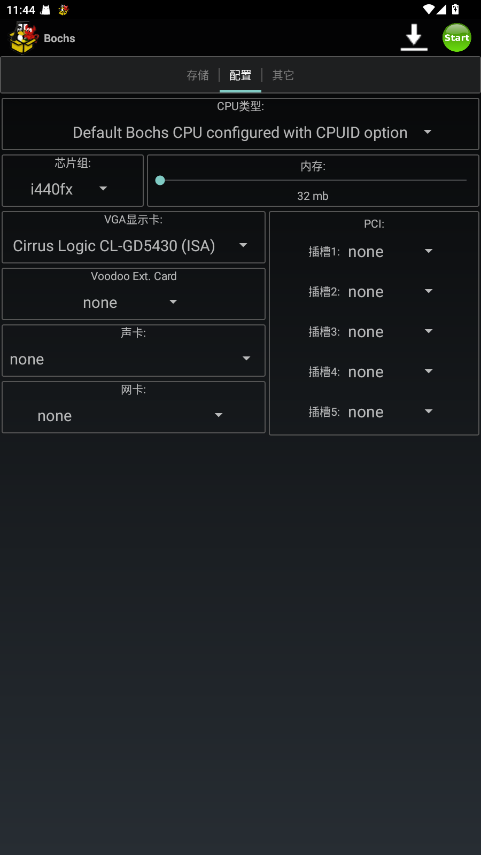
4. **硬件参数调整** 切换至“硬件”选项卡,进行如下设置:
- CPU型号:可任选,一般不影响基础运行。
- 芯片组:保持默认即可。
- 内存大小:建议拉满,若运行卡顿可适当调低。
- 显卡:任意选择一款,但需确保右侧PCI设备与其名称匹配(含相同关键词)。
- 声卡与网卡:多数镜像不支持,建议不启用。
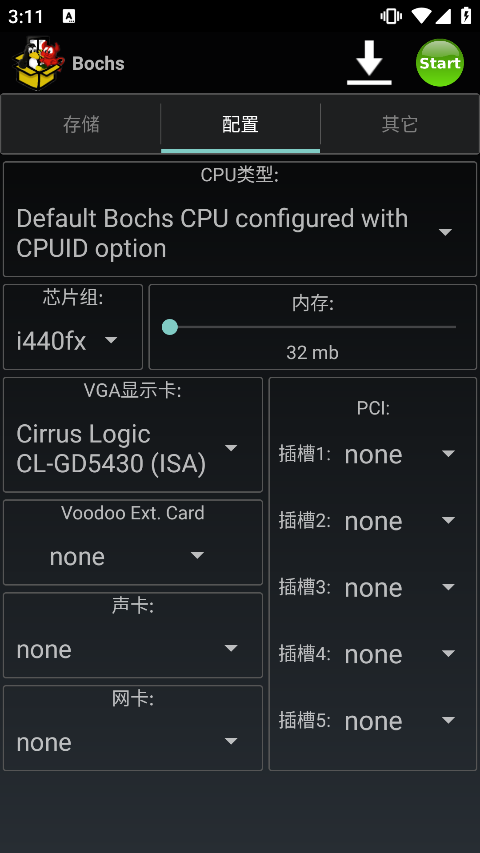
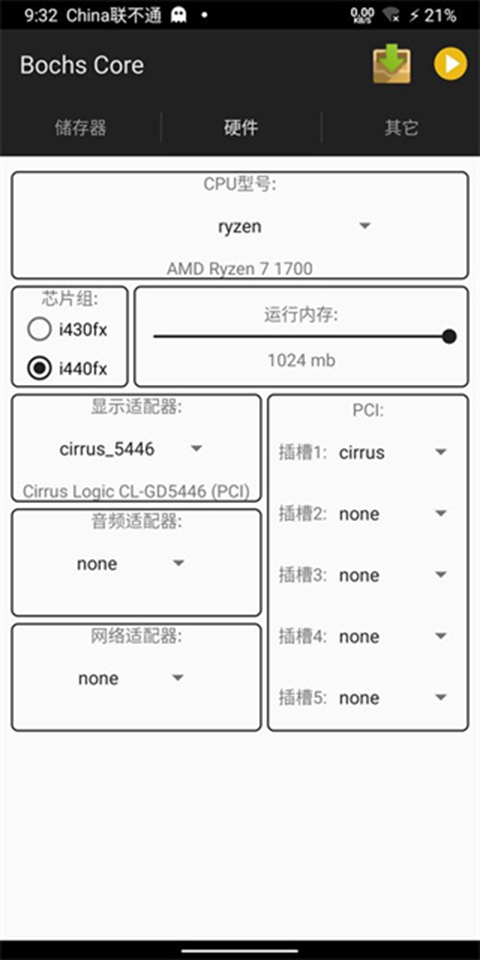
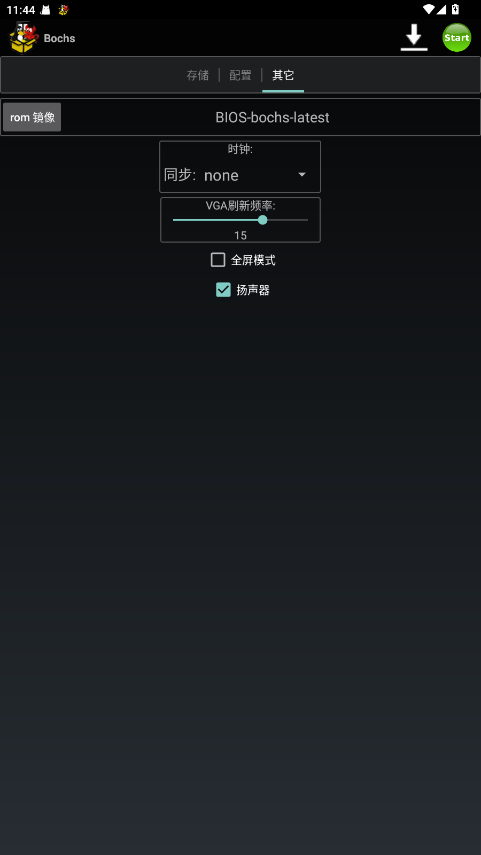
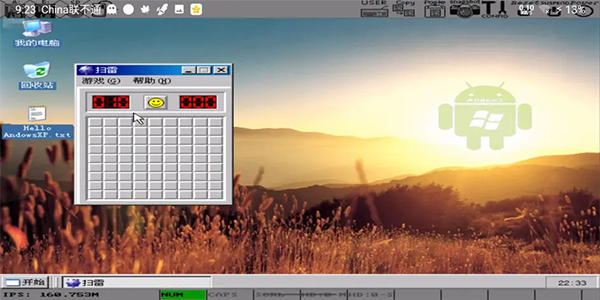
完成上述配置后,请勿修改“其他”选项卡中的内容。点击右上角黄色播放三角按钮启动虚拟机。
5. **虚拟机操作与文件交互技巧**
① 触控操作说明:单指拖动相当于移动鼠标,无法直接点击;双指点击模拟鼠标右键。
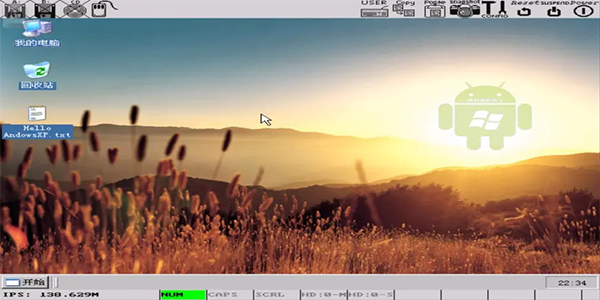
② 传输文件至虚拟机:将需要使用的文件放入之前设置的共享文件夹中。
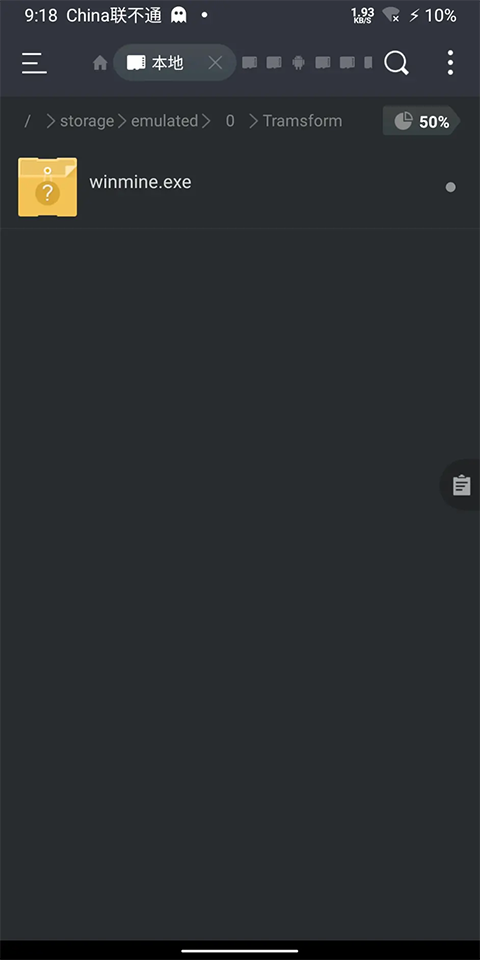
③ 在虚拟系统中访问共享盘:进入“我的电脑”,通常共享文件夹会映射为E盘(若挂载多个存储设备,盘符可能不同)。
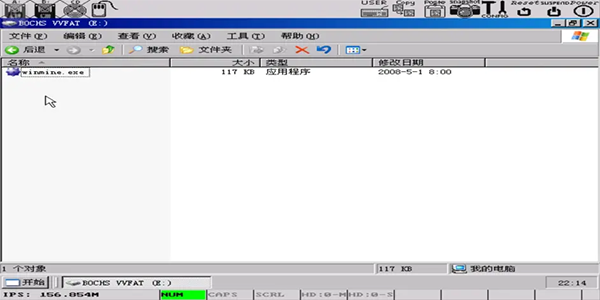
④ 推荐使用双指右键操作:在虚拟机内打开文件时,建议使用双指点击调出右键菜单,操作更精准、不易误触。
应用信息
- 厂商:Lyubomyr Lisen
- 包名:Bochs.emulator
- 版本:
- MD5值:91489088310cb18356b9e0edaabe910b
相关版本
同类热门
-

oppo游戏助手空间最新版本2025正版v10.31.4安卓提取版
下载 -

酷酷跑游戏盒官方版下载安装2024最新版本v11.8.5安卓版
下载 -

手游小黑盒加速app下载2022最新版v3.6.0安卓版
下载 -

2022菜鸡云游戏app下载安卓版v5.0.11最新安卓版
下载 -

原神开箱模拟器百分百出金app下载安卓最新版v3.7安卓版
下载 -

ps4remoteplay安卓下载2025最新版v8.5.1全机型安卓版
下载 -

远程监控软件TeamViewer QuickSupport v15.10.5免费版
下载 -

PowerUI3DCreator(3D快速开发工具) v5.0试用版
下载 -

一触即发app最新版 2.9.2安卓版
下载 -

华为手机ADB快捷工具 v1.0免费版
下载 -

哒哒电玩官方版 1.0.1安卓版
下载 -

TeamViewer(内网远程控制) v15.10.5.0免费版
下载 -
省钱租号手游上号器 6.5.3安卓版
下载 -

按键精灵PC绿色版 9.6.1
下载
下载排行
-
 九重试炼游戏安卓版下载安装2022最新版本v0.912 安卓版 经营养成/2026-06-03下载
 -
 养了个猫破解版游戏(内置菜单)2022最新版本v.0.19.38最新联机安卓版 角色扮演/2026-06-03下载
 -
 佳期月圆app 休闲益智/2026-06-03下载
 -
 中药铺子游戏破解版下载免费最新版v202205171安卓版 休闲益智/2026-06-03下载
 -
 像素搏击3D 动作冒险/2026-06-03下载
 -
 啪啪钓鱼app 休闲益智/2026-06-03下载
 -
 傲剑遮天最新版 角色扮演/2026-06-03下载
 -
 六道忍者风暴APP 角色扮演/2026-06-03下载
 -
 你好先生们app 角色扮演/2026-06-03下载
 -
 燃烧王座APP 角色扮演/2026-06-03下载