
简介
帧率显示器中文版是一款实用的帧数监测工具,可实时显示手机或电脑上运行应用及游戏的帧率。支持根据使用场景自定义参数,优化画面流畅度。操作简便,无论是提升游戏体验还是监控设备性能,都是理想的辅助助手。
核心亮点
1. 多平台兼容:支持 Windows、macOS、Android 和 iOS 等主流操作系统,覆盖多种设备类型,确保跨平台一致的监测体验。
2. 高度自定义显示:用户可自由调整悬浮窗的位置、字体大小、颜色等视觉元素,适配不同使用习惯与屏幕布局。
3. 广泛应用适配:不仅适用于热门大型游戏,还能在视频剪辑、图形渲染等高性能软件中稳定运行,提供精准帧率反馈。
4. 安全稳定运行:经过严格测试与优化,软件无广告、无后台干扰,不会对系统造成负担或安全风险,保障设备长期稳定使用。
核心功能详解
1. 实时帧率监测与优化建议
动态追踪当前应用的帧率变化,并基于运行状况智能推荐画质或性能设置调整方案,有效提升游戏或软件的流畅度与响应速度。
2. 智能帧率限制以延长续航
支持设定帧率上限,在不影响视觉体验的前提下降低 GPU 负载,显著减少电量消耗,特别适合长时间游戏或移动办公场景。
3. 异常帧率预警机制
当帧率低于用户预设阈值时,系统将立即发出提醒,帮助用户及时干预,避免因卡顿影响操作连贯性或创作效率。
4. 历史帧率数据分析
自动记录并保存帧率变化曲线,用户可回溯查看性能趋势,为后续硬件升级或软件调优提供可靠数据支持。
如何启用悬浮窗显示
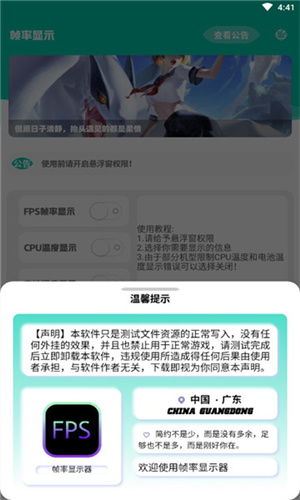
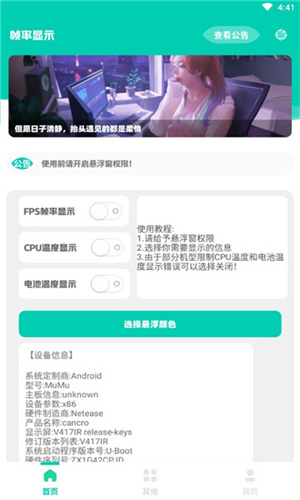
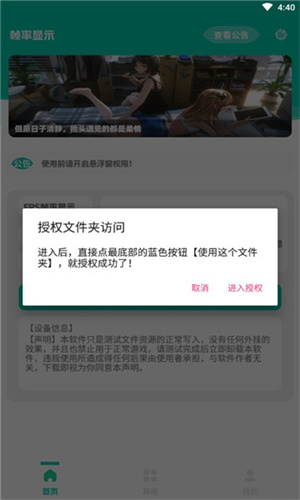
1、安装完成后,请先在系统设置中授予应用“悬浮窗”权限,确保其能在其他应用上方正常显示。
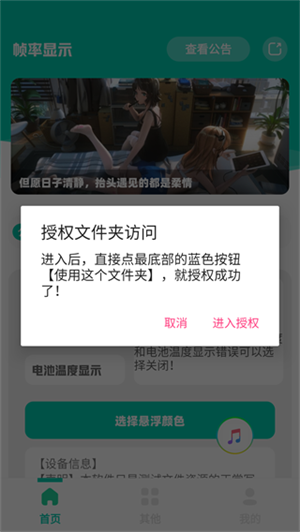
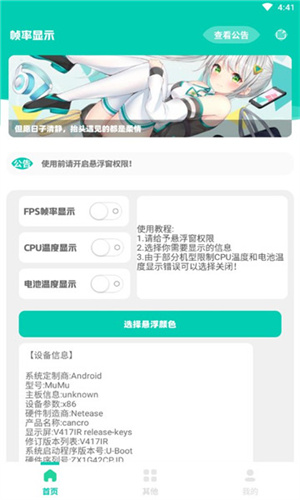
2、进入主界面后,按需开启帧率、温度、CPU 使用率等监测选项。
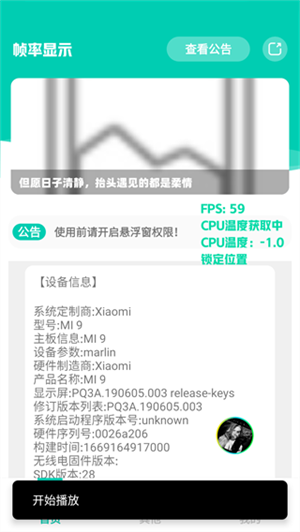
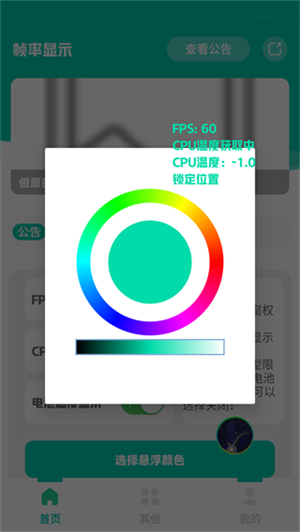
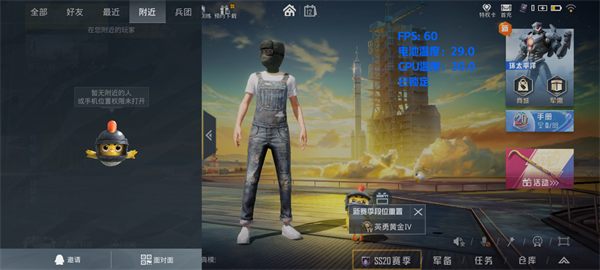
3、若默认显示颜色不够醒目,可进入“外观设置”调整文字颜色与透明度,提升可视性。
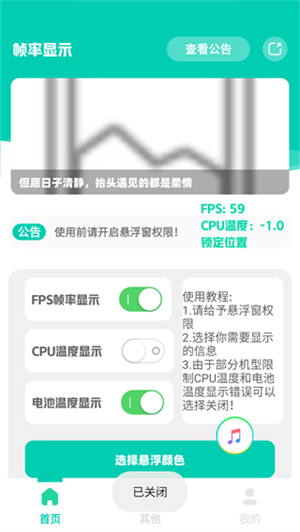
4、部分机型可能出现温度读数异常,此时建议关闭该模块以避免干扰。
5、完成配置后,即可启动游戏或应用,实时查看性能数据。
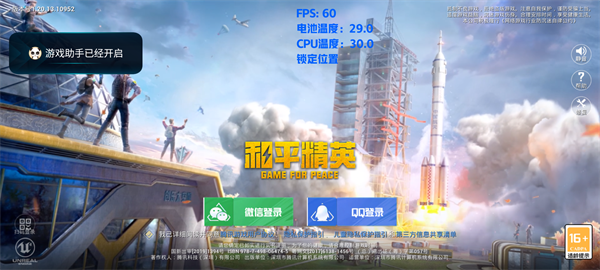
6、在游戏过程中,还可长按悬浮窗将其锁定位置,防止误触或遮挡关键操作区域。
常见问题解答
为什么应用会闪退?
可能原因包括:
1. 系统缓存堆积过多,影响程序正常运行;
2. 后台驻留进程过多,导致内存不足;
3. 从非正规渠道下载的版本可能携带病毒或恶意代码;
4. 当前使用的应用版本存在兼容性缺陷或未修复的 Bug;
5. 网络连接不稳定,影响依赖在线服务的功能;
6. 应用所需的数据包缺失或损坏,尤其常见于大型游戏;
7. 设备系统版本过低,无法满足新版本应用的运行要求。
为什么应用无法打开?
主要原因有:
1. 安装包在下载或安装过程中损坏,导致文件不完整;
2. 设备型号受限,或应用需要特殊权限(如 ROOT)才能运行;
3. 用户误操作引发临时性启动故障,通常重启设备即可恢复。
应用信息
- 厂商:暂无
- 包名:com.wave.androidfps
- 版本:1.0
- MD5值:1cdc6aef8dec7367230beff9fa8ed95c
相关版本
同类热门














下载排行
-
 小小航海士 经营养成/2026-05-02下载
 -
 海之号角v1.2中文版 角色扮演/2026-05-02下载
 -
 逃脱游戏:白雪公主v1.4.0 休闲益智/2026-05-02下载
 -
 唯我独仙 角色扮演/2026-05-02下载
 -
 甲虫大作战v1.0.2 休闲益智/2026-05-02下载
 -
 消灭星星wp8中文版 休闲益智/2026-05-02下载
 -
 荡剑仙途 角色扮演/2026-05-02下载
 -
 Chickens Cant Flyv2.1 休闲益智/2026-05-02下载
 -
 剑来问道 角色扮演/2026-05-02下载
 -
 仙剑98v1.0.0 角色扮演/2026-05-02下载