
简介
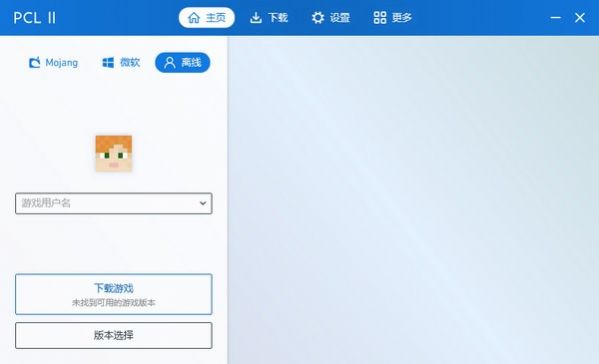
pcl2启动器龙猫腾跃是一款专为《我的世界》玩家量身打造的高效游戏启动工具,不仅支持快速启动游戏、便捷管理游戏文件,还能实时查询相关数据。用户可轻松添加各类模组,简化安装与配置流程,显著提升整体游戏体验。其功能全面且操作友好,是MC玩家不可多得的实用助手。
核心功能一览
1. 智能配置节省时间:内置多项自动化设置,大幅减少手动调整游戏参数所需的操作步骤。
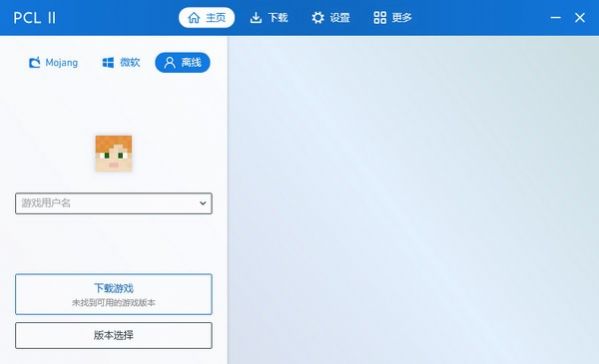
2. 简洁直观的操作界面:布局清晰、逻辑明确,所有功能模块一目了然,即便是新手也能迅速掌握。
3. 实时数据备份机制:自动对用户设置与游戏进度进行实时备份,有效防止因意外导致的数据丢失。
4. 游戏环境深度优化:智能识别系统资源并动态分配,显著提升游戏运行的流畅度与稳定性。
差异化使用优势
1. 自动截图功能:支持一键或定时自动捕捉游戏画面,无需额外操作即可保存精彩瞬间。
2. 高度可定制化:允许用户自由调整界面布局与功能模块,充分满足个性化使用需求。
3. 轻量高效不占空间:软件体积小巧,系统资源占用极低,却集成了大量实用功能。
4. 友好动画交互体验:采用自研动画引擎,操作反馈细腻流畅,带来更舒适的视觉与交互感受。
技术性能表现
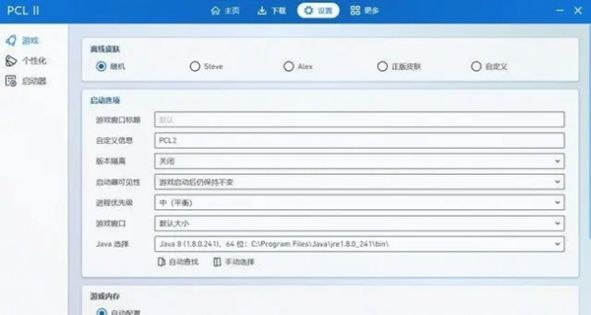
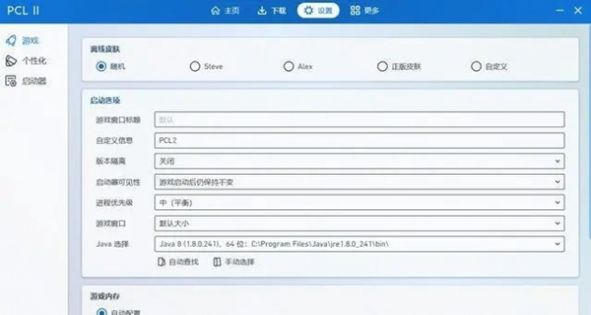
1. 三重版本隔离模式:为每个游戏版本分配独立索引文件夹,并设置程序优先级,确保二次启动无延迟、无冲突。
2. 内存智能监控预警:当系统内存不足可能影响游戏运行时,自动发出提醒;同时支持自定义游戏主题背景色。
3. 集成多款实用工具:内置一系列专为《我的世界》设计的辅助工具,极大提升模组安装、地图加载等操作效率。
4. 灵活登录方式支持:兼容多种登录方式,包括离线模式,无需联网即可畅玩本地存档内容。
用户口碑总结
pcl2启动器龙猫腾跃凭借出色的兼容性、稳定的运行表现以及丰富的功能集成,赢得了广大《我的世界》玩家的青睐。它不仅能快速切换和启动多个游戏版本,还能有效应对游戏崩溃、加载失败等常见问题。通过智能化的文件管理与一键式模组部署机制,显著缩短游戏准备时间,致力于为用户打造高效、顺畅的游玩体验。
常见问题与解决方案
Q:文件总是下载失败?正版账号无法登录?
A:通常由网络波动引起,建议尝试更换网络环境或稍后再试。
Q:启动器弹出英文错误窗口怎么办?
A:请安装 .NET Framework 4 运行库即可解决该问题。
Q:启动器无法正常打开?
- 进入“控制面板” → “时钟和区域” → “区域” → “管理” → “更改系统区域设置”,若勾选了“Beta版:使用 Unicode UTF-8 提供全球语言支持”,请取消勾选后重启启动器。
- 删除路径 C:\Windows\System32\drivers\etc 下的所有文件,然后重新启动。
- 若使用移动宽带,可能是运营商限制导致无法连接微软服务器,建议切换至其他网络测试。
Q:如何安装高清修复(OptiFine)?
- 在启动器中下载 Minecraft 1.18.2 或 Forge 40.0.24 及以上版本。
- 首次启动游戏后关闭。
- 将 “OptiFine_1.18.2_HD_U_H7_MOD.jar” 文件拖入对应版本文件夹下的 “mods” 目录中。
- 重新启动游戏,高清修复选项即可生效。
Q:游戏启动时出现错误或崩溃?
进入启动器设置,将最大内存设为1024MB,Minecraft进程优先级设为“高”。若问题依旧,请删除当前版本并重新安装。
Q:下载进度卡在50%不动?
- 检查网络稳定性,尝试重启路由器或改用有线连接;也可暂停后重新开始下载。
- 清理启动器的下载缓存,再重试下载任务。
- 重启电脑,排除临时系统故障干扰。
Q:如何更新启动器或游戏版本?
- 打开PCL2启动器。
- 点击顶部“设置”。
- 选择右侧“启动器选项”。
- 点击“检查更新”按钮,按提示完成更新流程。
Q:如何导入整合包?
进入设置 → 启动设置 → Minecraft文件夹 → 点击“添加”,选择整合包所在文件夹进行导入。建议启用“版本隔离”功能,确保不同版本间的存档与Mod互不干扰。
Q:如何导入地图?
点击主界面“版本设置” → “打开版本文件夹” → 进入 .minecraft\saves 目录 → 将地图文件夹复制进去 → 启动游戏后即可在单人世界列表中看到新地图。
Q:如何安装材质包?
- 选择目标游戏版本。
- 进入该版本设置,打开版本文件夹。
- 进入 “resourcepacks” 文件夹。
- 将材质包(ZIP格式)放入该目录。
- 启动游戏 → 选项 → 资源包 → 启用对应材质包。
Q:如何实现联机游玩?
- 启动游戏,进入任意单人世界。
- 点击“对局域网开放” → “创建一个局域网世界”,记录左下角显示的端口号。
- 返回启动器,点击“联机” → “创建房间”。
- 输入端口号,设置房间名称,生成连接码并分享给好友即可联机。
Q:如何添加光影效果?
- 在启动器“下载”栏目中安装与游戏版本匹配的 OptiFine 组件。
- 将 ZIP 格式的光影包放入游戏目录下的 “shaderpacks” 文件夹。
- 启动游戏 → 设置 → 资源 → 在光影列表中启用已添加的光影包。
应用信息
- 厂商:暂无
- 包名:com.AAA.VRPlayer
- 版本:2.725
- MD5值:90564eee56d11163a0a064731a7ced21
相关版本
同类热门






下载排行
-
 酷狗语音(鱼声)聊天社交v3.84.00安卓版 通讯社交/2026-06-05下载
 -
 窝圈1.1.9客户端手机版官方版 通讯社交/2026-06-05下载
 -
 芝麻阅读纯净版 阅读学习/2026-06-05下载
 -
 Sure苏耳社交最新版APPv4.3.0 通讯社交/2026-06-05下载
 -
 k球直播高清版 通讯社交/2026-06-05下载
 -
 映客极速版有点甜 通讯社交/2026-06-05下载
 -
 我享度假 通讯社交/2026-06-05下载
 -
 米阅小说最新版APPv3.2.3 阅读学习/2026-06-05下载
 -
 冰雨恋爱情话(脱单神器)appv1.0.3安卓版 通讯社交/2026-06-05下载
 -
 随变 通讯社交/2026-06-05下载