
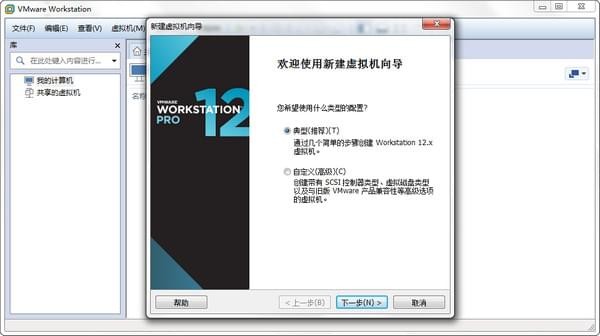
简介
VMware Workstation(虚拟机软件)是一款功能强大的桌面虚拟化工具,能够在单台物理计算机上模拟完整的网络与操作系统环境,广泛应用于软件开发、系统测试及教学演示等场景。其内置实时快照、虚拟网络配置、拖拽文件共享等实用特性,为用户提供高效、安全且灵活的多系统操作体验。
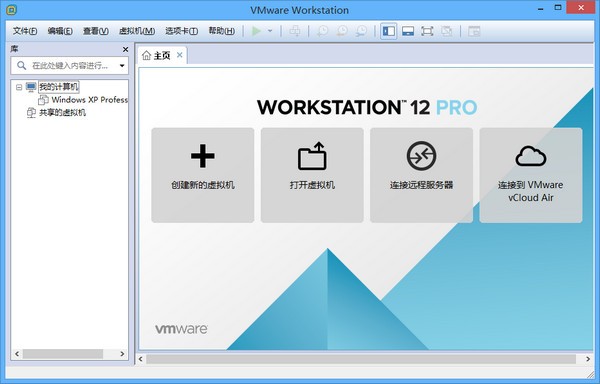
核心功能亮点
1. 无需分区或重启即可在同一台电脑上运行多个操作系统,如 Windows、Linux、macOS(受限于许可)等,实现无缝切换。
2. 完全隔离各操作系统的运行环境,确保不同系统中的应用程序与数据互不干扰,提升安全性与稳定性。
3. 支持跨系统交互操作,包括网络通信、外设共享、文件拖拽传输以及剪贴板内容复制粘贴,极大提升使用效率。
4. 具备“撤销”(Undo)功能,可快速回退到之前的操作状态,便于测试与调试。
5. 灵活配置虚拟机硬件参数,如内存容量、磁盘空间、处理器数量及外设连接等,并支持随时调整以适应不同需求。
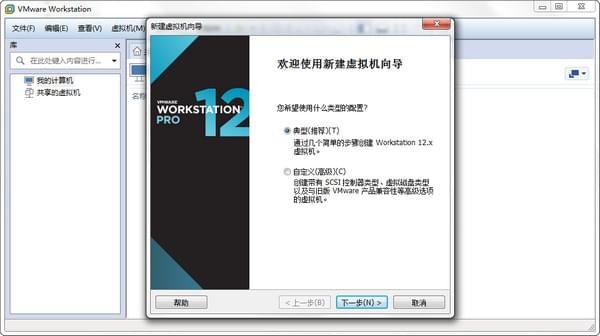
新建虚拟机图
详细使用指南
首先,请确认您的电脑满足 VMware Workstation 的基本运行要求:
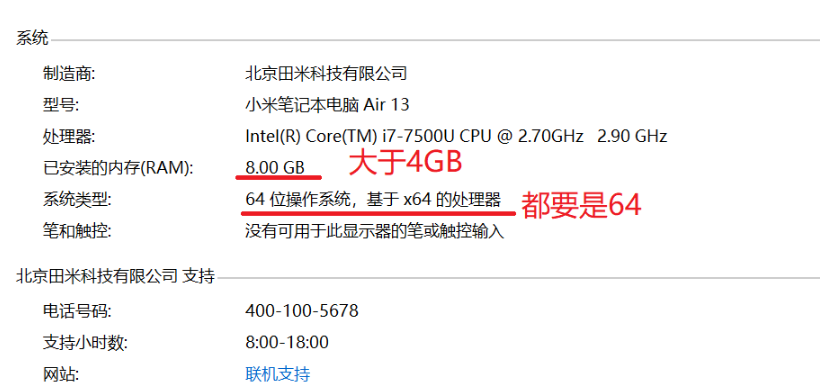
右键点击桌面“此电脑”(Windows 10/11)或“计算机”(Windows 7/8),选择【属性】查看系统信息。
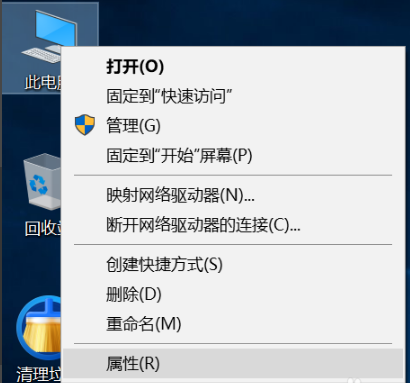
若处理器为 x64 架构、操作系统为 64 位,且物理内存大于 4GB,则可顺利安装并运行该软件。
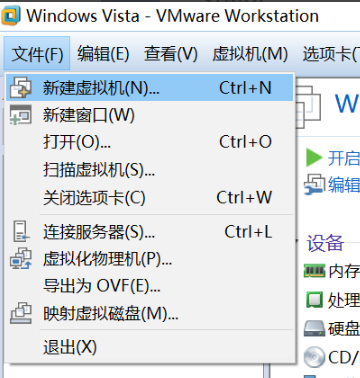
接下来,双击桌面上的 VMware Workstation Pro 图标,点击【新建虚拟机】开始创建流程。
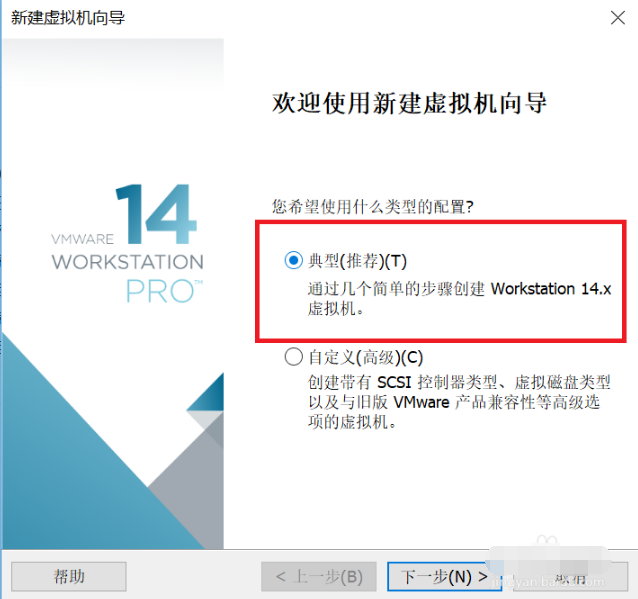
在向导中选择【典型】安装模式,点击【下一步】。
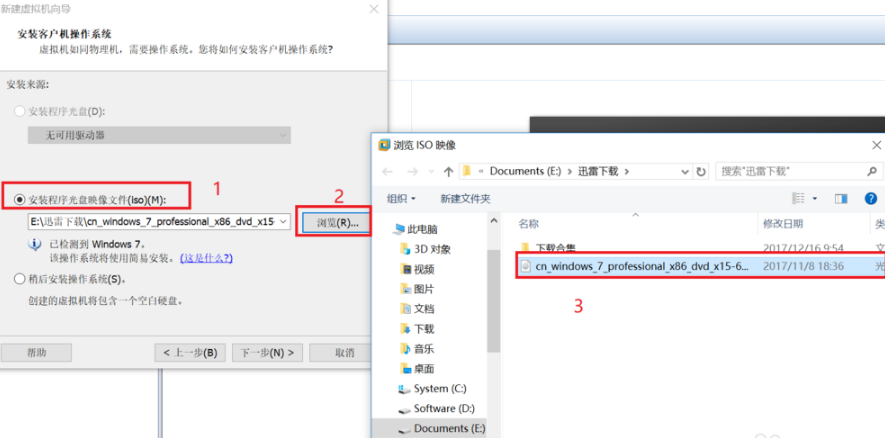
选择【安装程序光盘映像文件(ISO)】,点击【浏览】,定位并选中您已下载的系统镜像文件(例如:cn_Windows7xxxxxxxxxx.iso)。
按照图示完成后续设置。
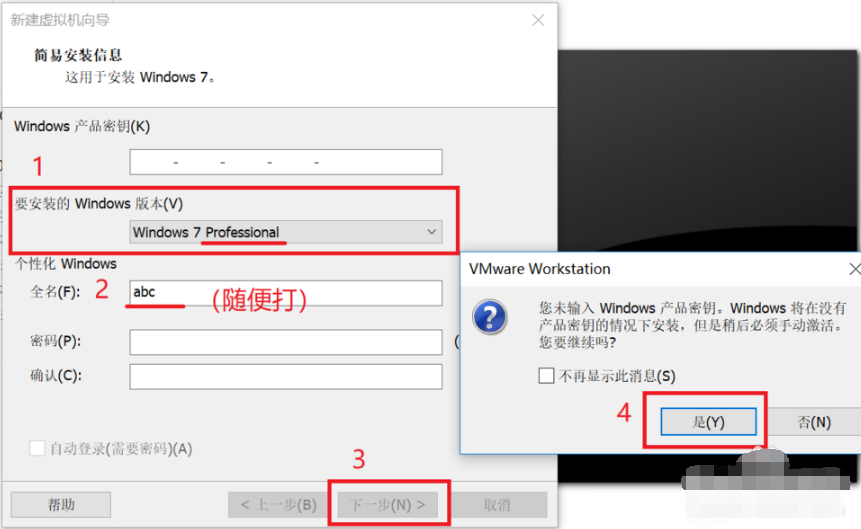
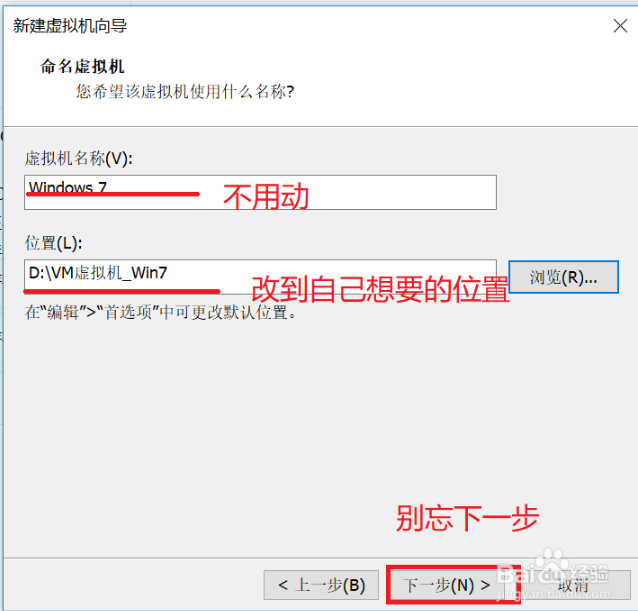
虚拟机名称可保留默认,存储位置建议点击【浏览】更改为您指定的文件夹,便于管理。
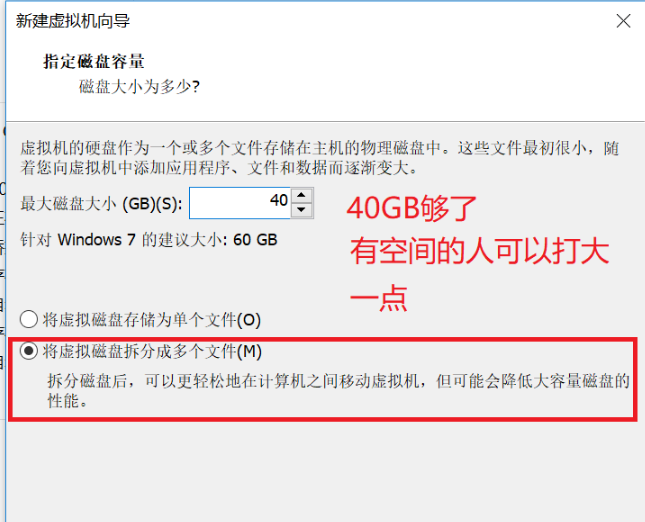
分配磁盘空间时,一般建议至少 40GB;若主机硬盘空间充足,可适当增加容量。
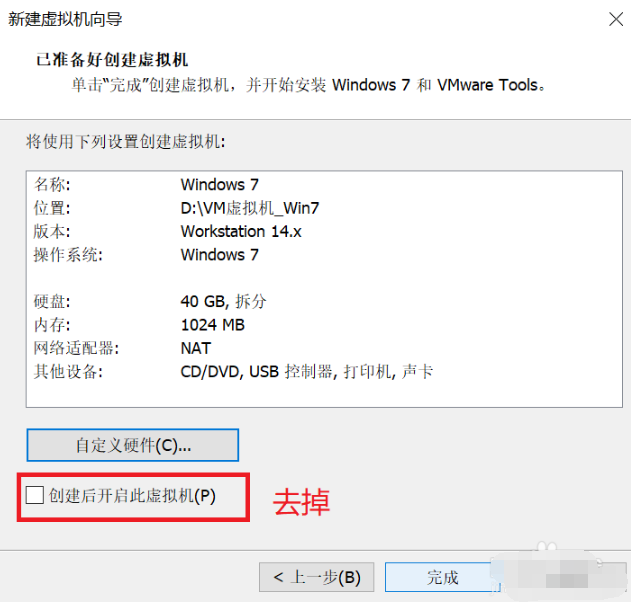
取消勾选“立即启动虚拟机”,点击【完成】结束创建。
返回主界面后,点击【编辑虚拟机设置】,进入【内存】选项进行调整:
• 若主机内存为 4GB,建议分配 1024MB;
• 主机内存为 8GB,可分配 2048MB 至 4096MB;
• 主机内存达 16GB 或以上,可分配 4096MB 至 10000MB。
设置完成后点击【确定】保存配置。
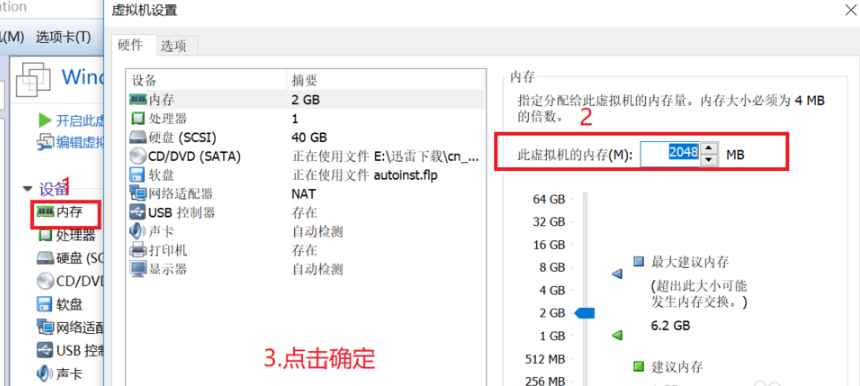
配置成功!点击【开启虚拟机】启动系统安装。
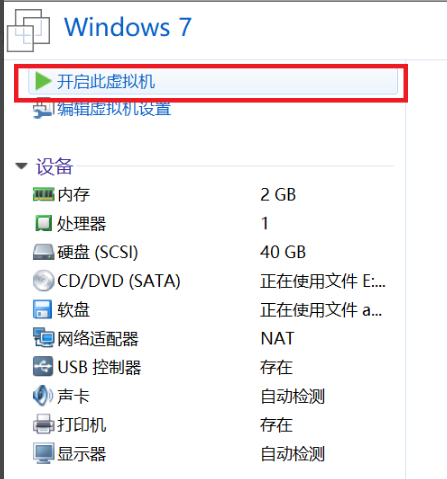
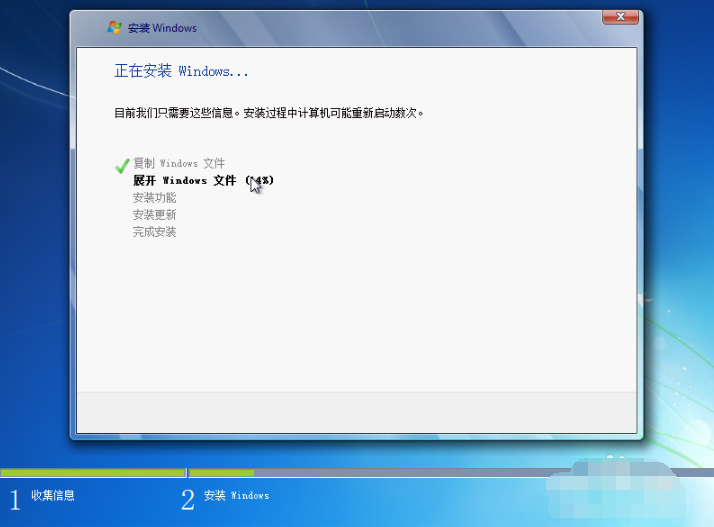
首次启动时可能出现提示窗口,可直接关闭,系统将自动开始安装过程。
注意:虚拟机运行期间会占用大量内存资源,关闭虚拟机后即可释放。若鼠标指针被锁定在虚拟机窗口内,按下键盘上的 Ctrl + Alt 组合键即可返回主机系统。
当 Windows 安装完成并进入桌面后,VMware 会自动弹出 VMware Tools 安装提示。请勿关闭该窗口——VMware Tools 能显著提升虚拟机性能,支持更高分辨率、文件拖拽及剪贴板共享等功能。安装完成后,虚拟机会自动重启。
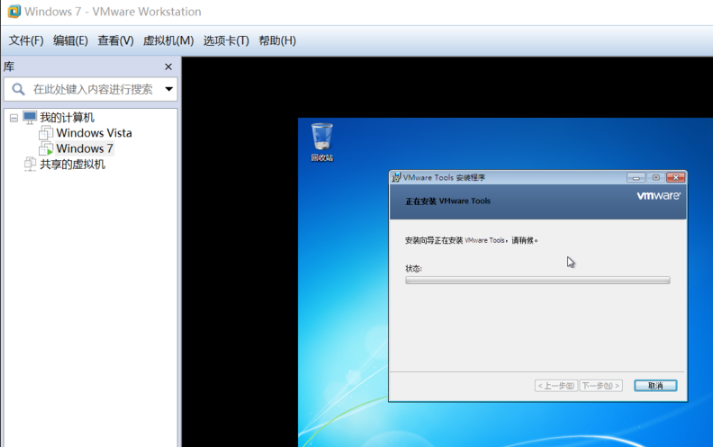
至此,整个虚拟机创建与系统安装流程圆满完成!
补充说明:通过原版 ISO 镜像安装的 Windows 系统通常未激活,需用户自行激活。推荐使用合法合规的激活方式或工具(如适用于 Windows 7 的激活方案)完成授权。
应用信息
- 厂商:暂无
- 包名:
- 版本:
- MD5值:
相关版本
同类热门













下载排行
-
 闪椒appv1.0.0安卓版 通讯社交/2026-06-05下载
 -
 一件翡翠文玩直播拍卖APPv2.9.4 其他/2026-06-05下载
 -
 手游吃鸡租号软件(GG租号平台)V3.0.4手机版 通讯社交/2026-06-05下载
 -
 菠友电竞app(电竞智能投顾)1.0.0安卓版 通讯社交/2026-06-05下载
 -
 华友商旅 通讯社交/2026-06-05下载
 -
 鱼说 通讯社交/2026-06-05下载
 -
 whatsapp微信国外版纯净版 通讯社交/2026-06-05下载
 -
 多听FM 影音播放/2026-06-05下载
 -
 路友同行 通讯社交/2026-06-05下载
 -
 一剧两得免费版 通讯社交/2026-06-05下载