简介
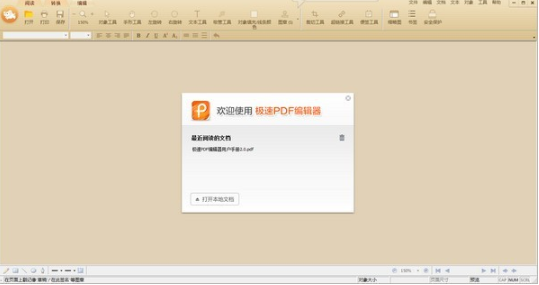
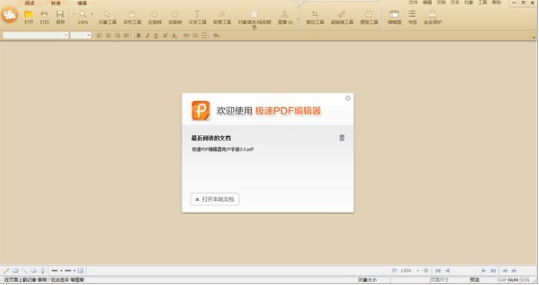
极速PDF编辑器是一款功能全面、操作便捷的PDF处理工具,支持对PDF文档进行高效编辑与管理。用户可在阅读过程中自由添加标注、高亮重点内容或插入笔记,同时软件提供自动去水印功能,有效提升文档整洁度。对于涉及隐私或重要信息的文件,还可设置密码保护,并灵活配置读写权限,确保资料安全。
核心功能亮点
1. 一键段落编辑:突破传统行间编辑限制,实现整段文字的快速修改,大幅提升编辑效率。无论是阅读资料还是撰写文案,都能流畅完成。
2. 文档加密保护:编辑完成后可一键加密PDF文件,防止未经授权的访问。此外,软件还支持删除页面、插入图像与超链接、调整文字大小及颜色等基础编辑操作。
3. 集成阅读与编辑于一体:无需额外安装PDF阅读器,该软件即可满足从浏览到深度编辑的全部需求,凭借简洁直观的操作界面和强大的功能组合,深受用户青睐。
使用指南
一、关闭右键提示文字
- 打开软件主界面
- 进入“设置”菜单
- 勾选“取消桌面右键提醒文字”选项

二、移除桌面快捷方式
直接删除桌面上的“极速PDF转Word”图标即可(注:删除快捷方式不会影响软件任何功能)。
三、提交问题反馈
- 打开软件界面
- 进入“设置”
- 点击“问题反馈”入口
四、PDF格式转换入口
- 双击桌面“极速PDF转Word”快捷方式启动程序
- 在软件左侧栏点击“PDF转换”按钮
- 或在任意PDF文件上右键,选择“极速PDF转Word”

五、设为默认PDF阅读器
- 打开软件,进入“设置”
- 勾选“把极速PDF阅读器设置为默认”选项
六、书签目录存储位置
- 打开电脑“我的文档”文件夹
- 双击进入“jisupdf”文件夹
- 找到名为“bookmark”的文件
(该文件用于保存书签信息。若需将带书签的PDF分享至其他设备,请将此文件一并复制至目标电脑的对应目录中。)
七、常用快捷键大全
- Ctrl + O:打开文件
- Ctrl + S:另存为
- Ctrl + P:打印
- Ctrl + F:查找内容
- Ctrl + W:关闭当前文件
- Ctrl + Q:退出程序
- Ctrl + C:复制选中文本或图片
- Ctrl + L:进入幻灯片模式
- Ctrl + 8:切换书本阅读模式
- Ctrl + X:启用连续阅读模式
- Ctrl + W:关闭当前标签页
- + / -:放大 / 缩小页面
- F11:全屏模式
- F12:显示 / 隐藏书签面板
- ESC:退出全屏或幻灯片模式
- Up / Down:向上 / 向下滚动一行
- Home / End:跳转至第一页 / 最后一页
- Page Down / Page Up:翻至下一页 / 上一页
- Shift + 空格 / 空格:向上 / 向下滚动一屏
安装流程
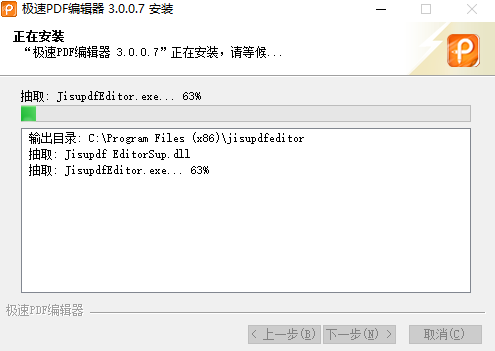
- 下载安装包后,双击运行,按提示一键安装
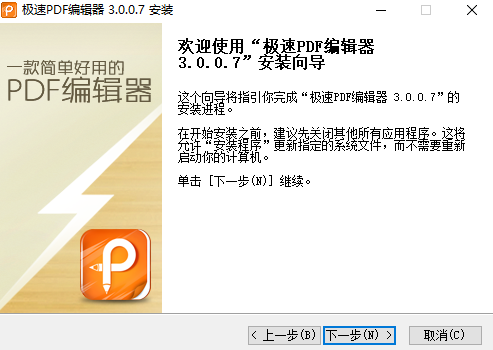
- 等待安装完成,即可立即使用全部功能
编辑推荐
极速PDF编辑器支持自定义快捷键绑定常用功能,显著提升操作效率。软件具备自动保存机制,每一步编辑均被记录,误操作可随时撤销。此外,还能将PDF文件导出为Word、Excel、PPT等主流办公格式,满足多样化文档处理需求。
应用信息
- 厂商:暂无
- 包名:pdfread.shartine.mobile
- 版本:3.5.0
- MD5值:87eb3d41b419305a1cb57ed5f774b10e