
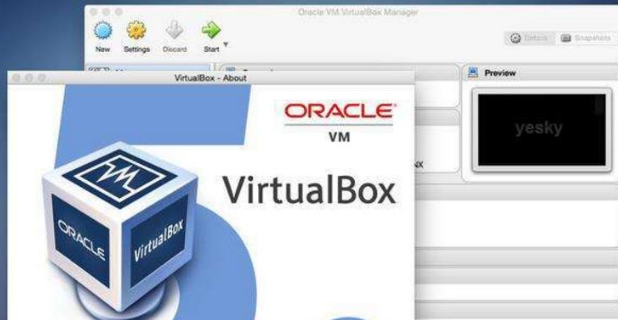
简介
VirtualBox是一款免费开源的虚拟机软件,允许用户在Windows系统上无需额外分区即可安装Linux、macOS、Android等多种操作系统。该软件兼容多个Windows版本,并支持用户根据需求灵活配置内存、CPU等关键参数,满足多样化的虚拟化使用场景。
核心功能亮点
VirtualBox具备多项先进特性,显著提升虚拟环境的性能与易用性:
- 支持64位客户机操作系统,即使主机使用的是32位CPU。
- 支持SATA硬盘NCQ技术,优化磁盘读写效率。
- 虚拟硬盘快照功能,可随时保存和恢复系统状态。
- 无缝窗口模式(需安装客户机增强功能),使虚拟机窗口与主机桌面自然融合。
- 剪贴板共享(需安装客户机增强功能),实现主机与虚拟机间内容快速复制粘贴。
- 共享文件夹功能(需安装客户机增强功能),方便主机与虚拟机之间高效传输文件。
- 内建远程桌面服务器,支持通过远程方式访问虚拟机。
- 兼容多种磁盘格式,包括VMware的VMDK和Virtual PC的VHD格式。
- 3D虚拟化技术支持:OpenGL(2.1版起)、Direct3D(3.0版起)及WDDM图形驱动(4.1版起)。
- 最多可分配32颗虚拟CPU(3.0版起),满足高性能计算需求。
- 全面支持硬件虚拟化技术,包括Intel VT-x与AMD-V。
- iSCSI协议支持,便于连接远程存储设备。
- USB及USB 2.0设备支持,可将外部设备直接接入虚拟机使用。
安装指南
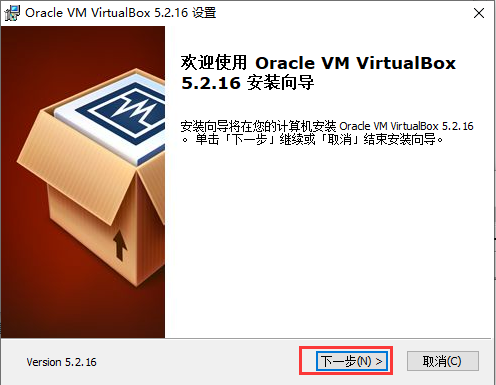
1、下载VirtualBox中文版安装包后,将获得一个.exe文件。右键点击该文件,启动安装向导。点击“下一步”继续安装流程。
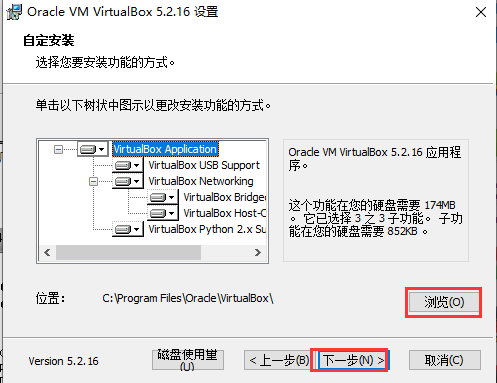
2、进入安装路径选择界面。可选择默认路径(通常为C盘),或点击“浏览”自定义安装位置。建议选择非系统盘安装,以避免占用过多系统盘空间影响电脑运行速度。
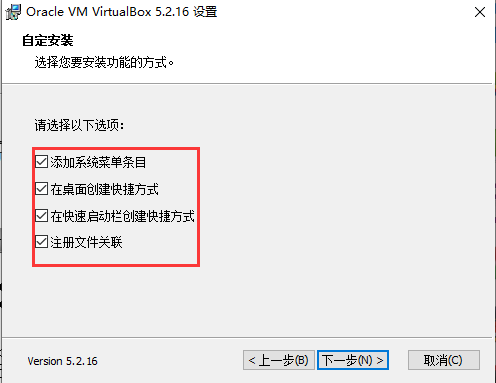
3、在附加选项界面中,可根据实际需求勾选相应组件(如快捷方式、文件关联等),确认后点击“下一步”。
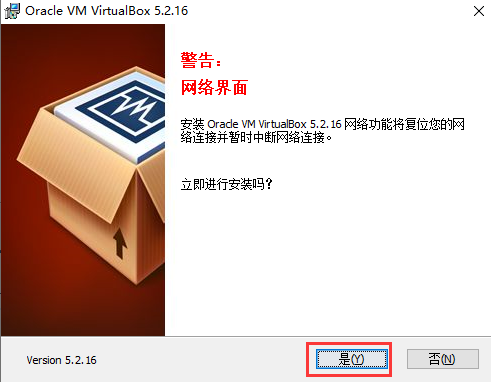
4、进入准备安装界面。系统会提示安装过程中将短暂中断网络连接,请确保已保存工作后再点击“是”开始安装。
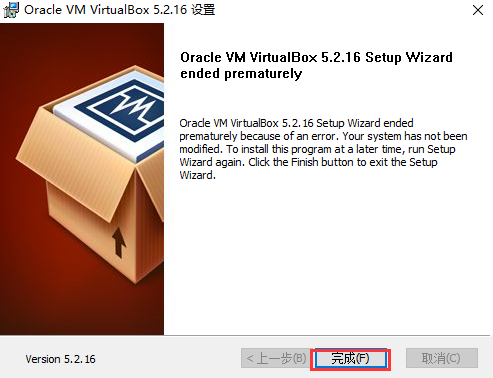
5、安装过程迅速,稍等片刻即可完成。安装结束后,点击“完成”关闭向导并启动VirtualBox。
使用体验总结
VirtualBox安装便捷,运行稳定,能够根据用户硬件自动推荐合理的虚拟机配置。其对3D虚拟化技术的良好支持,特别适合开发、测试及设计类应用场景。此外,配合远程桌面功能,还可实现跨设备操作与文件传输,极大提升了工作效率与灵活性。
应用信息
- 厂商:暂无
- 包名:io.va.exposed
- 版本:0.18.2
- MD5值:bdf48f7abd95eb1d40f570c06d17c9ad
相关版本
-
 virtualbox64位
2026-06-01
下载
virtualbox64位
2026-06-01
下载
同类热门












下载排行
-
 BUD社区语音互动社交平台v1.0.0安卓版 通讯社交/2026-06-04下载
 -
 可乐记APP 其他/2026-06-04下载
 -
 陌多多app官方2022最新版v1.8.0最新版 通讯社交/2026-06-04下载
 -
 千橙浏览器APP 其他/2026-06-04下载
 -
 hitwe下载安装最新版v2.0.4最新版 通讯社交/2026-06-04下载
 -
 睡眠白噪音APP 影音播放/2026-06-04下载
 -
 抖音极速版免费下载2026最新版v38.5.0官方最新安卓版 通讯社交/2026-06-04下载
 -
 lysn泡泡最新版2025安卓官方版v1.6.4最新官方安卓官方版 通讯社交/2026-06-04下载
 -
 通话录音器APP 影音播放/2026-06-04下载
 -
 mubeat app安卓最新版v01.14.11最新版 通讯社交/2026-06-04下载