简介
HideWizard是一款专注于隐私保护的实用工具,能够帮助用户快速隐藏桌面上的窗口程序。软件支持自定义快捷键,当您临时离开电脑时,只需一键即可锁屏,有效防止他人窥探您的个人信息。
核心功能一览
1、快速隐藏窗口与图标
通过鼠标滚轮或键盘快捷键,可瞬间隐藏网页、游戏、聊天等各类窗口及其在通知区的图标,操作便捷,隐私保护更高效。隐藏窗口的同时还能自动关闭系统声音,避免信息泄露。
2、隐藏并锁定私人文件夹
不仅可将指定文件夹设为隐藏状态,还能对其进行访问锁定。即使他人尝试通过历史记录、快捷方式等方式打开这些文件夹,系统也会拒绝访问,确保私密数据安全。
3、智能自动隐藏窗口
当检测到预设的特定窗口即将弹出或显示时,软件会自动将其隐藏,适用于强制屏蔽某些不希望出现的界面或广告窗口。
4、进程级隐藏能力
可将当前运行的程序进程从系统任务管理器中彻底隐藏,此功能常被用于实现某些大型游戏的多开操作,提升使用灵活性。
5、虚拟桌面支持
内置虚拟桌面功能,特别适合需要快速切换或隐藏大型游戏窗口的场景,让多任务处理更加流畅隐蔽。
6、一键快速锁屏
无需关机或手动进入睡眠模式,离开座位时即可迅速锁定屏幕,保障设备与数据安全。
安装指南
- 下载并解压安装包,双击运行 HideWizard_setup.exe 开始安装。
- 阅读软件许可协议,勾选“我接受”后继续安装流程。
- 选择安装路径,默认为 C:\Program Files (x86)\HideWizard。
- 系统将自动创建名为“无忧隐藏”的开始菜单文件夹。
- 在附加任务选项中,建议取消勾选所有额外选项以避免不必要的组件安装。
- 等待安装完成,即可启动使用。
常见问题解答
- 如何隐藏 HideWizard 自身?
右键点击软件图标,在菜单中勾选“隐藏”选项即可。默认呼出快捷键为 Ctrl+Shift+9,也可自定义修改。注意:设置保存后需关闭设置窗口,快捷键方能生效。 - 不知道要隐藏的进程名称怎么办?
进程名称通常与可执行文件名一致。例如,文件名为 a.exe,则其进程名一般也为 a.exe。 - 多用户环境下设置是否共享?
所有设置仅对当前登录用户生效。例如,若在用户A下设置了开机自启,切换至用户B登录时,HideWizard 不会自动启动。 - 重装时提示“替换现有版本发生错误”如何处理?
若为同一版本,可忽略错误继续安装;若为新版本,建议先卸载旧版。如卸载失败,重启电脑后直接安装新版即可。 - 忘记访问口令怎么办?
唯一解决方式是卸载后重新安装软件。 - 已设为开机自启并自动隐藏,但忘记呼出热键怎么办?
若设置了访问口令,再次运行 HideWizard 即可唤出主界面;若未设口令,出于安全考虑,建议卸载后重新安装。
编辑点评
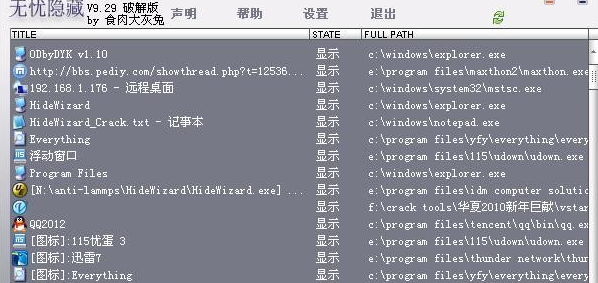
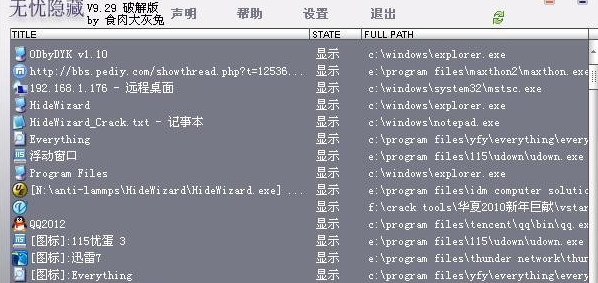
HideWizard 在隐私防护方面表现出色,不仅能隐藏应用程序窗口和桌面图标,还可将进程从任务管理器中彻底抹去,极大提升了隐蔽性。软件界面清晰列出每个窗口的显示状态及对应文件路径,便于用户精准管理。此外,其虚拟桌面功能为多任务操作提供了更多可能性,是注重隐私安全用户的理想选择。
应用信息
- 厂商:暂无
- 包名:com.hitrock.hideonline
- 版本:3.7.0
- MD5值:e221ebe2a2090836a08dcb4a4b4a4d6f