
简介
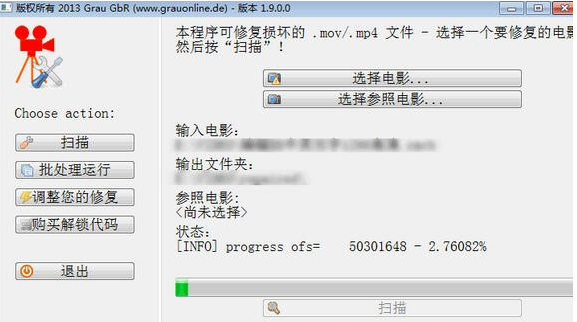
hd video repair utility是一款专业的视频修复工具,专为解决MP4或MOV格式视频文件无法正常播放、频繁卡顿等问题而设计。它能够精准识别损坏原因,并有效恢复视频至可播放状态,同时支持多文件批量处理,提升修复效率。
核心功能亮点
1. **修复无法播放的MOV或MP4视频文件**:针对因传输中断、存储异常或录制错误导致的视频损坏,提供高效修复能力。
2. **支持批处理操作**:可一次性添加多个损坏视频,统一执行修复流程,节省用户时间。
3. **采用先进的扫描引擎**:快速定位并分析所有损坏或丢失的数据片段,为后续重建提供可靠基础。
使用步骤详解
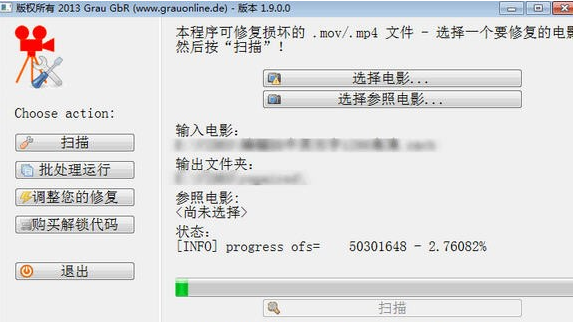
第一步:选择需要修复的损坏视频文件。
第二步:指定一个参考视频——即由同一设备拍摄且能正常播放的视频(例如手机中其他正常的录像)。
第三步:确认选择无误后,点击“扫描”按钮,程序将自动开始重建并修复损坏内容。
第四步:当视频名称出现在“已修复电影剪辑”列表中,即表示修复已完成,可进行预览或导出。
常见问题解答
问题:启动修复时提示“无法写入输出文件夹”?
答:此情况通常与权限或进程冲突有关,建议按以下顺序排查:
- 确保当前用户账户对输出文件夹拥有写入权限;
- 检查是否有重复运行的程序实例,可通过任务管理器(按 Ctrl + Shift + Esc)结束名为“movdump.exe”或“gs.exe”的相关进程;
- 尝试在“选项”中更换其他输出路径;
- 重启计算机后再次尝试修复操作。
问题:修复大于2GB的视频时,进度卡在2GB处?
答:该现象可能与文件系统限制有关。临时解决方案是:使用文件分割工具将大视频拆分为多个小于2GB的数据包,再分别对每个小文件执行修复操作。拆分后的文件将保存在原视频所在目录。
问题:预览修复后的视频时没有声音,但保存的文件播放正常?
答:此现象属正常情况。软件内置预览播放器可能不兼容某些相机录制的音频编码格式。只要使用系统默认或其他主流播放器打开保存的文件时音频正常,即说明修复成功。
编辑总结
使用 hd video repair utility 修复视频时,建议配合参考视频以提高修复准确率。主界面底部实时显示任务进度,修复完成后支持即时预览效果,确认无误即可导出使用,操作直观高效,适合各类用户快速应对视频损坏问题。
应用信息
- 厂商:暂无
- 包名:
- 版本:
- MD5值:fddac014b8d3fcd92a7a521f83c9f9b2