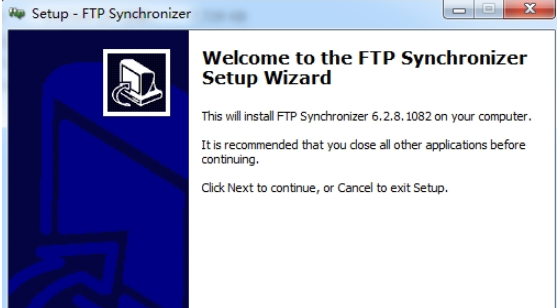
简介
FTP Synchronizer是一款专为网站运维人员打造的高效FTP同步工具,界面简洁直观,内置先进的加密算法保障数据传输安全。它能够自动同步本地与远程服务器之间的文件,确保网站资源始终保持最新状态,大幅提升工作效率。
核心功能亮点
1. 实时同步 文件在创建、修改或删除的瞬间即触发同步操作,无需手动干预,确保两端数据始终一致。
2. 智能增量同步 仅同步发生变化的文件,避免重复传输未更改内容,显著节省网络带宽并缩短等待时间。
3. 块级同步技术 针对大文件更新,仅传输被修改的数据块,将原本耗时数小时的同步过程压缩至几秒内完成。
4. 自动化任务调度 支持通过内置计划任务或外部调度器实现无人值守的自动同步,并可在任务完成后发送邮件通知。
5. 后台服务模式运行 可将FTP Synchronizer配置为Windows系统服务,即使用户未登录系统,也能全天候(7×24小时)持续同步文件。
6. 安全传输协议支持 全面兼容SSL加密的FTPS及SFTP协议,有效防止数据在传输过程中被窃取或篡改。
7. 文件完整性校验 同步完成后自动执行CRC、MD5或SHA1校验,确保远程文件与源文件完全一致,杜绝传输错误。
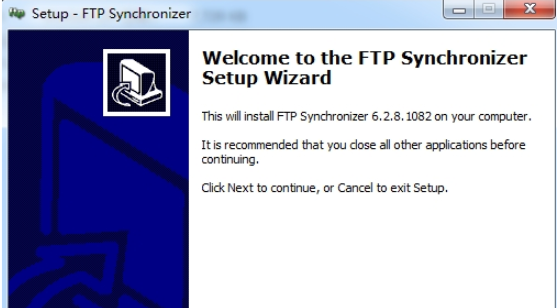
常见使用问题解答
如何实现两个FTP服务器之间的文件同步? 提供三种可行方案:
- 推荐使用SycBube在线服务:只需分别配置两个站点的连接信息与目标文件夹,系统将自动维持双向同步,无需在本地安装任何软件。
- 在其中一台服务器部署FTP Synchronizer:若任一服务器运行Windows系统且具备安装权限,可直接在该服务器上运行软件,如同常规本地-远程同步操作。
- 借助本地计算机作为中转站:
- 在本地安装FTP Synchronizer;
- 创建专用交换文件夹(如“SwapFolder”);
- 建立第一个配置文件,用于将站点A的指定目录同步至本地交换文件夹;
- 建立第二个配置文件,将本地交换文件夹内容同步至站点B的目标目录。依次执行两个配置后,即可实现A、B站点间的间接同步。
如何启用块级FTP同步功能? 需满足以下两个条件:
- 确保已安装FTP Synchronizer V6或更高版本;
- 将当前FTP服务器替换为支持块级传输的ROCFTP服务器。若不愿更换现有服务器,可让ROCFTP在不同端口运行,与原服务共存协作。
编辑总结
FTP Synchronizer支持通过远程方式管理文件传输,用户可灵活配置代理设置,并行上传多个文件至服务器。软件具备断线自动重连机制,一旦连接异常中断,会立即发出提醒并尝试恢复传输,保障任务连续性与数据可靠性。
应用信息
- 厂商:暂无
- 包名:com.ODU.FTP
- 版本:2.0
- MD5值:6b9d55cc9978604b8d6bf483d3580379