简介
Microsoft Teams是微软推出的集成化协同办公平台,将Word、Excel、PowerPoint等核心办公工具无缝整合,支持多人实时协作编辑文档,并依托强大的云存储能力,让团队文件共享与管理更加高效便捷。
核心亮点功能
一体化高效沟通:在一个统一界面中完成群聊、语音通话、视频会议及Web会议,告别频繁切换应用的繁琐。
深度办公协作:直接在Teams中调用Word、Excel、PowerPoint和SharePoint等Office 365应用,实现文档的即时共创与版本同步。
灵活定制工作区:根据团队需求添加Microsoft原生应用或第三方服务,打造专属的工作流环境。
企业级安全保障:依托Office 365的安全架构,提供端到端加密、精细权限管理和全面合规支持,守护团队数据安全。
快速上手指南
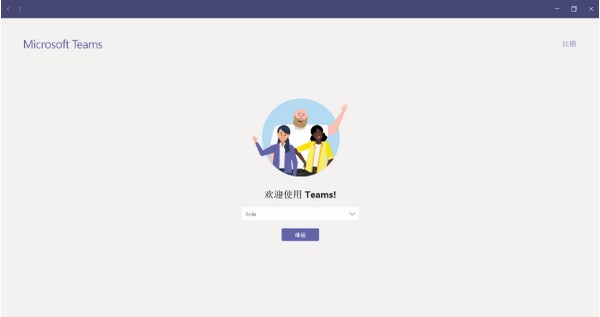
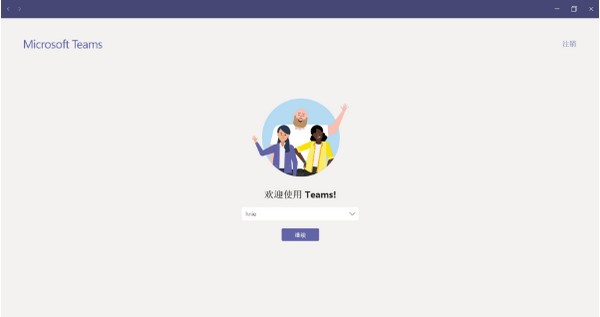
安装完成后,使用邮箱账号登录(支持注册新账户),进入主界面即可开始使用。主界面左侧导航栏包含“活动”“聊天”“团队”“文件”及“更多应用”等模块,功能布局清晰直观。
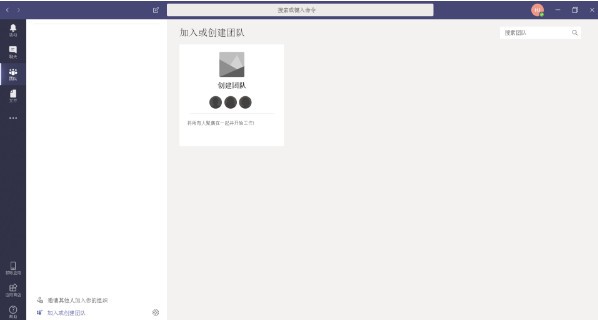
- 选择团队和频道
团队是人员、对话、文件与工具的集合体,频道则是围绕特定主题(如项目、部门)展开讨论的空间。建议通过以下步骤快速熟悉:
- 点击左侧“团队”图标;若尚未加入团队,可创建新团队。
- 进入任一频道后,浏览顶部的“对话”“文件”和“笔记”选项卡,全面掌握频道内容。
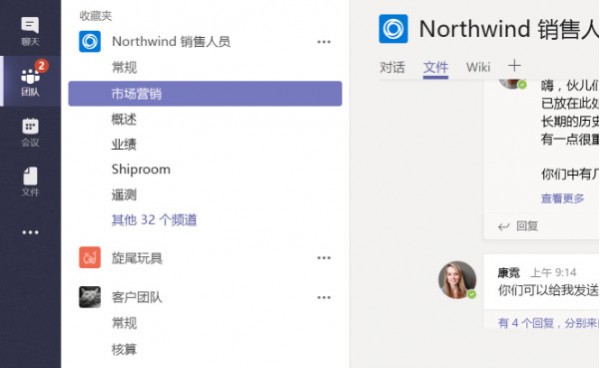
- 发起或参与聊天
点击“聊天”模块可开启一对一或群组对话;若需面向整个团队沟通,请进入对应团队的指定频道。
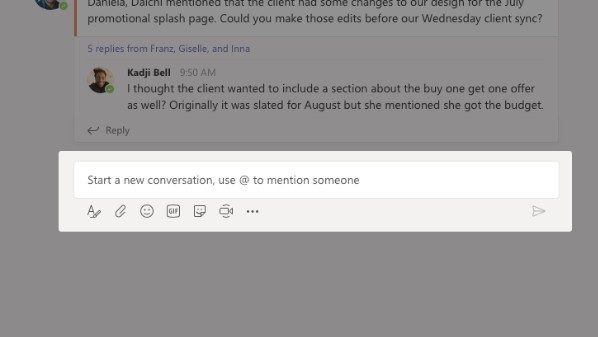
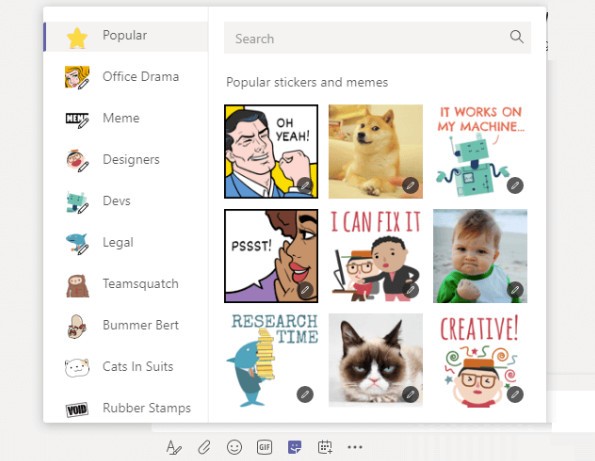
聊天支持丰富的互动形式:除基础文字外,还可插入表情符号、GIF动图,甚至上传自定义贴纸或Meme,为工作交流增添轻松氛围。
- 共享与管理文件
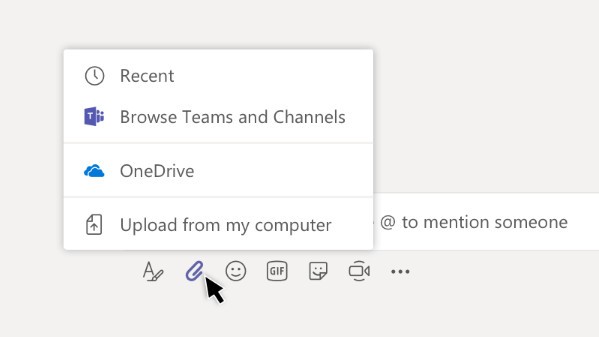
在频道对话框下方点击“选择文件”,上传本地文档后发送即可。所有已发布的文件均可在该频道的“文件”选项卡中集中查看与管理。
- 实时掌握动态
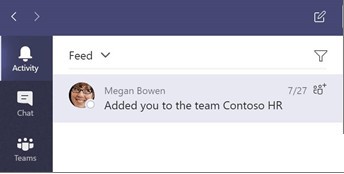
当收到@提及、点赞或回复时,系统会推送通知。“活动”面板汇总所有相关动态,点击“筛选”可按类型(如仅看@消息)精准过滤;选择“我的活动”则可回顾个人近期操作记录。此外,顶部搜索栏支持快速查找历史消息、联系人或文件。
- 嵌入专业应用内容
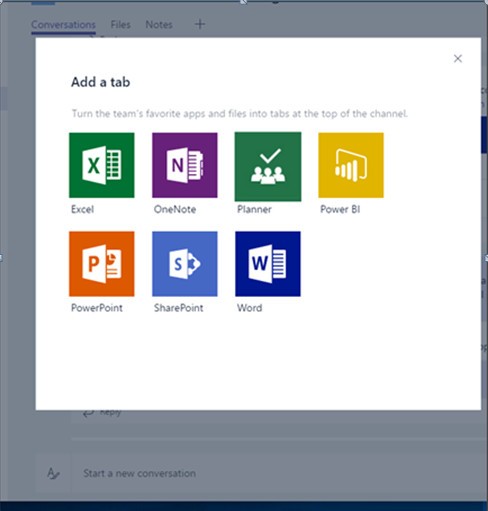
在频道顶部可直接添加Word文档、PowerPoint演示文稿、Excel电子表格、OneNote笔记本、Power BI报告及Planner任务计划等作为独立选项卡,实现关键内容的一键访问与协同处理。
应用信息
- 厂商:暂无
- 包名:com.microsoft.office.excel
- 版本:16.0.18526.20030
- MD5值:3e3efde11d1c500181d78710afa68fab