简介
SoundSwitch 是一款专为多音频设备用户设计的实用工具,能够帮助你在多个扬声器、耳机或录音设备之间快速切换输出或输入源。无论是日常办公还是影音娱乐,只需一键即可完成音频路径的切换,同时支持自定义快捷键,大幅提升操作效率。
核心优势与功能亮点
使用 SoundSwitch 极其简单:安装完成后,默认热键 Ctrl + Alt + F11 即可立即在已配置的播放设备间循环切换,无需反复进入系统设置。
高效便捷的操作体验:告别繁琐的菜单导航,只需一次性完成设备设置,后续切换仅需一个快捷键或双击系统托盘图标,速度远超传统方式。
高度可定制化设置
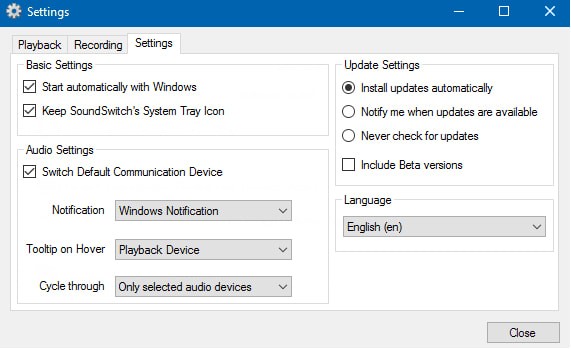
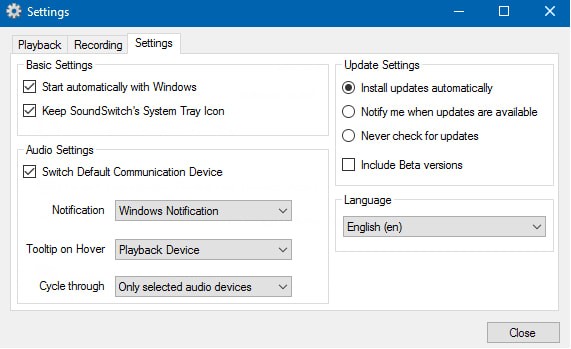
右键点击系统托盘中的 SoundSwitch 图标,选择“Settings”即可进入配置界面。在此,你可以:
- 勾选希望参与切换的音频播放或录音设备;
- 修改默认快捷键组合,适配个人使用习惯;
- 勾选“Windows 自动启动”选项,让软件随系统开机自动运行。
多语言全面支持
SoundSwitch 目前提供英语、法语、德语、西班牙语、葡萄牙语、意大利语及简体中文等多种语言界面。更多语言版本正在持续开发中。如果你希望以自己的母语使用该软件,官方还提供了完整的翻译指南,欢迎参与本地化贡献。
快速上手指南
完成初始设置后,即可通过以下方式操作:
- 按默认热键 Ctrl + Alt + F11 或双击系统托盘图标,在播放设备间循环切换;
- 按 Ctrl + Alt + F7(默认)在录音设备之间切换。
详细安装流程
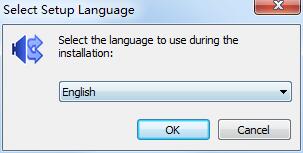
- 下载并解压软件包,双击 .exe 安装文件,选择安装语言后点击 OK;
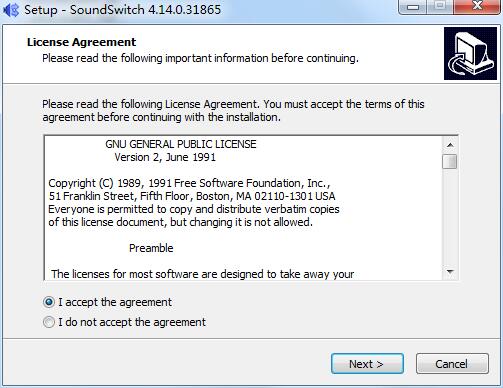
- 阅读许可协议,勾选“I accept...”,点击 Next;
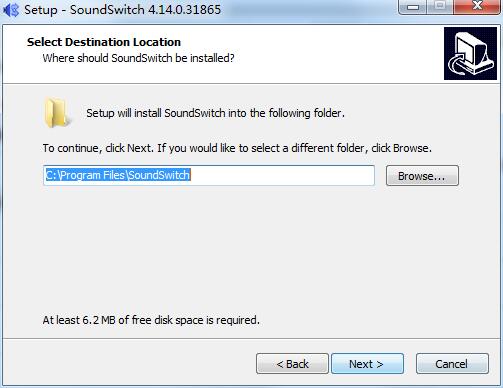
- 设置软件安装路径,点击 Next;
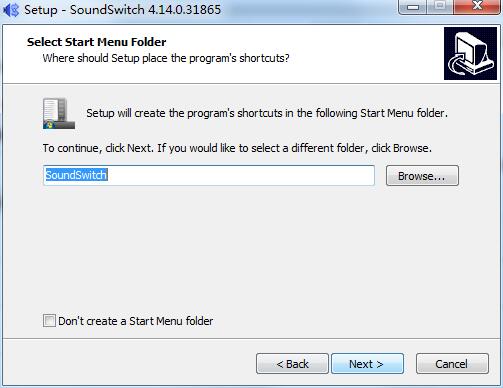
- 选择开始菜单文件夹位置,点击 Next;
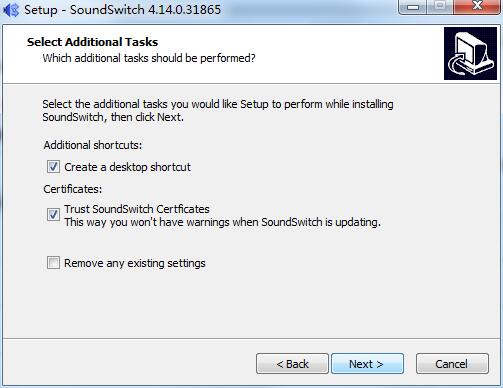
- 根据需要选择附加任务(如创建桌面快捷方式等),点击 Next;
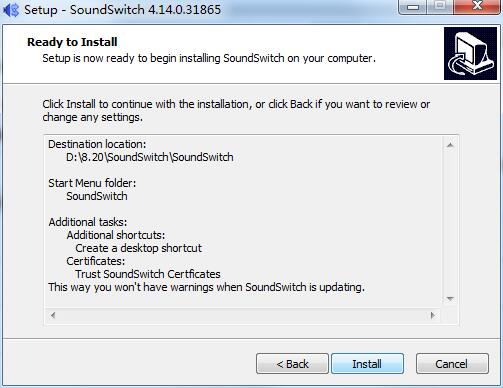
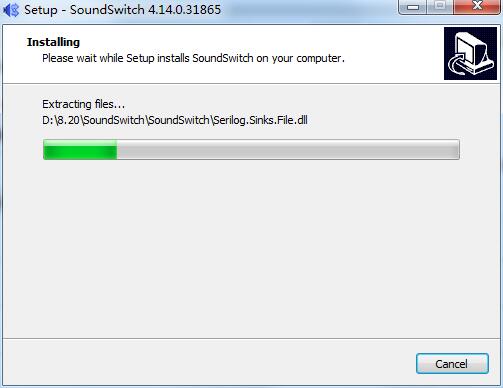
- 确认安装信息无误后,点击 Install 开始安装;
- 等待安装进程完成;
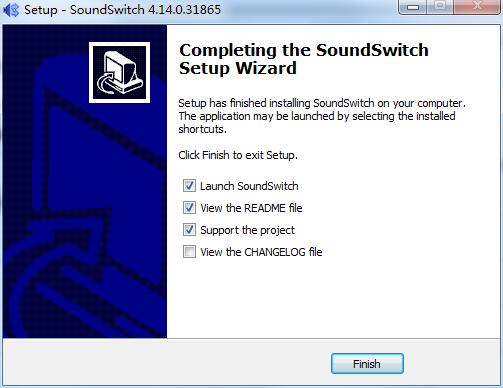
- 安装成功后,点击 Finish 即可启动使用。
编辑推荐理由
SoundSwitch 不仅支持多国语言,切换设备时还会弹出清晰提示,确保操作反馈明确。软件可设置为开机自启,运行稳定且几乎无延迟,同时允许用户保存多种音频配置方案,满足不同场景下的个性化需求。
应用信息
- 厂商:暂无
- 包名:com.oceanwing.soundcore
- 版本:3.8.5
- MD5值:eac5b539ec69b326fef434a6ec119d12