简介
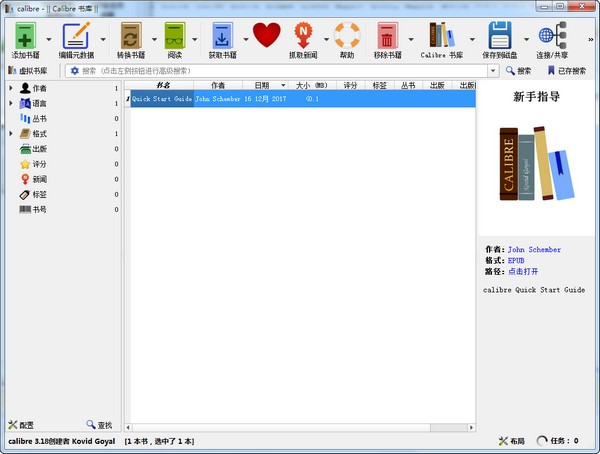
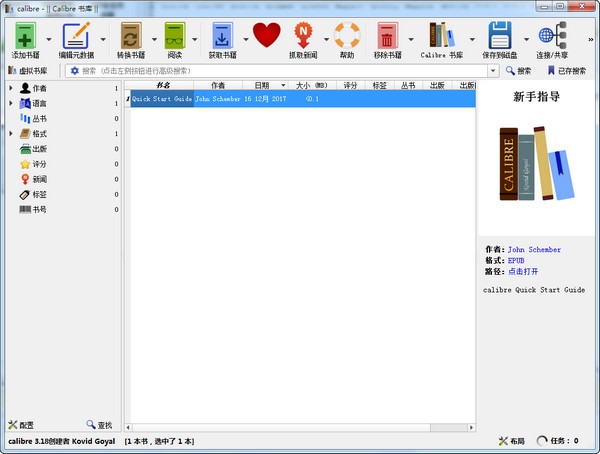
Calibre 是一款功能强大的电子书管理工具,不仅能作为个人电子书库使用,还内置了格式转换功能,支持为每本电子书单独定制封面。只需输入书名或出版社信息,即可快速检索并整理您想阅读的书籍。
核心功能一览
Calibre 提供全面的电子书管理与格式转换能力,尤其适合拥有手机、iPad 或 E Ink 阅读设备的用户。若将电子书类比为 MP3 音乐,那么 Calibre 的角色就如同 iTunes——不仅用于整理,还能同步内容至各类阅读终端。此外,它还能将网络文章或 RSS 内容自动转换为电子书格式,并推送到您的设备中,极大提升了阅读效率。
软件支持从 Google Books、Amazon 等主流平台自动抓取书籍元数据,包括书名、作者、出版社、封面图及读者评分等信息,帮助您快速完善书库内容。
Calibre 支持绝大多数电子书格式,操作极为简便:只需将电子书文件拖拽至主界面,即可自动导入书库,实现高效归档。
作为一套“一站式”电子书解决方案,Calibre 集图书馆管理、格式转换、内容编辑与阅读功能于一体,几乎涵盖所有常见的电子书处理需求。
值得一提的是,Calibre 是一款免费、开源且跨平台的软件,兼容 Windows、macOS 和 Linux 系统,是您值得信赖的电子书管家。
需要明确的是,Calibre 并非电子书下载工具——它仅能获取书籍的元数据,无法直接下载受版权保护的电子书内容;同时,它也不是专业的电子书制作软件,虽然提供格式转换和基础排版调整,但并不支持精细排版或从零开始创作电子书。
其优势在于功能全面、高度可定制,适合喜欢深度折腾的用户;不足之处则包括安装包体积较大、运行速度偏慢,以及偶有 Bug(但开发团队响应迅速,修复较快)。
格式转换操作指南
以下是使用 Calibre 中文版进行电子书格式转换的详细步骤:
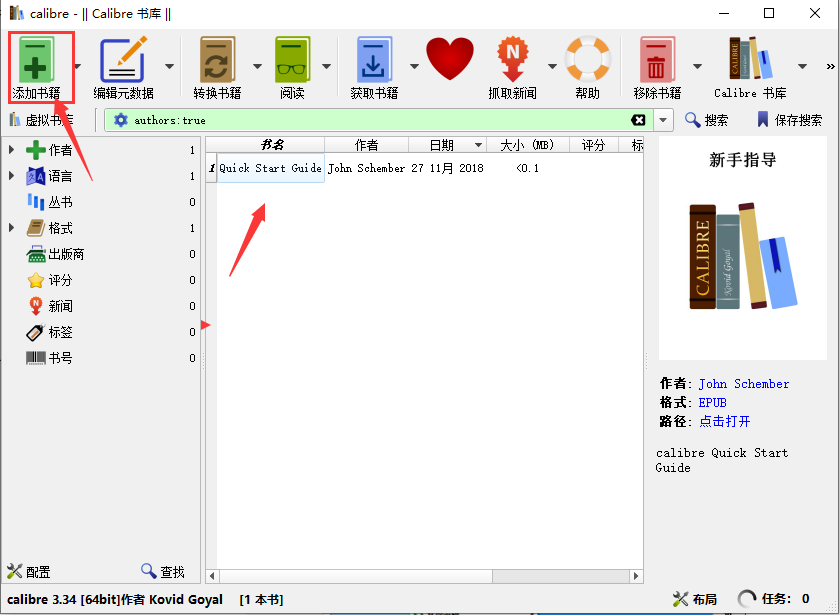
启动 Calibre 软件后,若目标书籍尚未在书库列表中,请点击“添加书籍”按钮,将所需文件导入。导入完成后,即可进行后续操作。
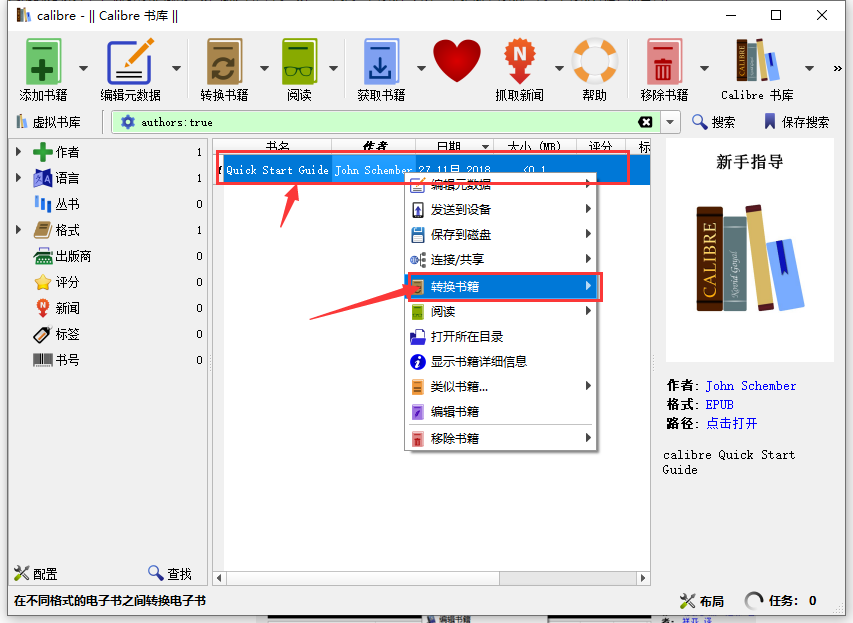
在书库列表中找到刚添加的书籍,右键点击该条目,在弹出菜单中选择“转换书籍” → “逐个转换”,进入转换设置界面。
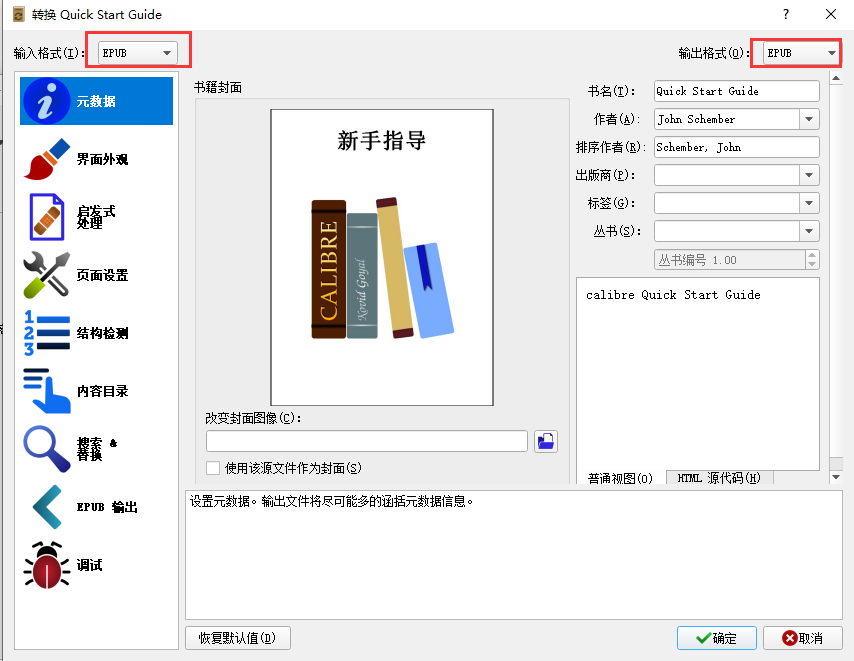
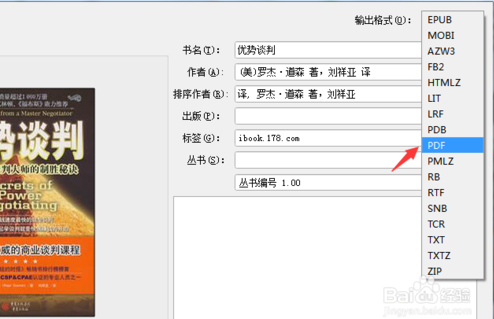
在转换页面顶部,确认“输入格式”并选择所需的“输出格式”(如 EPUB、MOBI、PDF 等)。右侧面板提供多项高级选项,可根据需要进行自定义配置。
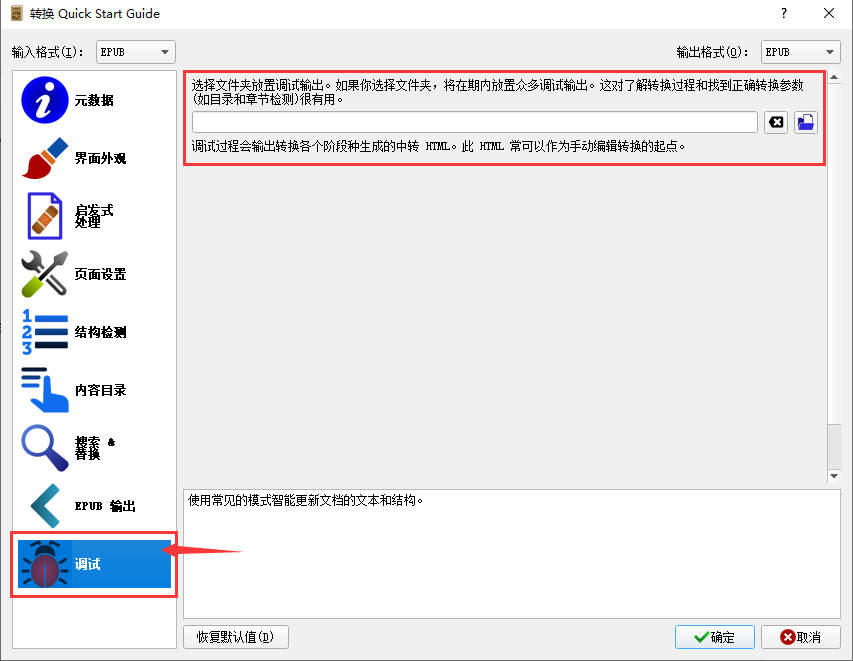
配置完成后,可先点击右侧的“调试”选项进行预览。通过点击文件夹图标指定调试输出路径,系统将生成转换过程中的中间 HTML 文件,便于手动调整排版。
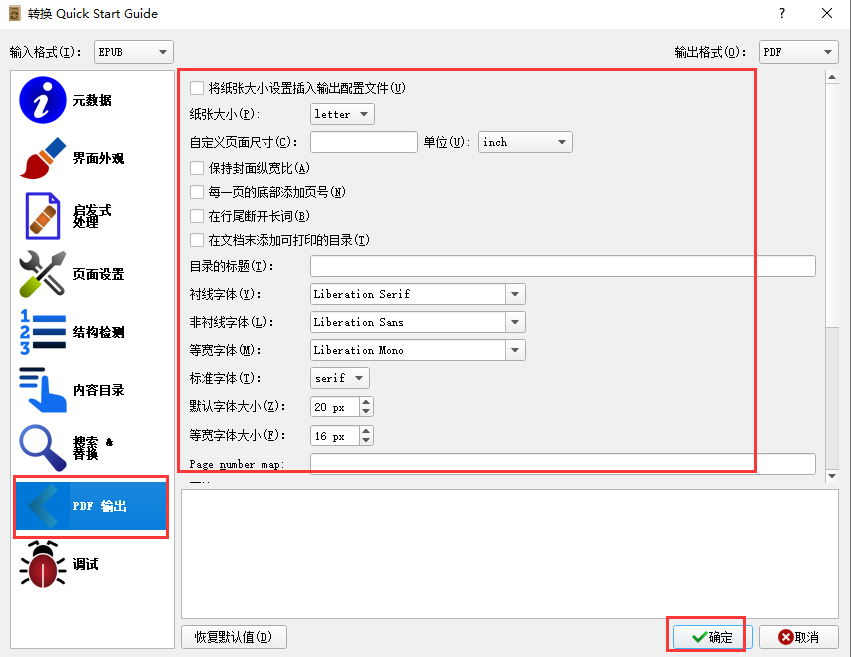
调试无误后,返回设置界面,点击“PDF 输出”(或其他目标格式)相关选项,进一步调整页面尺寸、字体大小、颜色等参数,确认后点击“确定”开始转换。整个过程通常耗时较短,只需稍作等待。
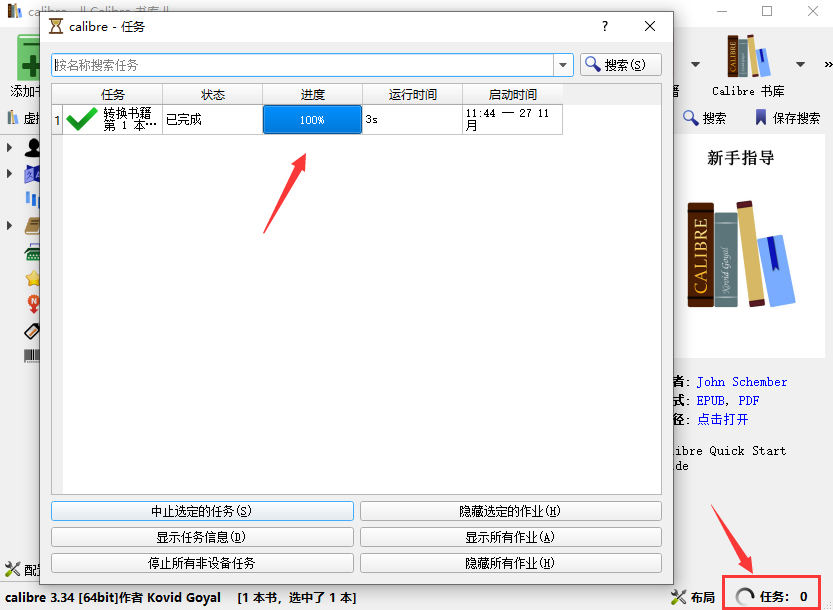
转换任务启动后,主界面右下角会显示进度提示。点击“任务”图标可查看当前状态。转换完成后,您可在预设的保存路径中找到新生成的电子书文件,整个流程简洁高效。
安装流程说明
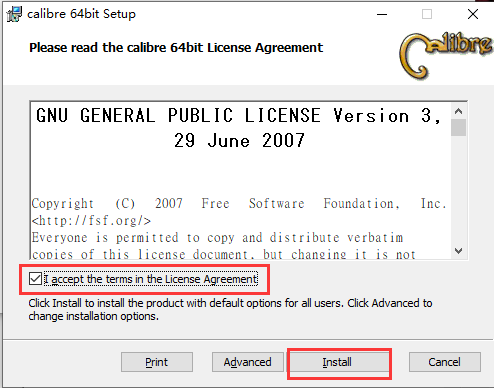
下载 Calibre 安装包(通常为 ZIP 压缩文件),解压后得到 calibre3.34.0.msi 文件。双击运行该文件,在许可协议界面勾选“我同意”,然后点击“Install”开始安装。
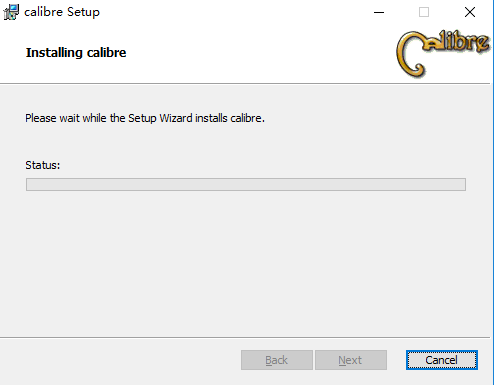
安装程序将自动执行,进度条走完即表示安装完成。整个过程速度较快,通常只需几十秒。
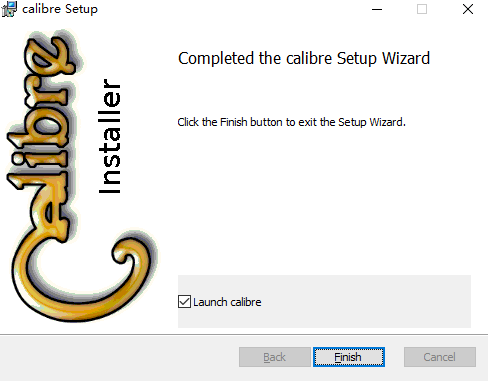
安装成功后会弹出完成界面,点击“Finish”即可退出安装向导,随后可直接启动 Calibre 使用。
综合评价
Calibre 为新手用户提供了详尽的引导教程,并支持 RSS 订阅功能,可将网页内容自动转为电子书。界面布局高度可定制,满足不同用户的视觉偏好。虽然软件本身不提供电子书下载服务,但凭借强大的管理与转换能力,已成为全球电子书爱好者广泛使用的首选工具。
应用信息
- 厂商:暂无
- 包名:com.magzter.calibre
- 版本:
- MD5值:fe3a0c9e1f2fe40f3a4bdc089180e14b
相关版本
-
 Calibre(阅读转换)绿色中文版 5.34.0电脑版
2026-05-24
下载
Calibre(阅读转换)绿色中文版 5.34.0电脑版
2026-05-24
下载
-
 Calibre(电子书制作及阅读软件) 3.45.2多语言版
2026-05-15
下载
Calibre(电子书制作及阅读软件) 3.45.2多语言版
2026-05-15
下载