
简介
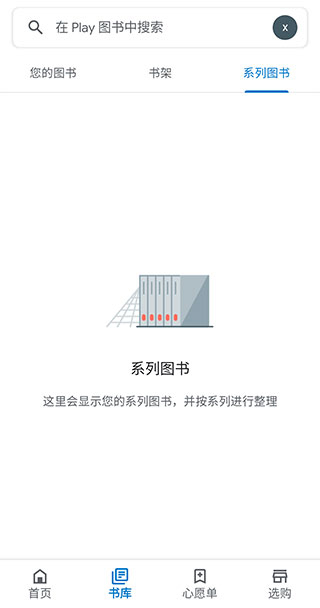
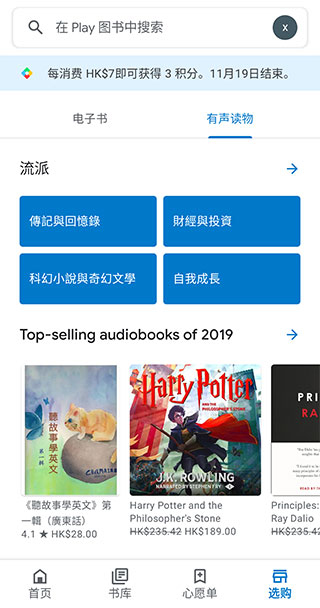
谷歌电子书阅读器是Google专为Android平台打造的一款图书阅读应用,用户可通过该软件访问超过300万册电子书资源,涵盖小说、传记、漫画、杂志等多种类型。虽然大部分内容需付费购买(通过Google Checkout完成),但每本书均提供免费试读章节,便于用户在购买前预览内容。此外,该阅读器支持跨设备同步功能,可在电脑、平板和智能手机之间无缝衔接阅读进度,让用户随时随地继续阅读喜爱的书籍。
核心亮点功能
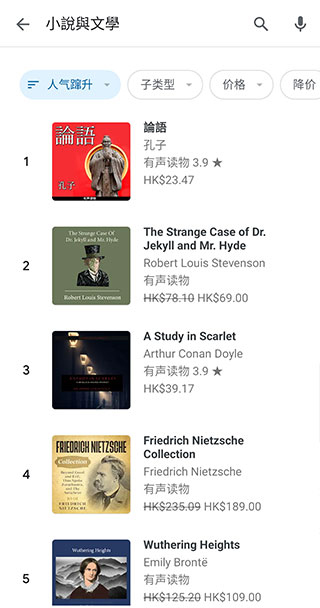
1、海量图书资源:提供超过400万本图书供选择,包括《纽约时报》畅销书、经典名著等,绝大多数图书均支持免费试读部分章节。
2、灵活播放速度调节:针对有声读物,用户可自由调整播放速度,最快可达3倍速,最慢支持0.5倍速,满足不同收听习惯。
3、教科书租借与购买:支持热门教材的短期租借或永久购买,为学生群体提供经济便捷的学习资源获取方式。
4、智能续播功能:暂停有声读物后,系统会自动回退至当前句子的开头,确保用户不会遗漏关键内容,轻松接续上次收听位置。
5、书签标记:可在有声读物中添加书签,快速定位精彩段落或重要信息,方便日后回顾。
6、家庭共享图书馆:已在13个国家和地区上线,允许用户最多与五位家庭成员免费共享已购图书内容,提升资源利用率。
7、数百万本免费图书可随时阅读,覆盖广泛题材,满足各类读者需求。
使用指南
如何在手机版中购买电子书?
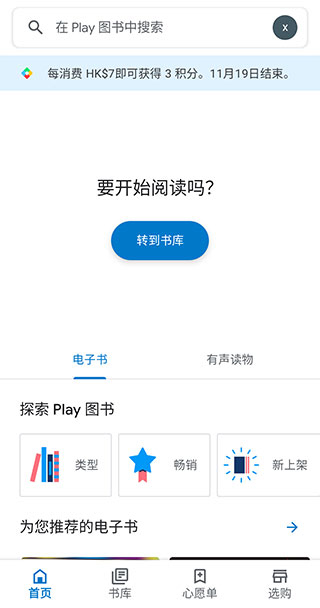
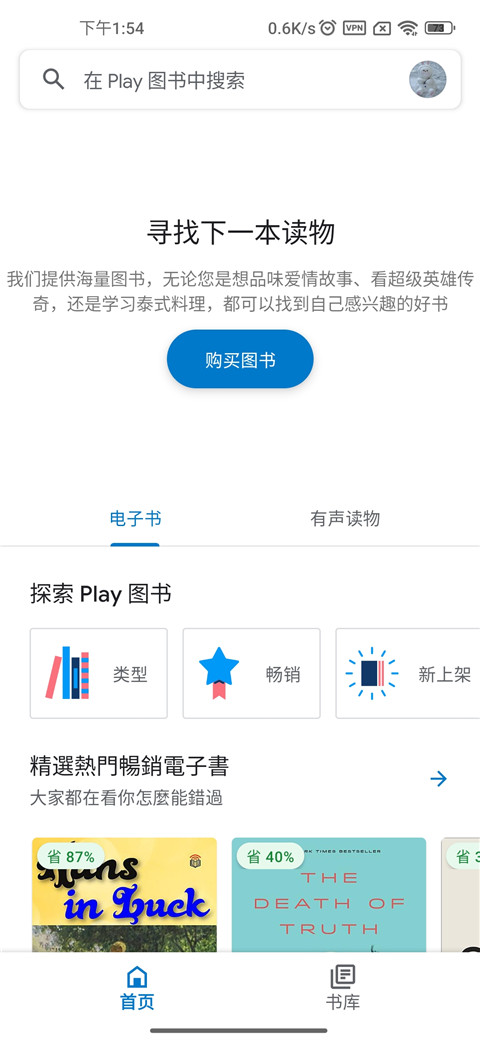
1、打开谷歌电子书阅读器App,在首页搜索框中输入目标书籍名称进行查找。
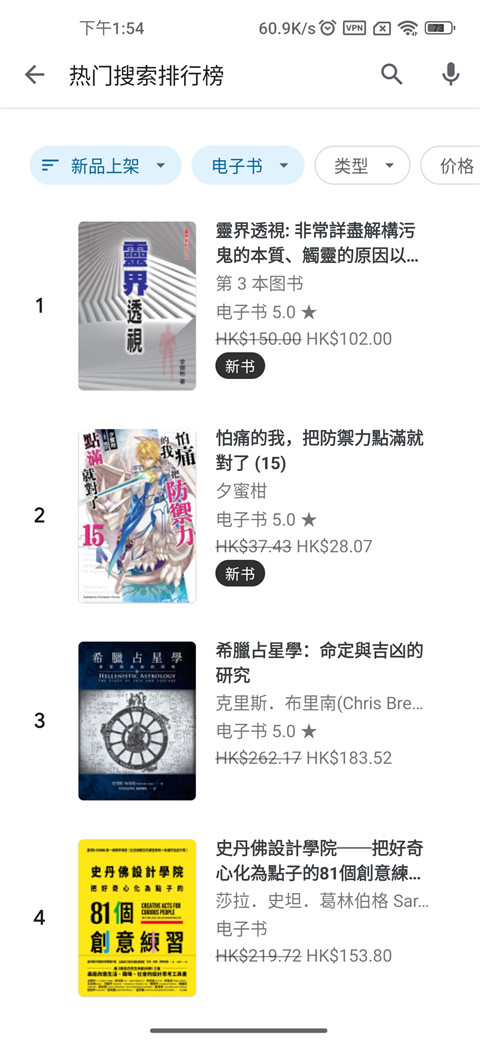
2、点击搜索结果中感兴趣的书籍进入详情页。
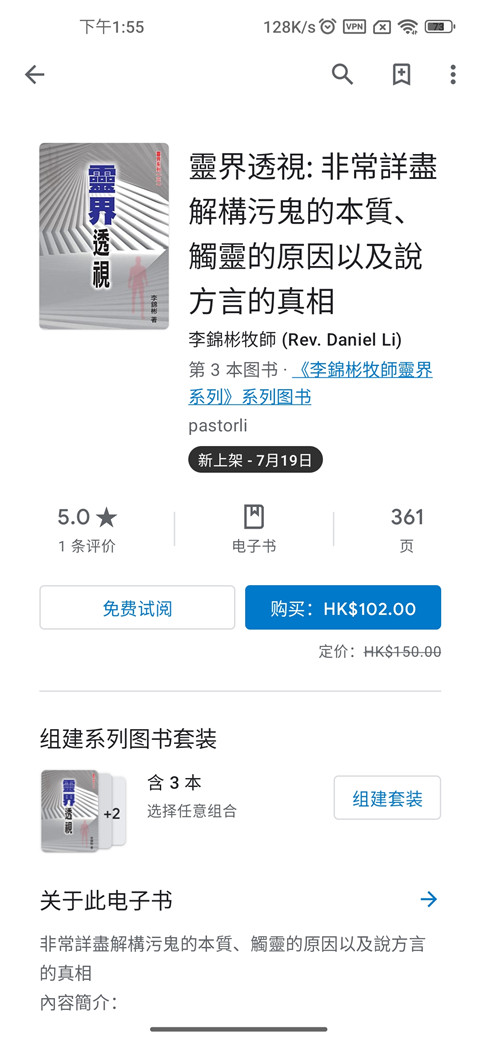
3、在书籍详情页面,可先点击“免费试读”预览内容,确认后再完成购买操作。
如何开启家长控制功能?
1、在App内点击右上角“头像”图标。
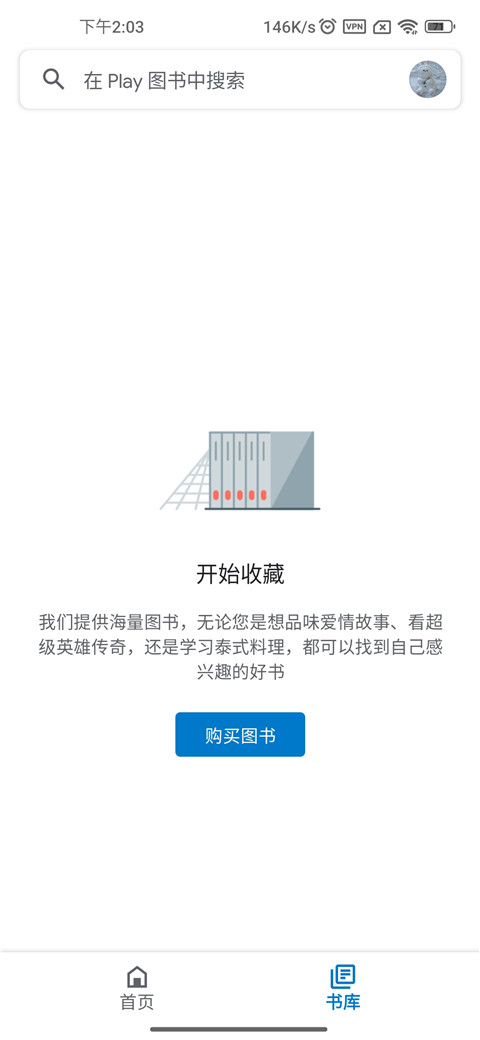
2、在弹出菜单中选择“Play图书设置”选项。
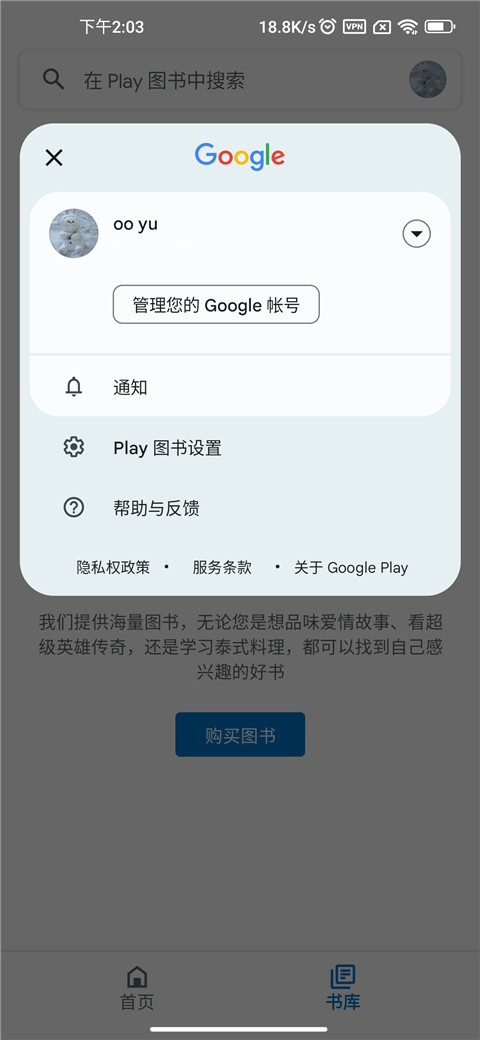
3、进入设置页面后,找到并点击“家长控制”选项。
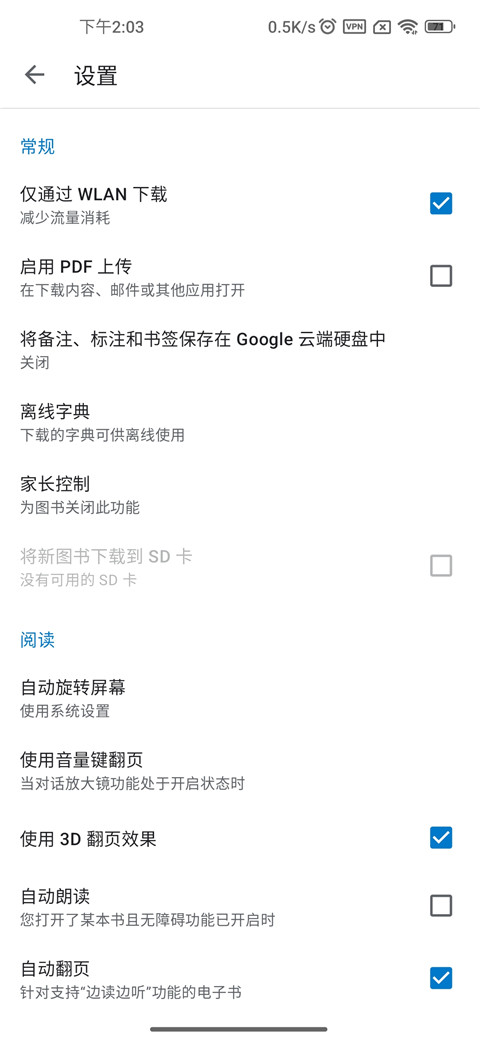
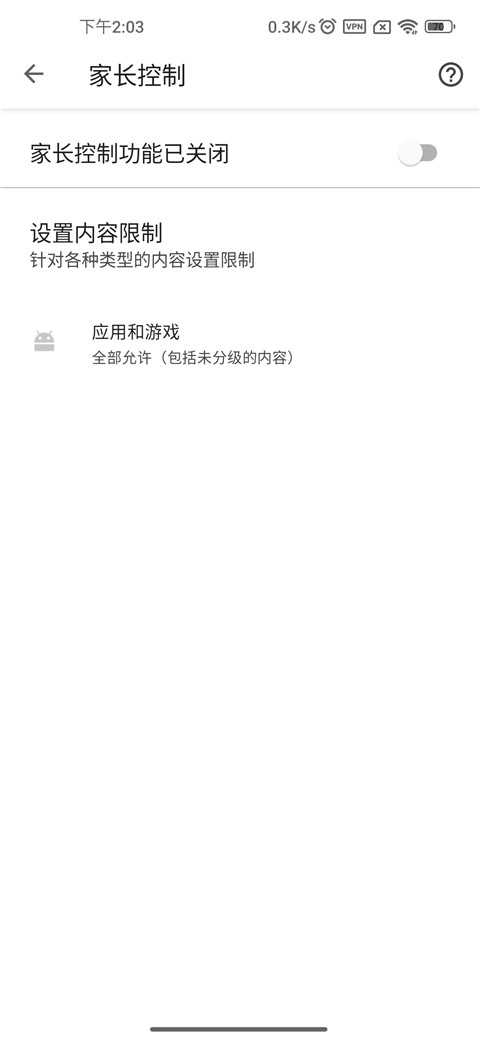
4、开启“家长控制”开关即可启用该功能,有效限制不适宜内容的访问。
如何导入本地电子书文件?
方法一:通过手机直接上传
1、打开Google Play图书App。
2、点击右上角个人资料头像。
3、进入“Play图书设置”。
4、勾选“启用PDF上传”选项(仅上传PDF时需要)。
5、将PDF或ePub格式的电子书文件下载至设备。
6、打开“下载”或“文件”管理应用,找到对应文件。
7、点击文件,选择“更多” → “打开方式” → “Play图书”或“上传到Play图书”。
8、上传完成后,可在App内依次点击“书架” → “已上传的图书”查看本地文件。
方法二:通过Gmail上传
1、将PDF或ePub文件作为附件添加到新邮件中。
2、发送邮件给自己。
3、在手机端打开该邮件,点击附件,选择“上传到Play图书”。
4、提示:仅上传PDF文件时需提前在设置中启用PDF上传功能;ePub文件通过邮件上传无需额外设置。
版本更新说明
v2025.5.16.2 (288771)
• 优化电子书文本选择菜单,提升高亮、复制等操作的流畅性与准确性。
应用信息
- 厂商:Google Inc.
- 包名:com.google.android.apps.books
- 版本:v2025.5.2.2 (285691)
- MD5值:d1a74f009bb1dc53619bdab0e671e53a
相关版本
同类热门









下载排行
-
 开黑啦 v0.0.24.2免费版 通讯社交/2026-06-02下载
 -
 360免费wifi v5.3.0.5005免费版 其他/2026-06-02下载
 -
 坚果云 v5.2.0.0免费版 其他/2026-06-02下载
 -
 光芒游戏盒 ios版 通讯社交/2026-06-02下载
 -
 今品 其他/2026-06-02下载
 -
 随身云 通讯社交/2026-06-02下载
 -
 醉美阅读 阅读学习/2026-06-02下载
 -
 medibang paint pro(漫画插画制作软件) v25.4免费版 其他/2026-06-02下载
 -
 Boris FX Mocha Pro(平面跟踪工具) v7.0.3免费版 其他/2026-06-02下载
 -
 奥维互动地图浏览器 v8.5.5免费版 其他/2026-06-02下载