



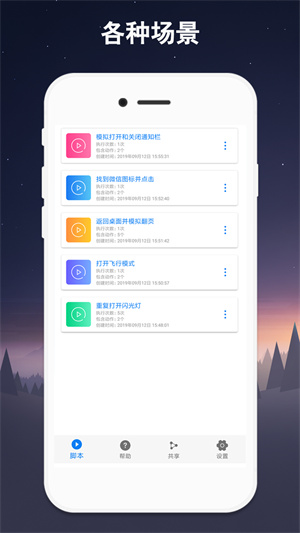
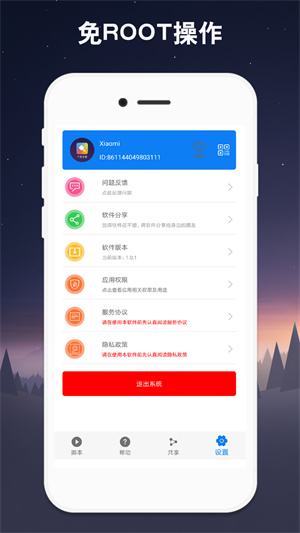
简介
小奕连点器是一款功能强大的自动点击工具,专为简化重复性屏幕操作而设计。它支持单击、长按、滑动等多种点击动作,用户可自由设定点击频率与位置,灵活适配各类使用场景。凭借直观的操作界面、稳定高效的执行能力以及广泛的适用性,小奕连点器已成为众多用户提升操作效率的首选自动化助手。
无障碍权限开启指南
为确保小奕连点器正常运行,需先授予无障碍服务权限,具体步骤如下:
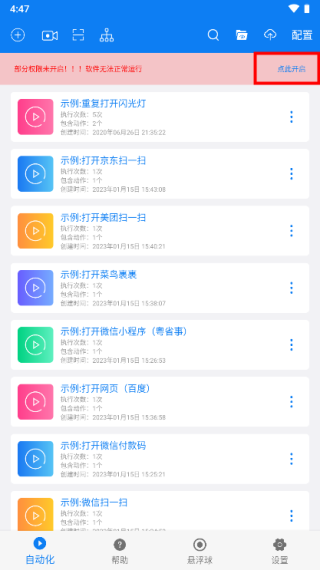
- 进入软件首页,点击图示位置,跳转至权限设置界面;
- 在系统设置中找到“无障碍”选项,点击进入;
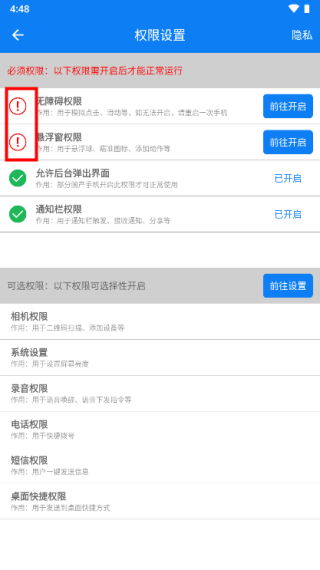
- 在无障碍列表中找到小奕连点器,查看其功能说明后,点击右上角开关启用;
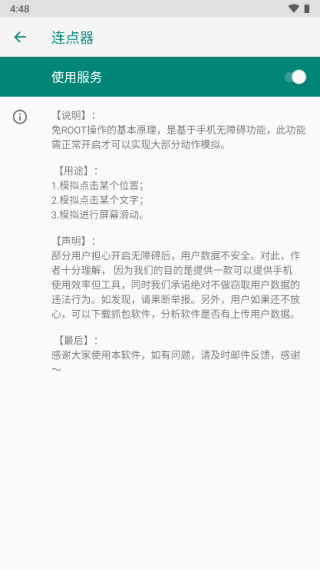
- 完成授权后,即可正常使用小奕连点器的各项功能。
广告屏蔽设置方法
通过自定义滑动操作,可有效跳过部分广告内容,设置流程如下:
- 安装并打开小奕连点器;
- 点击首页“设置辅助功能权限”按钮;
- 在系统“无障碍”授权页面中找到本应用并开启;
- 确认“自动点击器”服务已启用;
- 返回应用首页,点击“启动”按钮;
- 在左侧弹出菜单中点击“-”删除默认操作(如有);
- 点击“+”新增操作;
- 在弹窗中选择“滑动”类型;
- 拖动“S1”与“E1”标记点,设定滑动起止位置与方向;
- 点击左侧“播放按钮”执行操作,实现自动滑动跳过广告。
自动化动作配置教程
用户可通过以下步骤创建并管理个性化自动化任务:
- 打开应用,进入“自动化”界面;
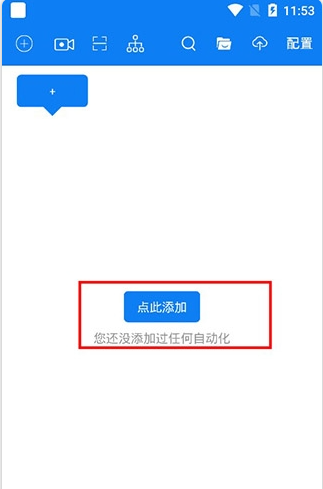
- 点击“添加”开始创建新任务;
- 输入任务名称(可随意填写);
- 点击图标区域,选择默认或自定义任务图标;
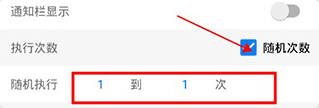
- 开启“随机次数”功能,设定任务执行的最小与最大循环次数;
- 启用“通知文字触发”,可设定特定通知内容作为任务启动条件;
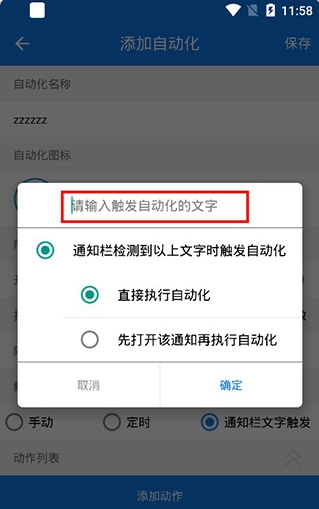
- 点击“添加动作”,屏幕将出现类似瞄准镜的定位图标,点击后即可设置具体点击或滑动行为。
高频使用问题解答
连点器如何使用?
- 打开应用后,可在脚本库中浏览现有操作模板;
- 选择感兴趣的脚本,了解其操作逻辑与适用场景;
- 根据个人需求,在编辑界面快速添加点击、滑动等动作;
- 保存组合好的操作序列,后续可一键调用;
- 支持自定义点击坐标,兼容不同屏幕分辨率设备。
如何让连点速度达到最快?
- 精简动作组合,减少不必要的操作步骤;
- 避免复杂手势,优先使用基础点击指令;
- 定期清理手机缓存、查杀病毒,维持系统流畅运行环境。
核心功能亮点
1. 脚本保存与复用
一键保存常用点击序列,形成可重复使用的脚本,确保每次执行效果一致。
2. 高频自动点击
解放双手,支持毫秒级点击间隔设置,轻松应对抢购、游戏连招等高频操作场景。
3. 多点触控编排
可规划多个点击点,自由设定执行顺序、时间间隔及循环次数,满足复杂操作需求。
4. 智能任务管理
实时查看任务状态,掌握自动化流程执行进度与系统反馈数据。
5. 自动挂断辅助
精准识别通话或弹窗界面,自动执行挂断或关闭操作,提升使用便捷性。
6. 自动浏览支持
适用于资讯阅读、视频刷量等场景,自动完成翻页、点赞、滑动等浏览行为。
综合使用评价
小奕连点器是一款专业且易用的手机自动化工具,致力于为用户提供高效、稳定的点击解决方案。无论是日常操作简化,还是抢票、秒杀等高时效性任务,只需预设触发条件与执行逻辑,即可实现全程无人值守的自动点击。其抢票优化版本特别强化了响应速度与稳定性,帮助用户在关键节点快速完成点击操作,真正实现“快人一步”。
版本更新记录
v2.0.12.22
修复已知bug
应用信息
- 厂商:惠州市小奕智能科技有限公司
- 包名:com.lmiot.xyclick
- 版本:V6.0.6
- MD5值:1637c91614367230b730fabad01f49ee
相关版本
同类热门











下载排行
-
 神撩话术app软件2.0安卓版 通讯社交/2026-06-05下载
 -
 小磁力BT Pro 其他/2026-06-05下载
 -
 九库阅读最新版 阅读学习/2026-06-05下载
 -
 处cp 通讯社交/2026-06-05下载
 -
 天使动漫2026最新版 通讯社交/2026-06-05下载
 -
 whatsapp瓦普纯净版 通讯社交/2026-06-05下载
 -
 易通专车 通讯社交/2026-06-05下载
 -
 声声最新安卓版APPv1.31.3789.501000 通讯社交/2026-06-05下载
 -
 WhatsAppMessenger纯净版 通讯社交/2026-06-05下载
 -
 东京食尸鬼qq美化包软件7.9.9最新版 其他/2026-06-05下载