
简介
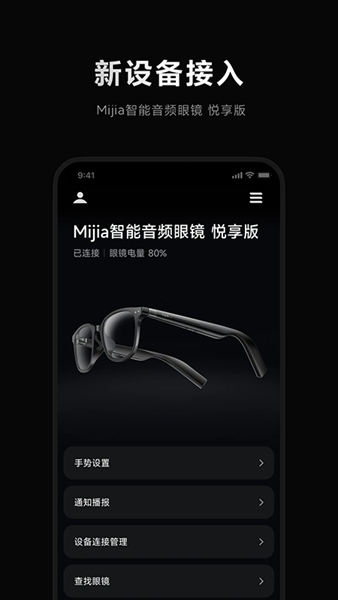
小米眼镜app下载,小米眼镜app最新版是一款专为小米智能眼镜打造的官方管理工具。用户下载安装后,只需完成与对应眼镜设备的配对,即可实时查看各项运行参数,并享受设备绑定、文件传输、视频编辑等核心功能。应用通过加密通道保障数据安全,同时支持个性化设置与社交分享,全面提升智能眼镜使用体验。

核心优势一览
流畅绑定:提供简洁高效的配对流程,配合加密数据通道,确保设备信息传输安全可靠。
便捷传输:选择文件传输后,系统会自动将视频素材导入App,并同步清理眼镜端冗余文件,释放存储空间。
特色功能详解
即拍即剪:拍摄完成后可直接套用潮流模板,三分钟快速生成高质量视频大片。
设备状态全掌握:主页清晰展示电量、内存占用及镜头参数等关键信息,一目了然。
无线快传:高清素材秒级传输至手机,速度较传统蓝牙提升十倍。
远程操控:无需触碰眼镜即可切换拍摄模式,实现隐蔽式拍摄操作。
固件升级无忧:新功能推送及时,一键点击即可完成更新,畅享最新体验。
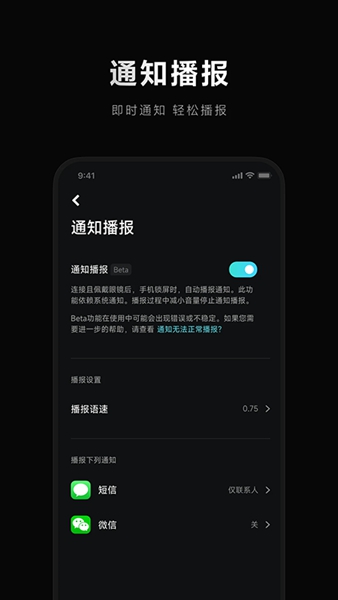
如何开启通知播报功能
- 在已绑定的眼镜设备中进入设置页面;
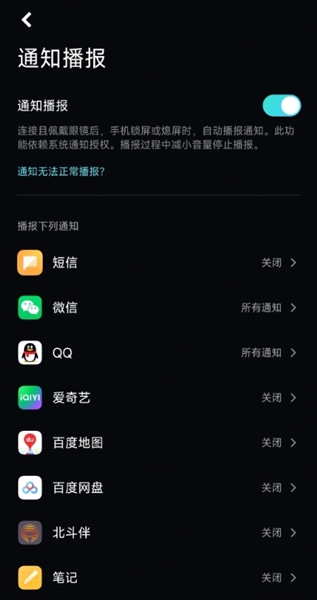
- 找到并点击“通知播报”选项;
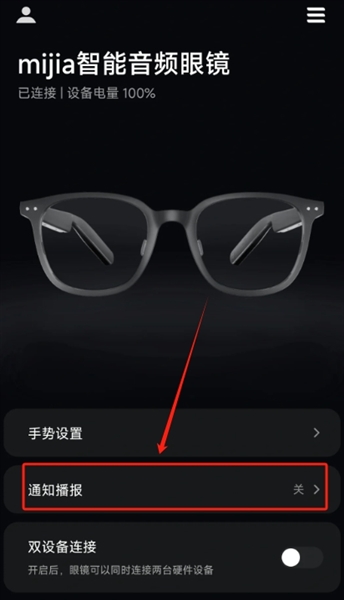
- 根据提示完成固件升级;
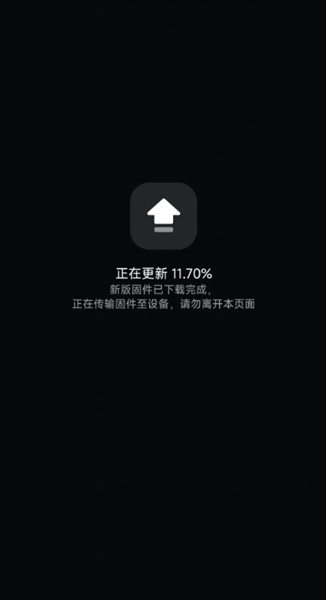
- 升级完成后,按需勾选需要语音播报的应用即可启用该功能。
重新配对操作指南
1、通用配对步骤
进入配对模式:同时长按眼镜左右两侧触控区域3秒,听到提示音后松开;若此前未解绑旧手机,需在充电状态下长按触控区10秒,直至听到“滴滴”声后再尝试配对。
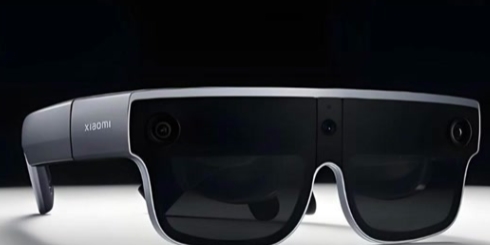
手机蓝牙连接:开启手机蓝牙,在设备列表中查找眼镜名称(如“XiaomiAIGlasses”);部分型号需通过小米眼镜App完成最终绑定。
网络与频段要求:确保手机与眼镜处于同一Wi-Fi网络下,优先使用2.4GHz频段(部分设备不兼容5GHz);如需连接电脑,应先断开手机蓝牙,充电约30秒后重新进入配对模式。
2、分场景配对指南
场景1:米家眼镜配对
步骤:
- 长按左右触控区3秒进入配对模式;
- 打开手机蓝牙,选择对应眼镜名称完成连接;
- 启动小米眼镜App,按指引完成绑定。
功能验证:
- 滑动镜腿可调节音量或切换歌曲;
- 双击镜腿实现播放/暂停或接听电话;
- 长按右镜腿唤醒语音助手(如小爱同学)。
场景2:小米智能音频眼镜悦享版连接电脑
步骤:
- 先断开与手机的蓝牙连接;
- 充电约30秒后,再次长按两侧触控区进入配对模式;
- 在电脑蓝牙设置中搜索并连接眼镜设备。
关键提示:
- 若连接失败,请确认眼镜未处于“仅手机配对”状态;
- 部分用户反馈,先充电再配对可显著提升成功率。
场景3:小米AI眼镜配对
步骤:
- 长按电源键3秒进入配对模式;
- 开启手机蓝牙,选择眼镜名称进行连接;
- 打开小米AI眼镜App,完成绑定及个性化配置。
特色功能:
- 支持AI识物、实时翻译、会议助手等智能交互;
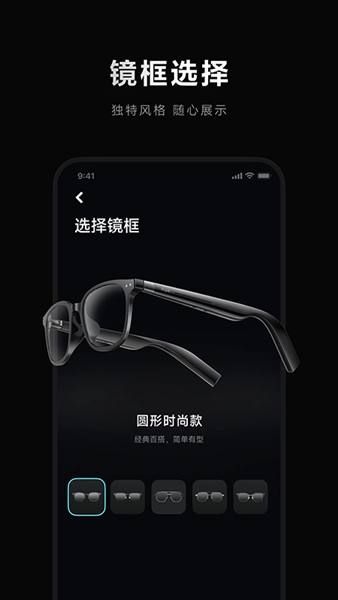
- 可通过App自定义手势操作,例如轻触镜腿三次实现快捷拨号。
版本更新说明
v2.5.11:优化多项使用细节,提升整体操作流畅度与稳定性。
应用信息
- 厂商:小米科技有限责任公司
- 包名:com.xiaomi.superhexa
- 版本:2.1.26
- MD5值: