
简介
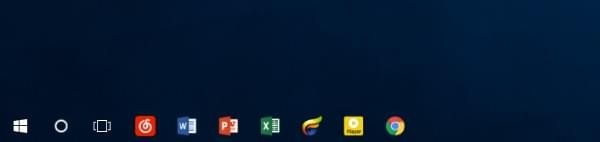
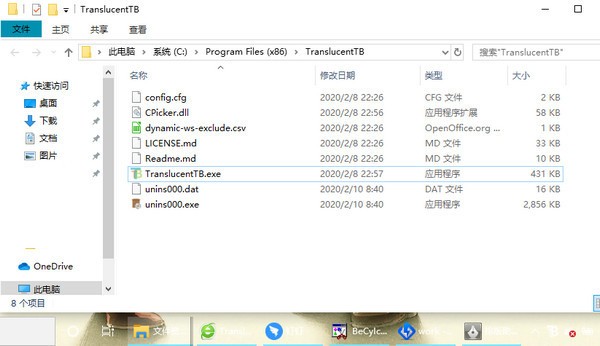
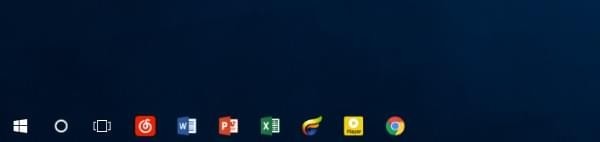
TranslucentTB 是一款专为 Windows 10 系统设计的轻量级工具,能够轻松将任务栏设置为透明或半透明效果,在保持图标清晰可见的同时,显著提升桌面整体视觉美感。用户还可通过简单操作自定义任务栏的透明样式,让桌面风格更具个性与现代感。
核心功能亮点
1. 一键启用透明效果:快速将任务栏设为透明状态,无需复杂操作。
2. 弥补系统限制:Windows 10 原生设置已无法调整任务栏透明度,TranslucentTB 正好填补这一空白。
3. 支持多种视觉模式:提供“透明”、“不透明”、“高斯模糊”及“Windows 默认”四种效果,满足不同审美需求。
4. 精准场景控制:可分别设置任务栏在常规状态、窗口最大化、开始菜单打开三种情境下的显示效果。
5. 背景色与透明度调节:启用透明或模糊效果时,可通过【accent color】界面右侧竖向滑块调整透明度(即 A 值),实现更细腻的视觉控制。
6. 开机自启支持:勾选【open at boot】即可让软件随系统自动运行,确保每次开机都保持理想的任务栏样式。
详细使用指南
软件运行后会驻留在系统托盘中,所有设置均通过托盘图标右键菜单完成。建议优先配置以下三种常见使用场景:
1. 【Regular】:任务栏在正常桌面状态下的显示效果。
2. 【Maximised window】:当应用程序窗口最大化时任务栏的呈现方式。
3. 【Start menu opened】:打开开始菜单时任务栏的视觉状态。
每种场景下均可选择:Windows 默认、透明、不透明、高斯模糊,或启用【accent color】自定义背景色调。若希望某场景下保持默认外观,只需取消对应子菜单中的【enable】选项即可。
设置开机自动全透明
若希望系统启动后任务栏直接呈现全透明效果,可按以下步骤操作:
1. 按 Win + R 打开“运行”对话框,输入 shell:startup 并回车,进入当前用户的启动文件夹。
2. 在该文件夹中找到 TranslucentTB 的快捷方式,右键选择“属性”。
3. 在“目标”栏末尾添加一个空格,随后输入 --transparent。
4. 点击“确定”保存设置,重启后任务栏将自动以全透明模式显示。
应用信息
- 厂商:暂无
- 包名:
- 版本:
- MD5值:66bccaaacc78a88faec172fc47a95f63
相关版本
-
 TranslucentTB
2026-06-01
下载
TranslucentTB
2026-06-01
下载
同类热门
-

Qnet弱网2.15版
下载 -

purrifyappv1.0.0安卓版
下载 -

Puffin浏览器老版本
下载 -

2026汽车之家报价大全v11.85.0 安卓版
下载 -

QQ自定义分享工具1.0安卓版
下载 -

超级答人答题辅助2.0.5安卓版
下载 -

AK直装
下载 -

ColorOS Installer框架安装器apk1.0xposed版
下载 -

愉客行app下载2024最新版v5.2.3官方版
下载 -

搜狗手机地图
下载 -

小白网手机版2026新版
下载 -

免root微信撤回神器软件(Anti-recall)V5.1.6安卓版
下载 -

寰宇浏览器安卓手机版
下载 -
12306智行火车票12306抢票客户端v10.20.0安卓版
下载
下载排行
-
 香香腐竹app正版最新版 商务办公/2026-06-05下载
 -
Qnet弱网2.15版 手机工具/2026-06-05下载
-
 ARTAND最新版APPv1.5.1 生活实用/2026-06-05下载
 -
 极志愿 学习教育/2026-06-05下载
 -
 花蝴蝶影视2026最新版 视频影音/2026-06-05下载
 -
 云南办事通app官方版v3.1.4官方版 生活实用/2026-06-05下载
 -
 小站托福最新版v3.1.1安卓版 学习教育/2026-06-05下载
 -
 作业帮家长版极速版 学习教育/2026-06-05下载
 -
 Young青年社区v1.0.22 最新版 资讯阅读/2026-06-05下载
 -
 漫画台手机版 视频影音/2026-06-05下载