
Visual Studio Code(微软代码编辑器) v1.49.1.0免费版
Visual Studio Code代码编辑免费版
- 44MB
- 2026-06-02 16:35:56
- 暂无
简介
Visual Studio Code(微软代码编辑器)是一款轻量级但功能强大的跨平台源代码编辑器,专为现代 Web 和云应用开发而设计。它原生支持多种编程语言,并提供智能代码补全、语法高亮、错误检测及高效导航等核心开发辅助功能,帮助开发者提升编码效率与体验。
核心优势一览
将您所需的一切开发工具集成于统一界面之中。
- 跨平台、多语言支持
- 面向现代 Web 开发优化
- 以代码为中心的高效工作流
- 轻量灵活,高度可定制
可在 Windows、macOS 和 Linux 系统上流畅运行,内置对 30 多种主流编程语言的全面支持。
深度集成 ASP.NET Core 与 Node.js 应用的调试能力,实现无缝开发与实时调试。
依托智能感知(IntelliSense)、上下文理解与快速跳转功能,显著提升代码编写与阅读效率。
采用以键盘操作为核心的编辑逻辑,启动迅速、资源占用低,同时支持丰富的主题与扩展自定义。
基础使用指南
- 项目与文件管理
- 标签页与窗口布局
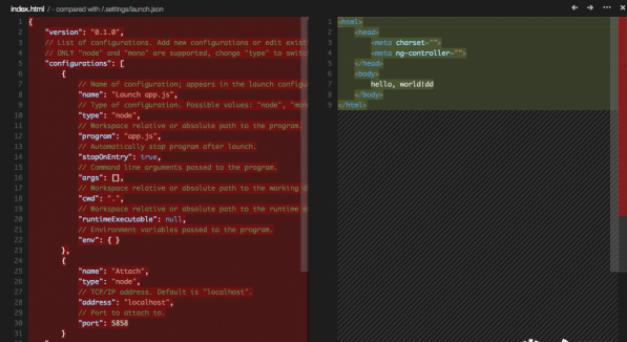
- 内置代码差异对比(Diff)功能
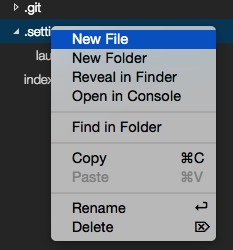
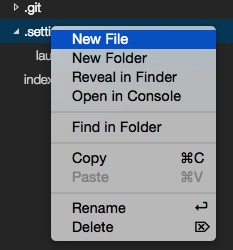
可通过图形界面按钮或右键菜单直接新建文件(File)或文件夹(Folder),操作直观便捷。软件以“文件夹”作为项目单位,点击左侧大蓝色“Open Folder”按钮即可快速加载整个项目目录。

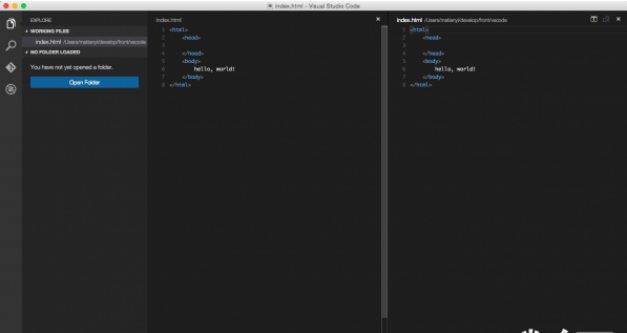
支持灵活的标签页管理:点击标签页右侧的“×”可快速关闭;通过左侧按钮可将当前编辑器区域水平或垂直分割,实现多文件并行查看与编辑,大幅提升多任务处理效率。

无需额外插件即可进行文件内容比对,提供两种启用方式:
① 在资源管理器中右键第一个文件选择“Select for Compare”,再右键第二个文件点击“Compare with ‘xxx’”;
② 在 Git 面板中点击右上角“Switch to Changes”进入变更视图。
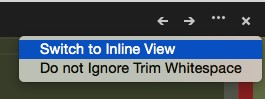
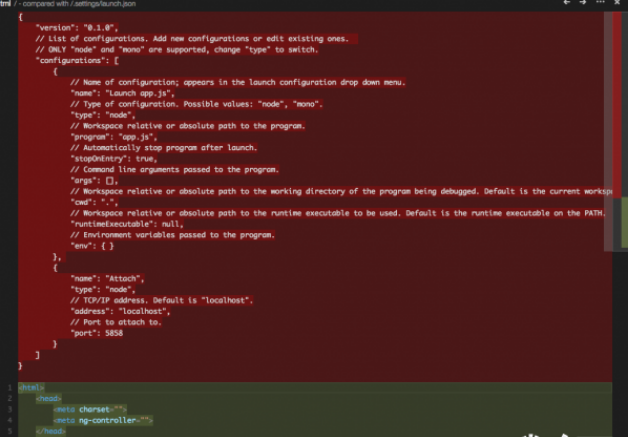
比对结果默认为分栏显示,点击左上角“…”菜单并选择“Switch to Inline View”可切换为内联合并视图,便于逐行审查修改内容。
应用信息
- 厂商:暂无
- 包名:com.mdk.ear
- 版本:
- MD5值:d6e7414a96ebc44d7021876599fd81d8
相关版本
-
 Visual Studio Code(微软代码编辑器) v1.50.0.0免费版
2026-06-01
下载
Visual Studio Code(微软代码编辑器) v1.50.0.0免费版
2026-06-01
下载
同类热门













下载排行
-
 荔枝微课最新版 学习教育/2026-06-05下载
 -
 解压缩助手 精品软件/2026-06-05下载
 -
 小白网手机版2026新版 手机工具/2026-06-05下载
 -
 大师兄追剧纯净版 视频影音/2026-06-05下载
 -
 免root微信撤回神器软件(Anti-recall)V5.1.6安卓版 手机工具/2026-06-05下载
 -
 完美看看纯净版 视频影音/2026-06-05下载
 -
 寰宇浏览器安卓手机版 手机工具/2026-06-05下载
 -
 12306智行火车票12306抢票客户端v10.20.0安卓版 手机工具/2026-06-05下载
 -
 叫叫阅读课手机版 学习教育/2026-06-05下载
 -
 手机截图软件(截图大师)2.4手机版 手机工具/2026-06-05下载