
简介
Shricut(截图录屏软件)是一款支持Windows与Linux系统的轻量级工具,具备自定义截图快捷键、屏幕录制、贴图展示及GIF制作等核心功能。其界面简洁、操作直观,用户可快速上手,高效完成日常截图与录屏需求。
快捷键操作指南
以下是Shricut各项功能的默认快捷键设置,便于用户快速调用:
1. 截图功能
F1:启动截图
在截图过程中,按下 Ctrl + C 可进行取色,颜色值将自动保存至剪贴板。
2. 贴图功能
F3:将剪贴板中的内容以图片形式贴出(包括文本内容,会自动渲染为图像);若剪贴板中为图片路径(文本格式),则直接显示该图片。
贴图窗口支持以下交互操作:
- 鼠标滚轮:缩放贴图
- Ctrl + 鼠标滚轮:调整贴图透明度
- 鼠标左键双击:进入缩略图模式,仅显示中心区域125×125像素的内容
- 拖拽图片至贴图窗口:自动打开并显示被拖入的图片
- ESC 键:关闭贴图窗口
3. 屏幕录制
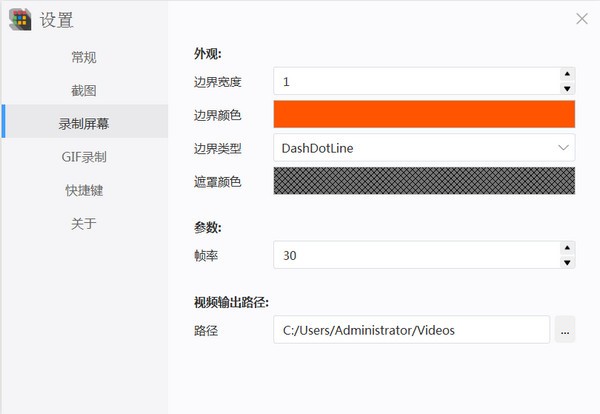
- 首次按下 Ctrl + Alt + V:进入区域选择模式,按回车开始录屏
- 再次按下 Ctrl + Alt + V:结束录制,视频文件将保存至系统默认的“视频”文件夹
4. GIF录制
- 首次按下 Ctrl + Alt + G:选择录制区域,按回车开始录制
- 再次按下 Ctrl + Alt + G:结束录制,生成的GIF文件将保存至系统默认的“图片”文件夹
5. 选区框通用快捷键
- W / A / S / D:以单像素为单位移动选中区域
- Ctrl + 方向键(上/下/左/右):逐像素扩大选区边界
- Shift + 方向键(上/下/左/右):逐像素缩小选区边界
- Ctrl + A:切换为全屏截图模式
- ESC:取消当前操作并退出选区
近期更新内容
- 修复中英文多语言资源无法正常加载的问题
- 优化录屏及GIF录制功能的输出路径逻辑,确保文件正确保存
- 新增软件自动更新功能,便于用户及时获取最新版本
应用信息
- 厂商:暂无
- 包名:com.recappstudio.shrirammandir
- 版本:0.9
- MD5值:c538432bc337bfa5460ed949cd9e897b
相关版本
同类热门









下载排行
-
 Appstract白色图标包 拍照摄影/2026-06-05下载
 -
 鲁教学习小学版v5.0.9.7安卓版 学习教育/2026-06-05下载
 -
 壁虎视频纯净版 视频影音/2026-06-05下载
 -
 嘉肴健康美食菜谱最新版APPv1.2.0 生活实用/2026-06-05下载
 -
 pubmed医学文献官方版 学习教育/2026-06-05下载
 -
 ZooCastAI 学习教育/2026-06-05下载
 -
 YouTube油管视频 视频影音/2026-06-05下载
 -
 影猫仓库APP安卓版 视频影音/2026-06-05下载
 -
 视频剪辑大师吾爱破解版3.1.9安卓去水印版 视频影音/2026-06-05下载
 -
 万年历纯净版去广告版 生活实用/2026-06-05下载