
简介
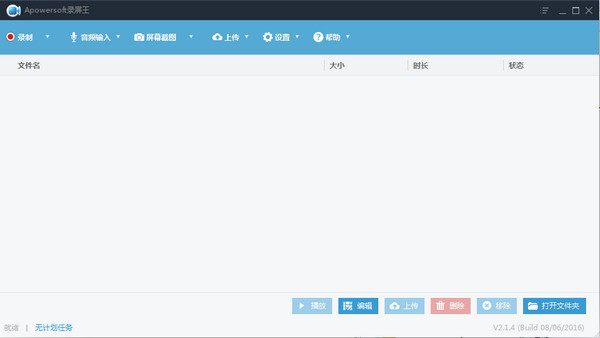
Apowersoft录屏王是一款功能强大且操作便捷的屏幕录制工具,适用于工作、学习与娱乐等多种场景。在当今高度依赖电子设备的时代,用户常常面临屏幕录制画质不佳或缺乏协助的困扰。该软件通过Wi-Fi连接即可实现电脑与移动设备的画面同步,并支持高清录制,无需他人协助,单人也能轻松完成高质量录屏任务。
安装步骤详解
1. 下载官方安装包并解压,获得exe格式的安装文件。
2. 双击exe文件启动安装向导,点击“下一步”继续。
3. 阅读软件许可协议,勾选“我接受协议”后点击“下一步”。
4. 选择安装路径,默认为C盘,建议更改至其他磁盘以避免系统盘空间占用过多,确认后点击“下一步”。
5. 在附加任务界面,可根据需要勾选“创建桌面快捷方式”和“创建快速启动栏快捷方式”,便于后续快速启动软件,完成后点击“下一步”。
6. 确认安装信息无误后,点击“安装”开始部署程序;如有调整需求,可点击“上一步”返回修改。
7. 安装完成后,点击“完成”即可启动Apowersoft录屏王,进入主界面开始使用。
核心功能使用指南
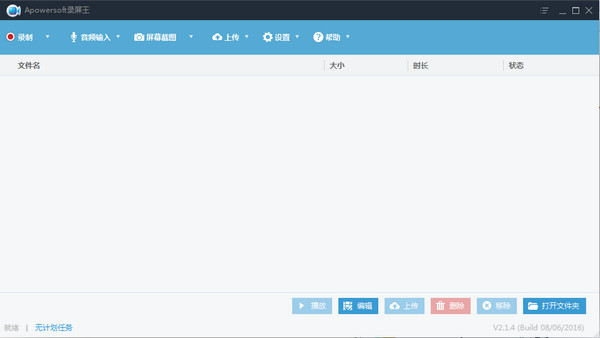
1. 选择录制模式:软件提供六种录制选项,包括自定义区域、全屏、围绕鼠标、摄像头、仅录制声音以及iOS录屏。首次录制后,“录制”按钮将变为“开始”,点击仍可重新选择模式;若直接点击“开始”,则沿用上次设置。其中,iOS录屏功能支持无需越狱即可实现iPhone/iPad与电脑同屏并录制画面。
2. 启动录屏:若选择“自定义区域”,只需按住鼠标左键拖拽划定所需范围,可手动调整或选用预设分辨率比例,确认后点击“确定”即开始录制。若使用“摄像头”模式,需确保摄像头已在软件启动前正确连接,随后点击“开始”即可同步录制画面。
3. 录制中移动录制框:新版支持录制过程中移动录制区域,有两种实现方式:
(1)提前在“录屏设置”→“高级视频设置”中勾选“允许在录制过程中改变区域”,录制时将鼠标移至边框按住左键拖动即可;
(2)先点击暂停,录制框中央会出现十字标记,直接拖动该标记即可移动整个区域,此方法无需预先设置。
4. 实时添加注释:录制过程中可随时插入标注元素,如直线、箭头、圆圈、矩形及文字说明。点击界面上的铅笔状按钮即可调出编辑工具栏。此外,还可通过摄像头图标叠加网络摄像头画面,实现画中画效果。
5. 完成与管理视频:录制结束后点击红色“停止”按钮,系统处理完成后,视频将自动存入文件列表。右键点击视频可执行播放、重命名、移除、删除或上传等操作,便于后续整理与分享。
编辑推荐理由
Apowersoft录屏王真正实现了“一人一机,高效录屏”的理念。无论是教学演示、会议记录还是游戏实况,都能轻松应对,显著提升工作与学习效率。其直观的操作界面与丰富的功能组合,让录屏变得简单而专业。
应用信息
- 厂商:暂无
- 包名:
- 版本:
- MD5值:2e4d3bb69579e0e816273aac0615d842