简介
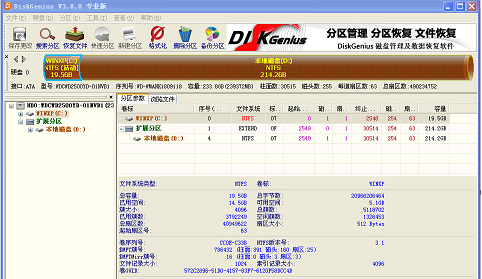
DiskGenius是一款功能强大的磁盘管理与数据恢复工具,能够帮助用户找回电脑内置硬盘、U盘、SD卡等存储设备中误删除的数据。它全面支持常见的文件系统格式,允许用户单独扫描特定的磁盘分区,并提供镜像备份与还原功能,适用于多种数据保护和修复场景。
核心功能亮点
1. 全面兼容主流文件系统:支持FAT12、FAT16、FAT32及NTFS等多种文件系统,满足不同设备与系统的使用需求。
2. 高效分区格式化:可快速格式化各类分区,并允许自定义簇大小;对NTFS分区还支持启用压缩属性,提升存储效率。
3. 深度文件访问能力:可浏览任意分区(包括隐藏分区)中的所有文件,即使系统无法正常访问,也能通过直接读取磁盘扇区的方式查看或强制删除文件。
4. 灵活的盘符管理:支持为分区分配或删除盘符,便于用户灵活组织磁盘资源。
5. 高成功率数据恢复:可恢复已删除的文件,以及因误格式化导致丢失的数据,恢复成功率在同类工具中表现优异。
6. 智能分区恢复机制:增强型丢失分区恢复功能可在搜索过程中实时显示找到的分区参数及其内部文件;搜索完成后,无需保存分区表即可直接恢复文件,降低误操作风险。
7. 分区镜像备份与还原:支持将整个分区备份为镜像文件,在分区损坏等紧急情况下快速还原;即使在Windows运行状态下,也可对系统盘进行备份。
8. 多模式分区复制:提供“全部复制”、“按结构复制”和“按文件复制”三种方式,适应不同场景下的分区迁移或克隆需求。
9. 硬盘级整盘复制:同样支持上述三种复制模式,可用于整块硬盘的数据迁移或备份。
10. 虚拟硬盘深度支持:兼容VMWare虚拟硬盘文件(“.vmdk”),打开后可像操作物理硬盘一样进行管理;无需启动虚拟机,即可从中复制文件或恢复已删除(包括格式化后)的数据。
分区创建操作指南
一、在磁盘空闲区域创建新分区
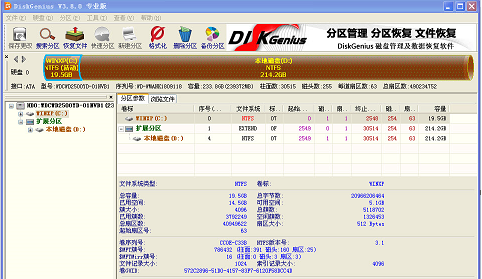
若需创建主分区或扩展分区,请先在硬盘分区结构图中选择灰色标识的空闲区域;若创建逻辑分区,则需选择绿色标识的扩展分区内空闲空间。随后可通过以下任一方式启动分区创建流程:
- 点击工具栏中的“新建分区”按钮;
- 依次选择菜单栏“分区 → 建立新分区”;
- 在目标空闲区域右键,选择“建立新分区”。
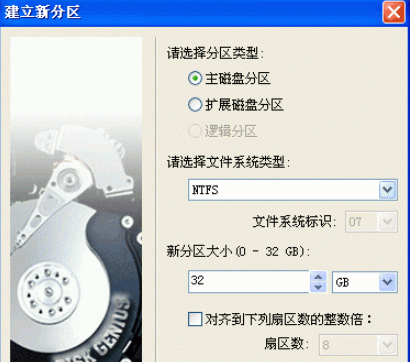
程序将弹出“建立分区”对话框。根据需要选择分区类型、文件系统类型,并输入分区大小,点击“确定”即可完成创建。
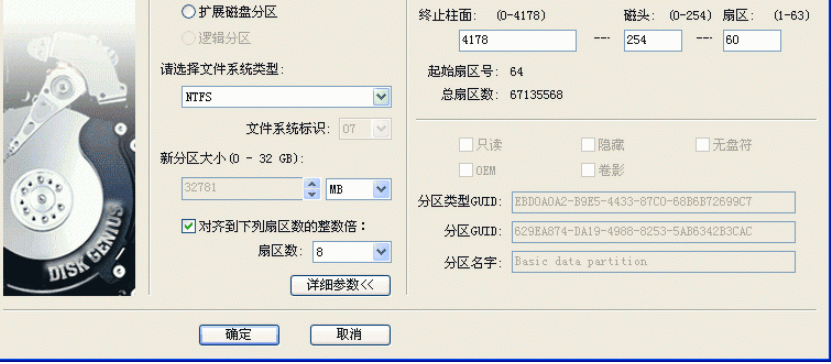
对于采用大物理扇区(如4KB)的硬盘(例如西部数据“高级格式化”系列),建议勾选“对齐到下列扇区数的整数倍”并选择合适的对齐值,以确保最佳读写性能。
如需设置更多高级参数,可点击“详细参数”按钮展开设置界面。对于GUID分区表(GPT)格式,还可配置额外的分区属性。设置完成后点击“确定”,分区将在内存中生成,但尚未写入硬盘。
请注意:新建分区不会立即生效,需执行“保存分区表”命令后,才能在“此电脑”中看到该分区。为防止误操作导致数据损坏,软件默认采用延迟写入机制。使用新分区前,还需对其进行格式化。
二、从已有分区中划分新分区
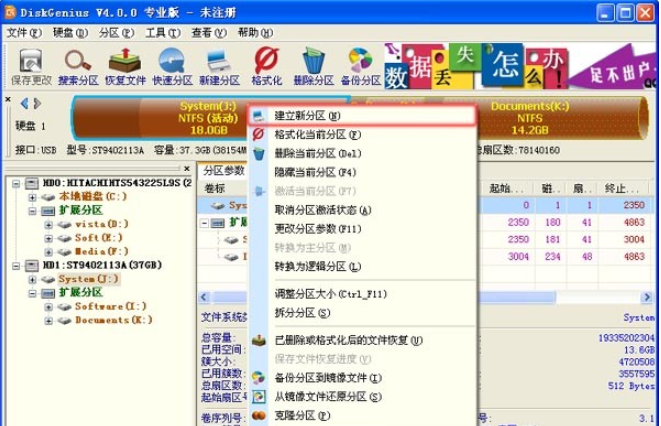
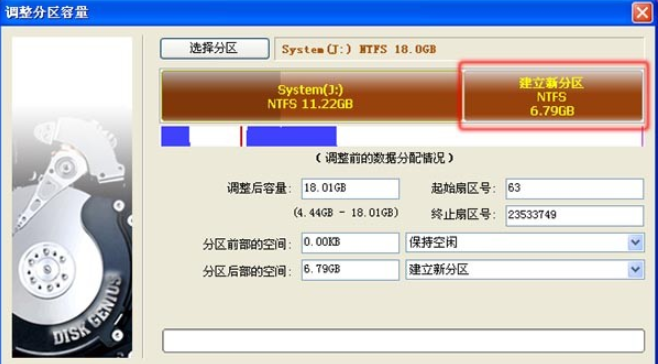
当需要从现有分区中分割出一部分空间创建新分区时,DiskGenius同样提供便捷操作。选中目标分区,右键选择“建立新分区”,程序将弹出“调整分区容量”对话框。
在此界面中,可设定新分区的位置、大小等参数,点击“开始”后,软件将以无损方式调整原分区容量并创建新分区,整个过程安全高效,不破坏原有数据。
综合评价
DiskGenius不仅能够高效地为硬盘创建和管理分区,还具备自动备份分区数据的能力。其内置的格式化工具、隐藏文件搜索功能以及坏道检测提示机制,进一步提升了磁盘维护的智能化水平。无论是日常磁盘管理还是紧急数据救援,该软件都能为用户提供可靠支持。
应用信息
- 厂商:暂无
- 包名:com.defianttech.diskdigger
- 版本:
- MD5值:5667b07ca9cba590106acbe0f28cc26e
相关版本
-
 DiskGenius专业版
2026-06-01
下载
DiskGenius专业版
2026-06-01
下载
-
 DiskGenius Pro专业版(附有效KEY) v5.4.0.1124
2026-06-01
下载
DiskGenius Pro专业版(附有效KEY) v5.4.0.1124
2026-06-01
下载
-
 DiskGenius
2026-06-01
下载
DiskGenius
2026-06-01
下载