
简介
uninstall tool 是一款专为彻底清除软件残留而设计的高效卸载工具。相比 Windows 自带的“添加或删除程序”功能,它不仅能完整移除目标应用程序,还能深度清理注册表项、残留文件夹及其他隐藏痕迹,从而有效释放硬盘空间,让系统保持干净整洁。
核心卸载功能
1. 卸载向导
完全删除不需要的软件,精准定位并清理注册表和文件系统中的所有剩余内容。
无需依赖默认卸载程序,在 PC 上彻底搜索残留物,避免因卸载不彻底导致的系统冗余。
与安装监视器(Install Tracker)无缝配合,合并清理其跟踪的所有安装记录,确保无一遗漏。
当目标文件或文件夹正被系统占用时,卸载向导会自动安排在下次 Windows 重启时执行删除操作。
卸载前自动检测并强制终止与目标应用关联的运行进程,提升卸载成功率。
每次操作结束后生成详细的删除日志,便于用户追溯清理过程。
快速且安全地工作——用户可随时预览并手动勾选即将删除的内容,确保操作可控。
2. 安装跟踪器(安装监视器)
在应用程序安装过程中,实时跟踪系统所发生的所有变更,包括文件、注册表及服务等。
采用内核模式驱动技术,仅监控当前安装进程,实现高精度、零干扰的实时追踪,无需安装前后手动创建系统快照。
卸载时,卸载向导将依据跟踪数据彻底清除该应用的所有痕迹,使 Windows 恢复如初。
提供带有停止与恢复功能的实时安装日志,方便用户随时中断或继续安装监控。
3. 强制删除程序
绕过默认卸载程序,直接调用卸载向导查找并清除残留内容,适用于无法正常卸载的软件。
特别适合处理安装损坏、部分卸载或残留严重的应用程序。
若此前已通过 Install Tracker 监控过该软件的安装过程,强制删除效果将更加彻底。
4. 批量删除程序
按住 Ctrl 键进入批处理模式,逐个点击选择多个目标应用;或按住 Shift 键配合键盘方向键,快速选择连续排列的程序项。
批量操作同样基于强大的卸载向导,统一清理所选程序及其残留。
此功能也适用于启动项管理,支持对多个开机自启程序进行批量处理。
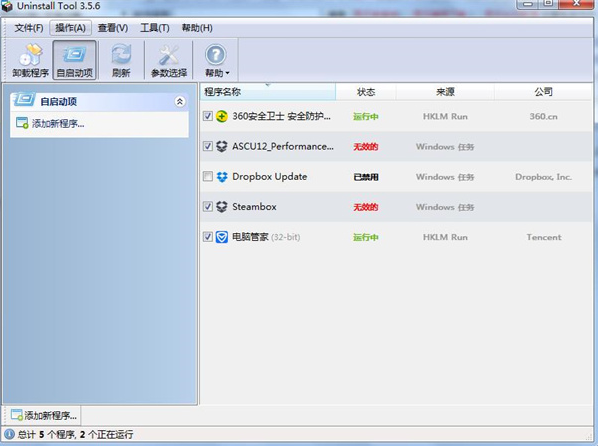
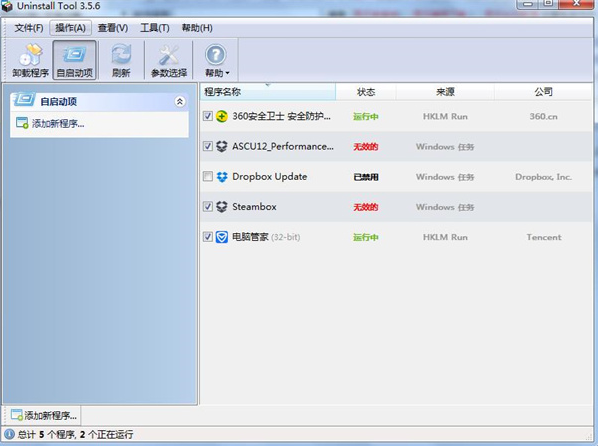
5. 启动项管理
通过 uninstall tool,您可以:
• 启用、禁用或彻底删除 Windows 启动时自动运行的应用程序
• 自动识别并标记无效或失效的启动条目
• 查看每项启动程序的详细信息,包括安装路径、发布者、命令行参数、当前状态及来源位置
• 利用 Ctrl 键多选后,对多个启动项执行批量操作
• 手动添加新的启动程序
定期审查并清理启动列表,不仅能显著提升系统开机速度,还能及时发现并移除悄悄植入的间谍软件或广告程序。
6. 便携式模式
无需在每台电脑上重复安装,即可完整使用所有功能。
将程序及个人设置、许可证文件保存在 USB 闪存盘中,随时随地在任意 Windows 设备上运行。
单个授权许可支持在多台计算机上由同一用户使用。
需要注意的是,程序缓存及安装跟踪数据仍会存储于当前使用的本地计算机中。
产品亮点
• 卸载速度比 Windows 内置“添加/删除程序”快 3 倍
• 将已安装程序智能划分为软件、系统和隐藏三大类别
• 支持移除开机自动运行的程序,优化启动性能
• 提供三种应用程序排序方式,便于快速浏览
• 可卸载标准控制面板无法处理的顽固程序
• 强制删除功能可同步清理注册表中的关联条目
• 自动高亮显示最近安装的应用程序,便于识别新软件
• 内置快速搜索功能,输入关键词即可定位目标程序
• 支持一键跳转至所选程序的注册表项、安装目录或官网页面
• 可查看任意已安装软件的完整详细信息
• 采用现代化用户界面,操作直观流畅
• 支持多语言切换,满足不同地区用户需求
• 可选替换系统默认的“添加/删除程序”入口
• 支持将当前已安装程序列表导出为 HTML 格式的详细报告
• 兼容并可直接调用“Windows 功能”和传统“添加/删除程序”模块
编辑总结
uninstall tool 不仅提供清晰透明的卸载向导,让用户明确知晓即将从系统中移除的内容,还支持将软件清单导出为 HTML 报告,便于归档或分析。其内置的快速搜索功能进一步提升了操作效率,帮助用户迅速定位目标程序,是追求系统纯净与性能优化用户的理想之选。
应用信息
- 厂商:暂无
- 包名:com.wowapp.uninstaller
- 版本:2.3.4
- MD5值:587888f116d904f35794aa8b5890ec42
相关版本
同类热门







下载排行
-
 TechSmith Snagit 2020 v20.1.5.7133免费版 拍照摄影/2026-06-01下载
 -
 锤子handshaker v2.6.0免费版 手机工具/2026-06-01下载
 -
 一键视频剪辑大师官方版 3.1.9安卓版 拍照摄影/2026-06-01下载
 -
 RyujiNX(switch模拟器) v1.0.1746免费版 模拟辅助/2026-06-01下载
 -
 Movie To GIF 拍照摄影/2026-06-01下载
 -
 CorelDraw X4 v14.1 精品软件/2026-06-01下载
 -
 ExtendedGodMode v1.0.2.11免费版 精品软件/2026-06-01下载
 -
 超级网络编辑器 商务办公/2026-06-01下载
 -
 NavicatforMySQL v15.0.19.0共享版 精品软件/2026-06-01下载
 -
 画中画照片编辑app 1.1.2安卓版 拍照摄影/2026-06-01下载