
简介
Lenovo Energy Management Win10专为联想笔记本提供电池管理方案,它会根据用户的电脑使用情况合理分配程序电量。当电池电量达到60%时,软件会自动延长充电时间,以优化电池寿命并提升续航表现。
核心功能亮点
1. 四种预设电源模式灵活切换:包括性能最佳、性能均衡、节能最优和超级节能,分别适用于对电脑性能与续航有不同需求的使用场景。
2. 支持自定义调整:用户不仅可在四种预设模式间自由切换,还能根据个人偏好修改部分可选参数,实现更贴合自身习惯的电源策略。
3. 全局配置统一生效:软件提供若干全局选项,这些设置将对所有电源使用模式同时生效,便于统一管理。
4. 智能化精细管理:进一步增强了对笔记本电脑电源使用的精细化与智能化控制,有效延长电池使用寿命。
5. 界面优化整合:部分原系统设置项已整合至本软件的专属设置界面中,操作更集中、逻辑更清晰。
6. 便捷辅助功能:支持用户自定义程序设置,并提供无线设备开关等快捷按键,提升日常使用效率。
常见问题解答
软件打不开怎么办?
- 请先确认电脑是否已安装 Lenovo Energy Management(联想电源管理组件)。若未安装,建议下载并安装官方联想驱动程序。
- 检查联想电源管理驱动是否被杀毒软件阻止启动。操作路径如下:点击任务栏右下角电源图标(即电源计划)→ 选择“更多电源选项”→ 进入电源选项控制面板 → 点击当前计划右侧的“更改计划设置”→ 再点击“更改高级电源设置(C)”→ 找到 Lenovo 电源管理项并尝试启动软件。若无响应,说明该软件可能已被安全软件禁用。
- 打开杀毒软件,进入启动项管理界面:
- 查看被禁止启动的软件列表;
- 找到“联想笔记本电源管理”相关条目;
- 点击“恢复启动”以解除限制。
完成上述操作后,任务栏右下角将显示 Energy Management 的黄色节能模式图标,重启电脑即可正常使用。
详细安装步骤
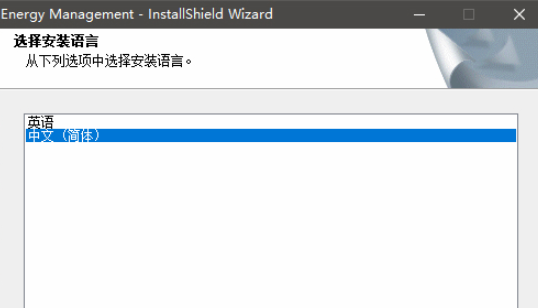
- 运行 Lenovo Energy Management 安装包,选择中文语言,点击“下一步”;
- 进入安装向导主界面;
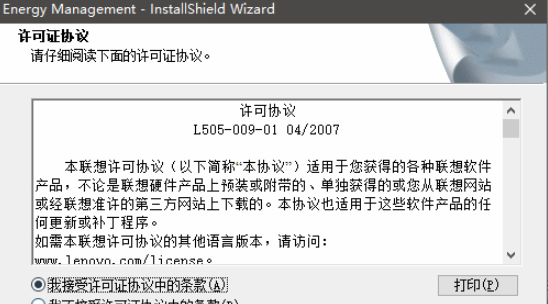
- 点击“下一步”,阅读并接受许可协议,再次点击“下一步”;
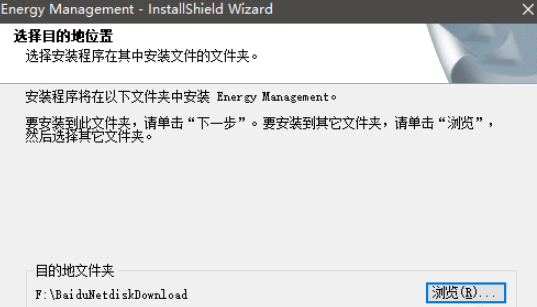
- 选择安装路径(建议避免安装在C盘),点击“下一步”;
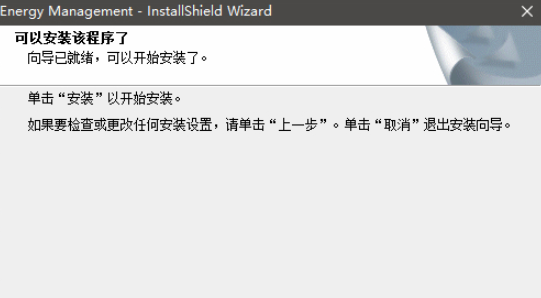
- 确认设置后,点击“下一步”开始安装;
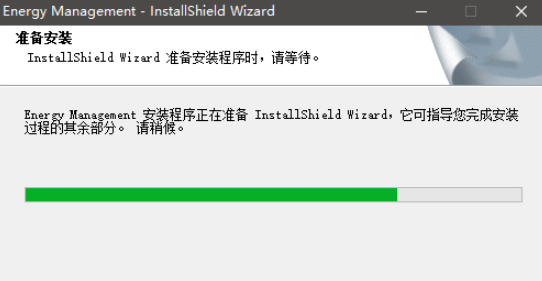
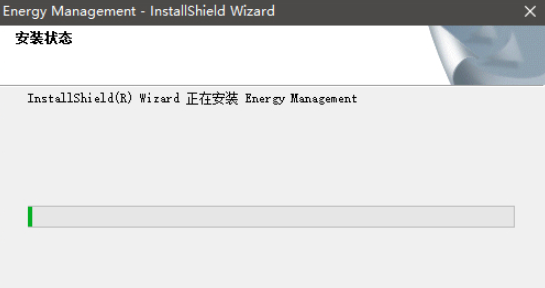
- 等待安装进度条完成;
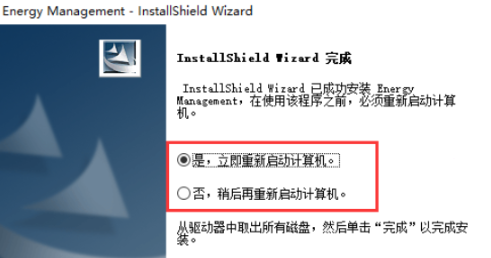
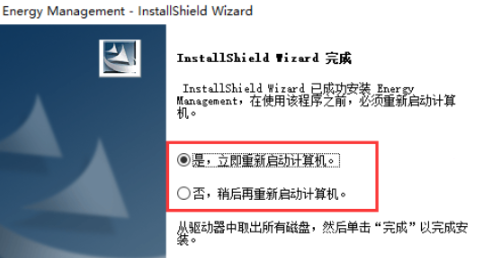
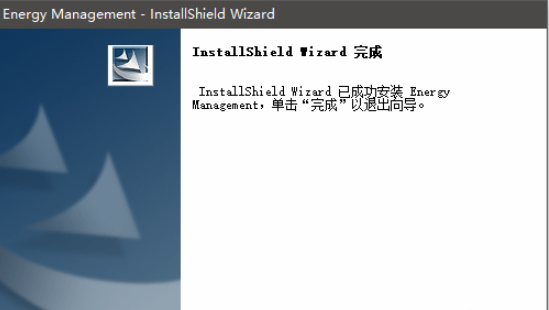
- 安装完成后,点击“完成”退出安装程序。
编辑推荐理由
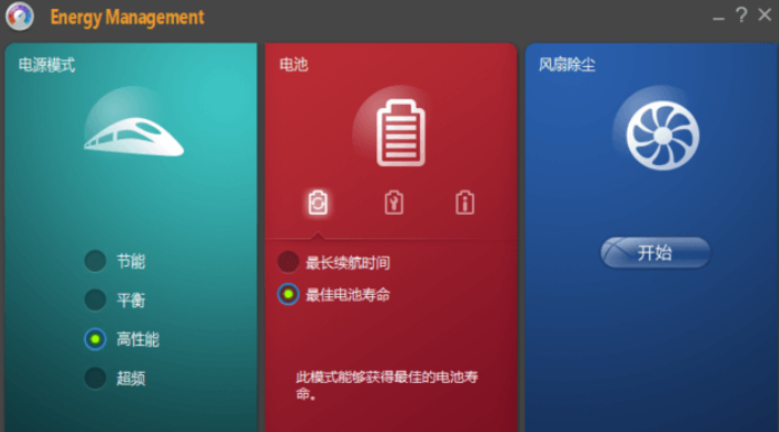
Lenovo Energy Management Win10为用户提供了多种用电模式,可在节能、平衡、高性能甚至超频状态之间自由切换。软件还内置风扇除尘功能,有助于降低散热系统负担,延长硬件使用寿命,是联想笔记本用户优化电源体验的实用工具。
应用信息
- 厂商:暂无
- 包名:com.lenovocloud.filez
- 版本:
- MD5值:4a7279b320dcfc47a339ae2de2706c70
相关版本
同类热门
-

droidcam x安卓中文免费版v6.12最新版
下载 -

拦精灵手机版v1.0.0
下载 -

Deep Nostalgia软件安卓中文版v1.0安卓版
下载 -

来电呼吸灯app最新免费版v1.1.6安卓版
下载 -

天下游定位软件下载免root2022免费版v13.1.22安卓版
下载 -

quickstar官方下载2022最新版v1.1.00.4最新版
下载 -

simeji日语输入法app安卓最新版v16.6.1安卓版
下载 -

背景更换器(Background Changer)高级解锁版v5.3.1安卓版
下载 -

e速洗车app下载最新版v1.3官方版
下载 -

pixellab中文版下载最新版本v2.0.7最新安卓版
下载 -

小X远程手机控制v6.1.2安卓版
下载 -

半个木函手机多功能工具箱v8.8.8安卓版
下载 -

云城游戏盒2022最新版v2.2.6最新版
下载 -

街机123游戏盒app官方正版v4.3.0最新版
下载
下载排行
-
 多多计算器app 精品软件/2026-06-04下载
 -
 厦门e通卡充值app官方手机端最新版v3.6.2安卓版 生活实用/2026-06-04下载
 -
 中国联合展台app下载2022最新版v1.0.1安卓版 生活实用/2026-06-04下载
 -
 dashcam viewer安卓版2022最新版v2.4.2安卓手机版 拍照摄影/2026-06-04下载
 -
 误诊智库 学习教育/2026-06-04下载
 -
 广东省教育管理公共服务平台下载手机版官方版(粤教翔云数字教材应用平台)v3.43.12最新安卓版 学习教育/2026-06-04下载
 -
 手机录音专家app 精品软件/2026-06-04下载
 -
 江华政务之窗app安卓官方版v1.0.1 生活实用/2026-06-04下载
 -
droidcam x安卓中文免费版v6.12最新版 手机工具/2026-06-04下载
-
 青柠守护孩子端v1.0.1.31安卓版 生活实用/2026-06-04下载