简介
Goodsync是一款高效实用的跨设备数据同步与备份工具,帮助用户在不同平台间轻松传输和保护重要文件。首次启动时,软件会提供清晰的新手指引,详细说明各类备份方式的区别与适用场景,并支持同时创建多个同步任务,显著提升操作效率,减少等待时间。
核心功能亮点
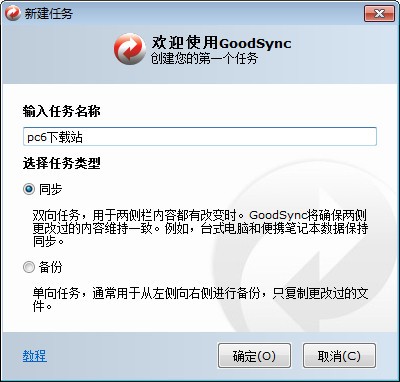
1、智能同步模式选择:在创建新任务时,Goodsync会明确提示用户选择“双向同步”或“单向备份”。双向同步确保两侧文件夹始终保持最新状态,而单向备份则防止误将旧文件覆盖新版本,有效避免数据丢失风险。
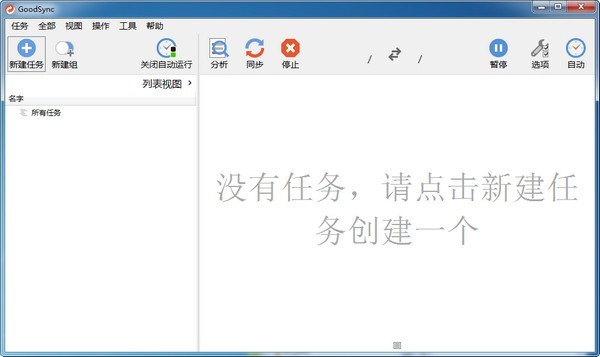
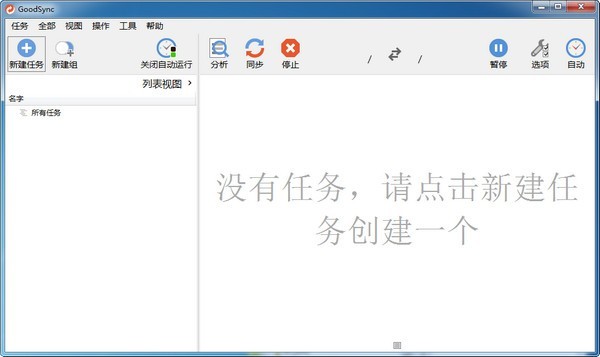
2、多任务标签化管理:支持同时运行多个独立同步任务,界面采用类似浏览器的标签页设计,每个任务以独立标签呈现。只需为任务命名清晰,即便数量众多也能一目了然,操作井然有序。
3、免费轻量且全中文界面:软件完全免费,安装包仅约4.5MB,体积小巧不占资源,同时提供完整的中文操作界面,降低使用门槛。
4、跨平台兼容性强:不仅支持Windows系统,还提供macOS版本,让苹果用户同样能享受高效同步体验。
5、网络同步能力强大:突破传统本地同步限制,支持通过局域网(如网上邻居)实现两台电脑间的文件夹同步;更可直接连接远程服务器,输入FTP账号密码即可完成本地与远端的数据同步。支持SSH加密的SFTP传输,并针对Linux服务器优化,勾选“文件名使用UTF-8编码”即可避免中文文件名乱码问题。
6、任务导出与导入便捷:所有同步任务均可一键导出为配置文件,系统重装或迁移时只需导入该文件,即可快速恢复全部任务设置,省去重复配置的麻烦。
支持的同步设备与服务
Goodsync广泛兼容多种存储与传输环境,包括:
- 两台本地电脑之间
- GoodSync Connect 用户账户间
- Windows 共享文件夹
- 远程 FTP 服务器
- WebDAV 协议服务
- Amazon S3 存储
- SFTP(SSH 文件传输协议)
- Google Drive 云端网盘
- Microsoft Azure(原 Windows Azure)
- Amazon Cloud Drive
- OneDrive(原 SkyDrive)
- Windows Mobile 设备
使用流程详解
一、四步完成同步操作
- 选择同步文件夹:指定左侧与右侧需同步的两个文件夹路径。此设置在任务创建时完成,后续无需重复。
- 执行对比分析:点击“分析”按钮后,Goodsync自动计算两侧差异,确定需执行的文件操作。
- 审核并调整操作方向:分析结果以树状结构展示。箭头方向表示文件复制路径——左箭头表示从右向左同步,右箭头反之;中间圆圈代表文件一致无需操作;交叉箭头表示删除操作将被同步传播。绿色图标表示当前生效方向,灰色为可选但未启用方向。用户可点击任意箭头手动调整同步策略。
- 执行同步:确认无误后点击“同步”按钮,系统将按最终设定执行文件复制、更新或删除,使两侧内容完全一致。
二、任务(Job)管理机制
在Goodsync中,每个同步任务称为一个“Job”,是基本的工作单元,包含以下要素:
- 唯一任务名称,用于区分不同作业
- 左右两个待同步的文件夹路径
- 控制行为的常规与高级选项
- 自动化触发设置(如定时运行)
- 脚本选项,用于自定义运行结果的通知或处理方式
所有任务及其参数均保存在本地。用户可通过“作业”菜单或工具栏按钮进行创建、删除、重命名等操作。切换任务只需点击左侧任务列表中的对应项。为确保任务正常运行,建议先点击“分析”查看差异树,确认同步方向后再执行同步。
综合评价
Goodsync凭借强大的第三方云存储适配能力,轻松实现Mac与Windows设备间的数据无缝传输。软件免费提供,所有传输过程均经过加密处理,有效保障用户数据安全,杜绝外部窃取风险。无论是个人备份还是专业级文件同步,它都是一款值得信赖的高效工具。
应用信息
- 厂商:暂无
- 包名:com.read.goodnovel
- 版本:2.5.8.1168
- MD5值:be38cc2a9d5900e807cc618b8bdf8944
相关版本
-
 Goodsync(数据同步软件) v11.3.5.0免费版
2026-06-02
下载
Goodsync(数据同步软件) v11.3.5.0免费版
2026-06-02
下载
-
 GoodSync(文件同步软件) v11.3.5.0共享版
2026-06-02
下载
GoodSync(文件同步软件) v11.3.5.0共享版
2026-06-02
下载
-
 Goodsync v11.4.6.6免费版
2026-06-01
下载
Goodsync v11.4.6.6免费版
2026-06-01
下载
-
 Goodsync
2026-06-01
下载
Goodsync
2026-06-01
下载