简介
奔图标签打印,标签打印,管理,奔图标签打印app下载——这是一款功能强大的标签模板设计与打印平台。软件支持自由编辑标签内容,包括尺寸、字体、颜色、条形码、二维码等元素,并内置多种行业适用的标签模板,全部免费开放使用,满足个人及商业场景下的多样化打印需求。
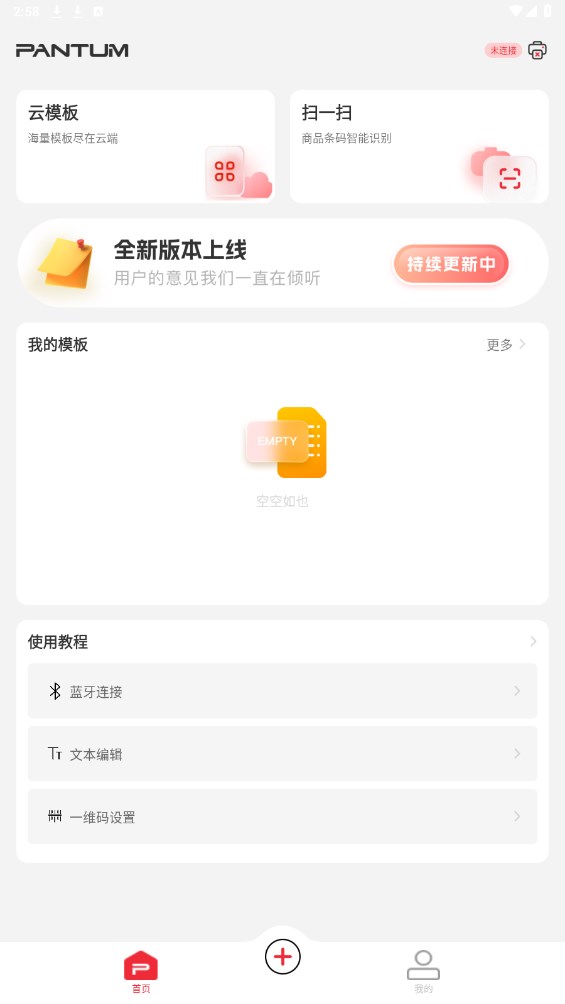
核心功能一览
1、支持丰富标签设计类型,如套印、防伪标签等,广泛适用于物流、零售、仓储等多个行业。
2、兼容主流智能手机,无需额外硬件设备,即装即用,操作便捷。
3、轻量级应用,占用存储空间小、数据流量少、运行流畅,即使在配置较低的设备上也能稳定运行。
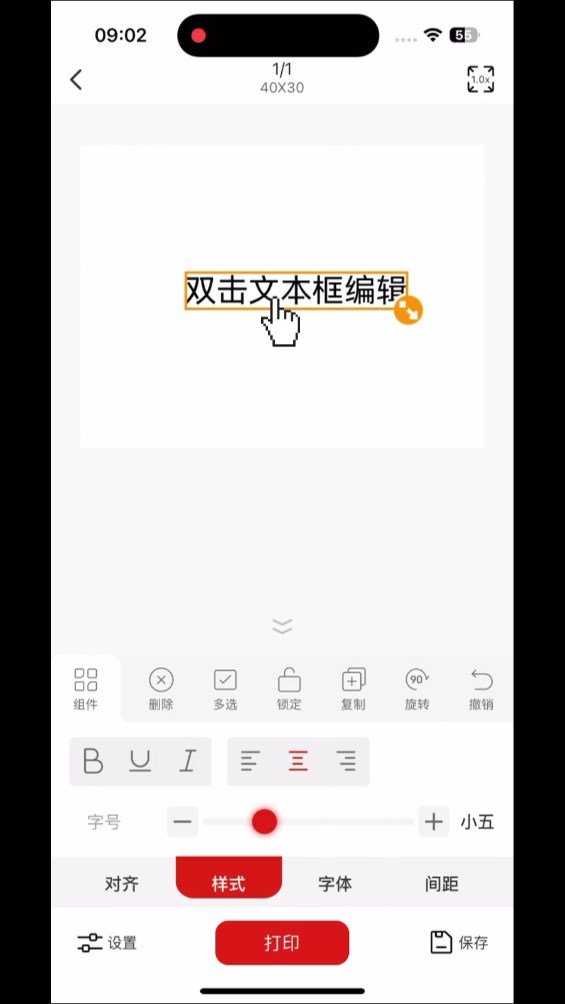
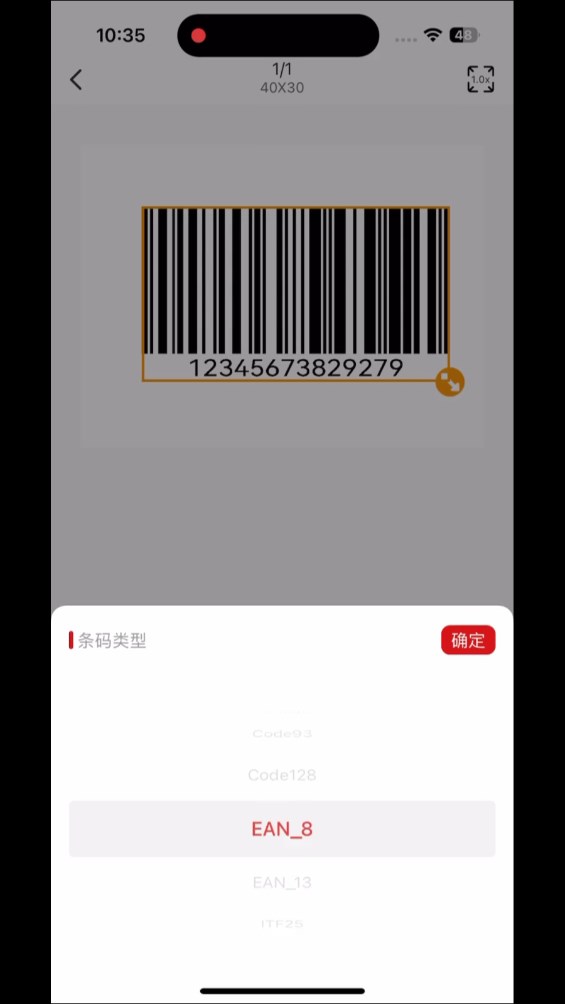
4、提供全面编辑工具,可自由添加文字、图片、二维码、条形码等内容,轻松打造个性化标签。
5、支持自定义排版与样式调整,灵活适配不同用户的审美与实用需求。
产品亮点解析
1、全新版本上线,操作更简洁,打印效率显著提升;
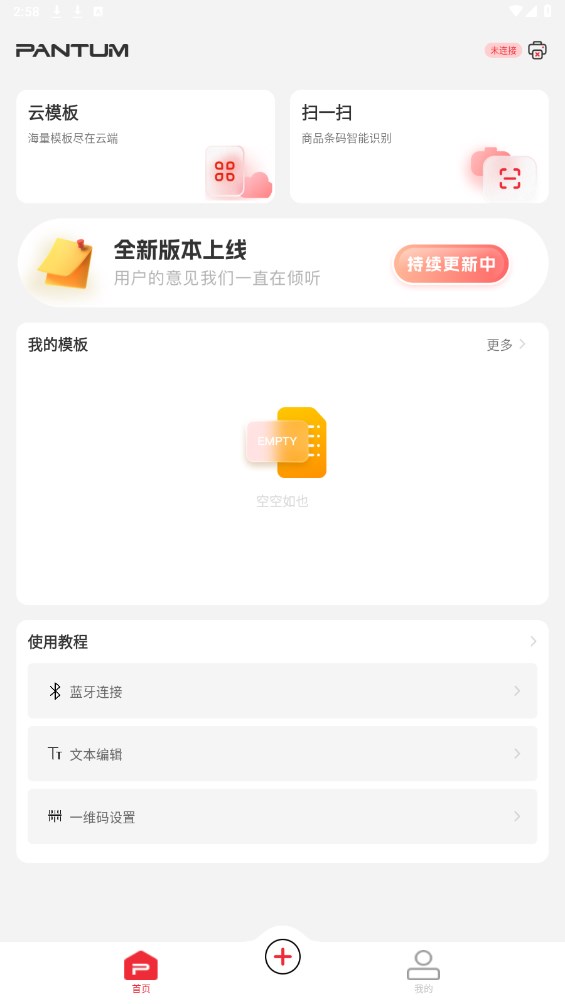
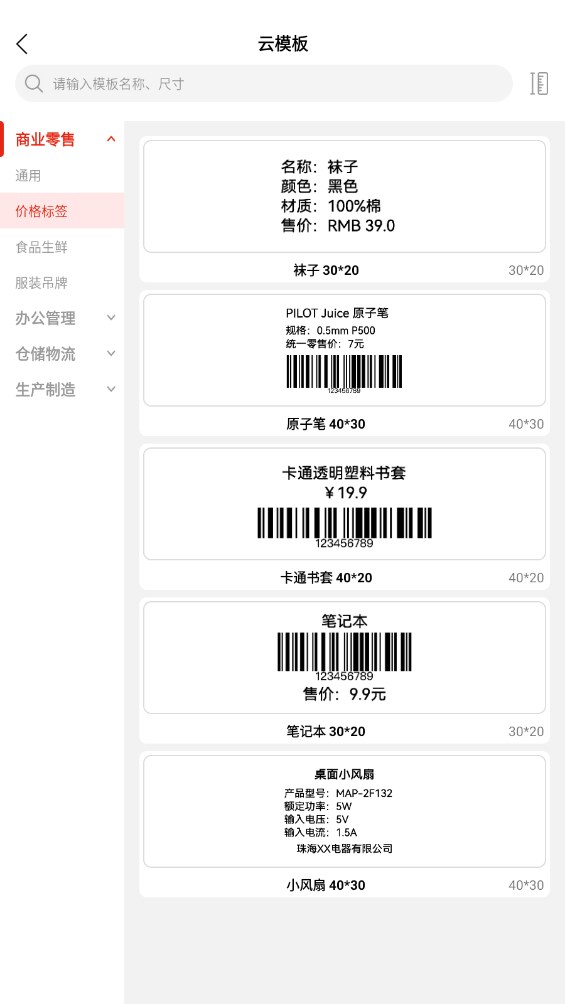
2、内置云模板库,覆盖多个行业场景,模板持续更新;
3、配备智能画板功能,集成丰富组件,编辑过程轻松直观;
4、支持印前预览,所见即所得,有效避免错误打印,节省纸张成本。
如何设置纸张类型?
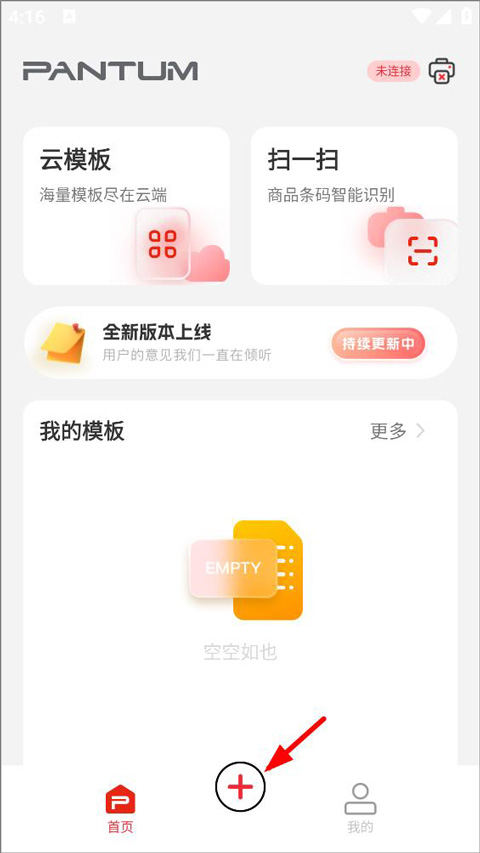
1、打开奔图标签打印App,登录后进入首页,点击底部“+”号开始新建标签;
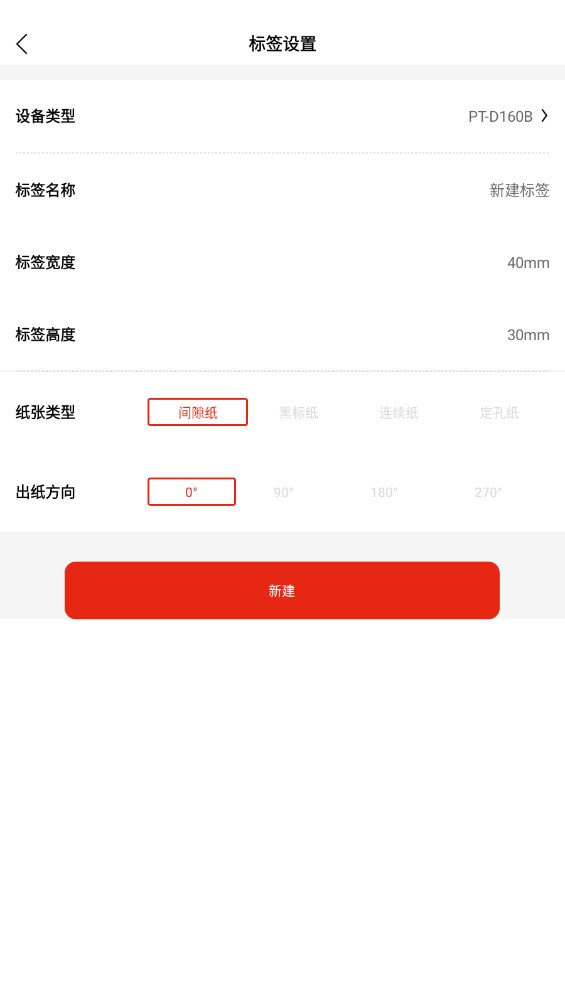
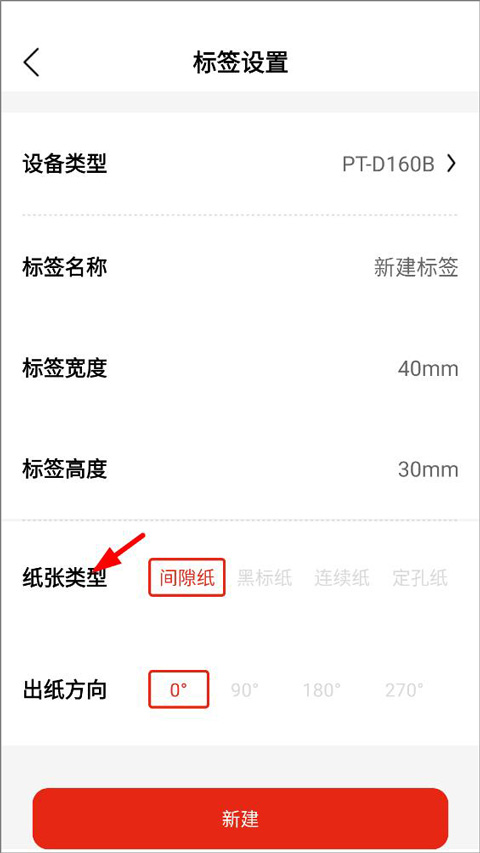
2、在标签设置页面,选择打印机型号,填写标签名称,并设定标签宽度与高度,随后进入纸张类型选项;
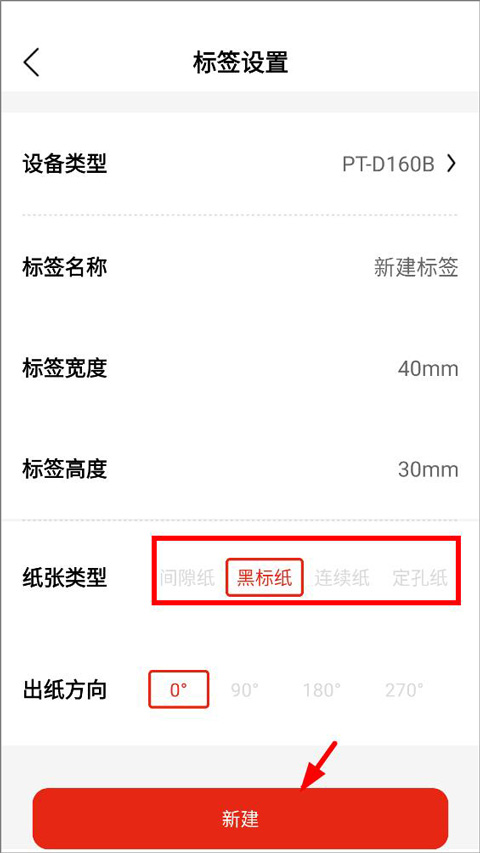
3、在纸张类型中,可根据实际耗材选择“间隙纸”“黑标纸”或“定空纸”等类型,确认后点击“新建”;
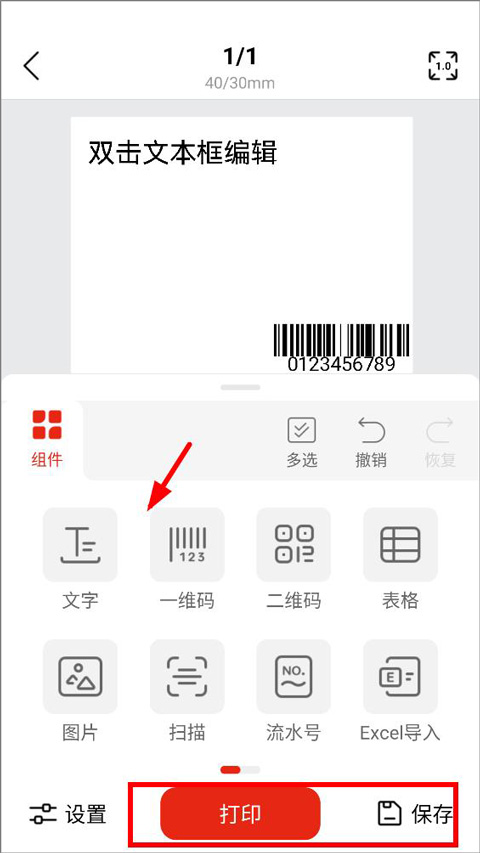
4、进入新建标签编辑界面,可添加文字、条形码、二维码或流水号等内容,编辑完成后保存即可用于打印。
如何使用模板打印标签?
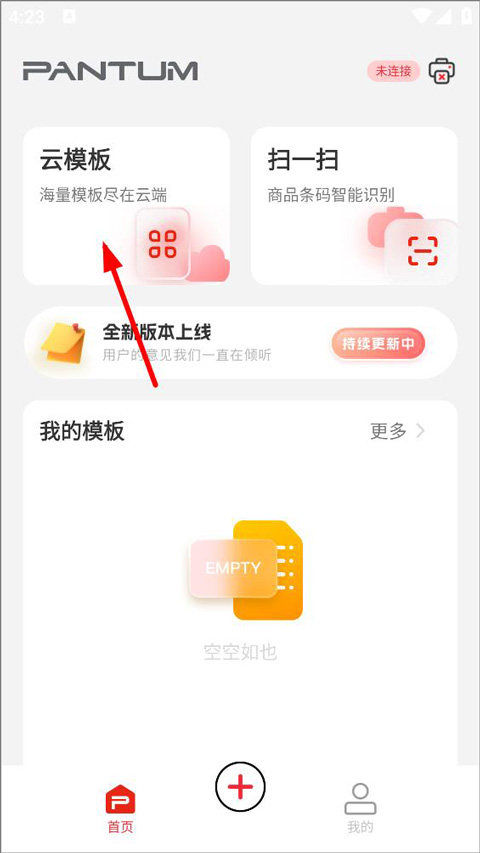
1、启动App后,在首页点击“云模板”入口;
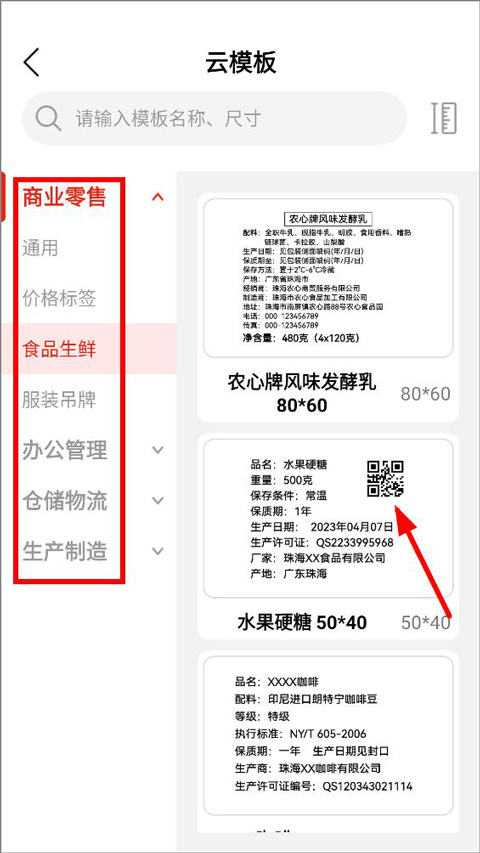
2、在云模板页面,按行业分类浏览并选择合适的标签模板;
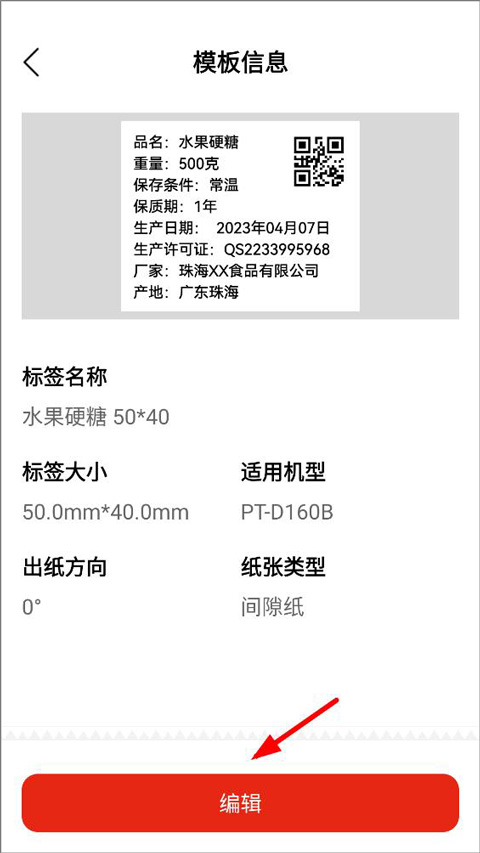
3、点击选中的模板进行预览,确认无误后点击“编辑”;
4、在编辑页面,使用组件替换模板中的示例信息(如商品名称、价格、编码等),编辑完成后保存或直接打印;
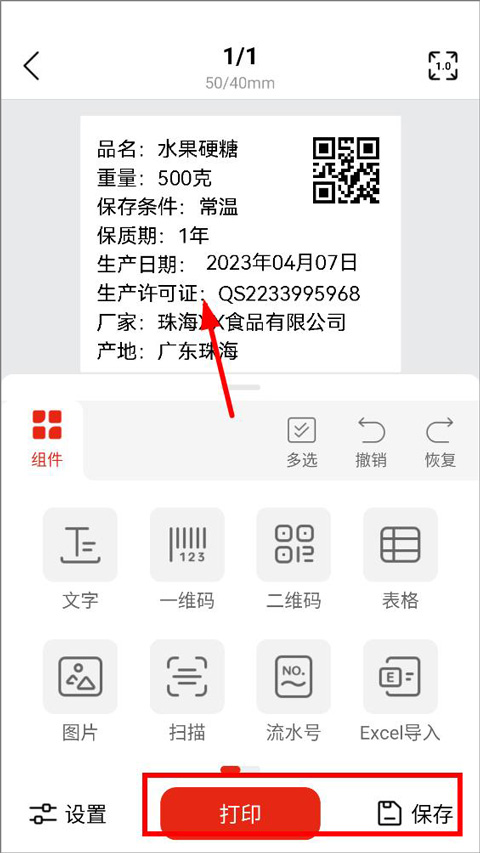
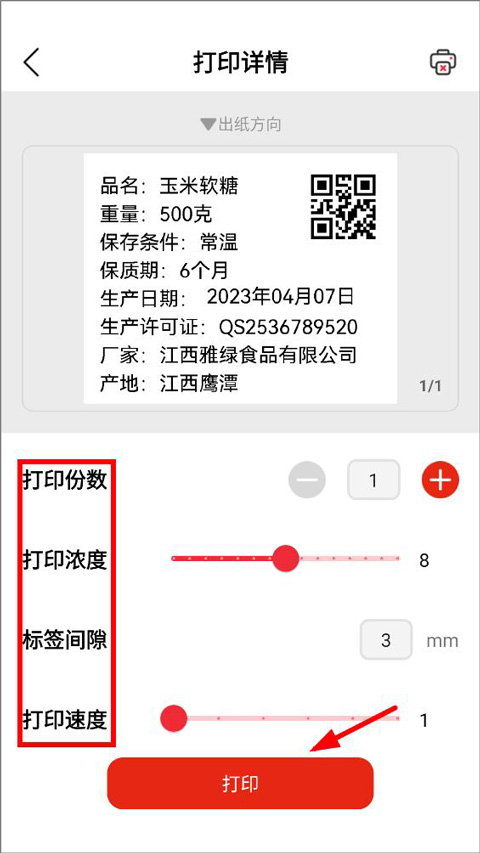
5、点击打印后,可预览最终效果,并设置打印份数、浓度、标签间隙等参数,确认无误后即可执行打印任务。
编辑推荐理由
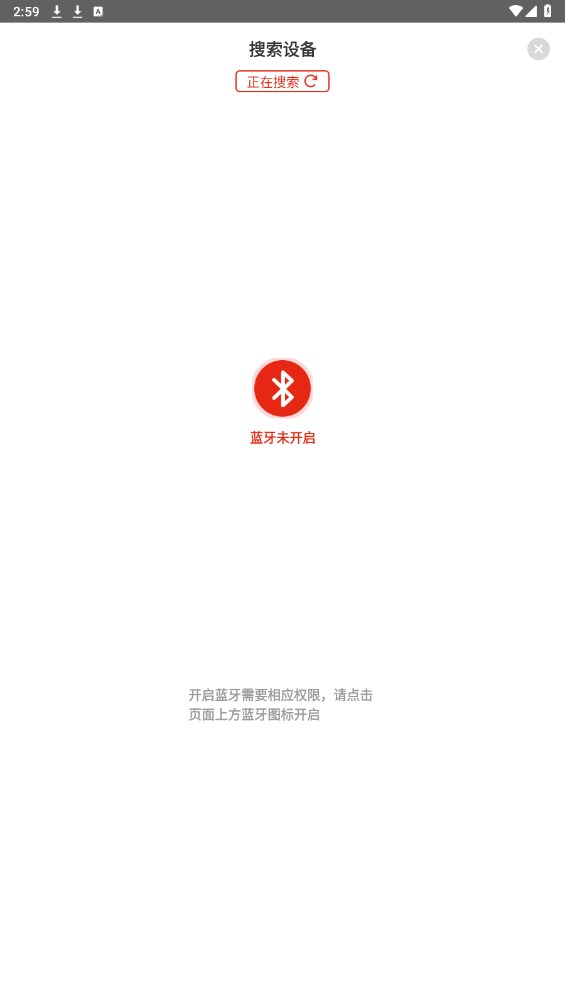
奔图标签打印App专为标签打印机用户打造,界面简洁直观,通过蓝牙快速连接设备,操作流程高效顺畅。无论是快递面单、商超价签,还是个体商户的日常标签需求,都能轻松应对。配合海量云端模板资源,用户可随时随地完成专业级标签编辑与打印,真正实现移动办公的便捷体验。
应用信息
- 厂商:珠海奔图电子有限公司
- 包名:com.pantum.label.product
- 版本:1.0.0
- MD5值:e0ed8f0f5d21f10392ea5ef4a0e8ac5e

同类热门
-

今日阜阳app下载2022最新版v2.2.0最新安卓版
下载 -

辽宁垃圾随手拍app2022最新官方版v1.0.6安卓版
下载 -

首钢挚友app最新2024手机正式版v1.2.4最新官方安卓版
下载 -

亿村通app下载官方最新版v1.0最新版
下载 -

井冈山融媒下载app最新2022官方版v3.06.12安卓版
下载 -

智慧澄迈app官方版下载2022最新版本v1.1.13安卓版
下载 -

枣庄人社app官方下载2022最新版v3.0.3.3最新安卓版
下载 -

指尖白云app官方版下载安装2022最新版本v1.57.0 最新版
下载 -

Windycom风力app安卓最新版v47.1.3安卓版
下载 -

FUSE PRO保险平台v3.45.0官方版
下载 -

达州一卡通app官方版下载安装2022最新版本v1.0.3.8 安卓版
下载 -

中国领事服务网海外护照预约appv2.1.3安卓版
下载 -

云上杞县客户端下载2023最新版本v2.5.2最新安卓版
下载 -

缤购商城
下载
下载排行
-
 1123相机APP官方版v1.1安卓版 拍照摄影/2026-06-03下载
 -
今日阜阳app下载2022最新版v2.2.0最新安卓版 生活实用/2026-06-03下载
-
 2022magic eraser安卓下载中文版v12.0安卓版 手机工具/2026-06-03下载
 -
 火龙果影视官方下载2022最新版v3.6.0最新版 视频影音/2026-06-03下载
 -
 lazada安卓中文版下载2026官方最新版v7.91.5安卓最新版 商务办公/2026-06-03下载
 -
 书虫 资讯阅读/2026-06-03下载
 -
辽宁垃圾随手拍app2022最新官方版v1.0.6安卓版 生活实用/2026-06-03下载
-
 学习计划表 学习教育/2026-06-03下载
 -
 2022深圳地铁扫描乘车v3.2.6安卓版 手机工具/2026-06-03下载
 -
 水球影院app官方版v1.0安卓版 视频影音/2026-06-03下载