Camera Connect佳能app 3.5.11.15手机版
Camera Connect相机工具无线传输
- 3MB
- 2026-05-31 09:26:27
- 佳能(中国)有限公司
简介
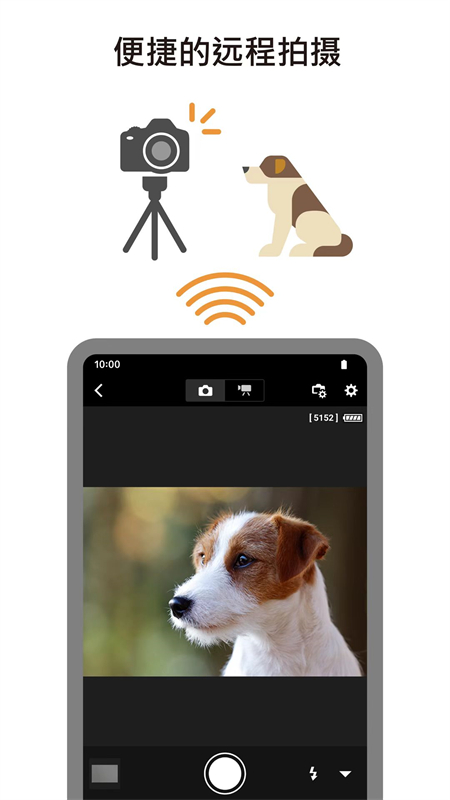
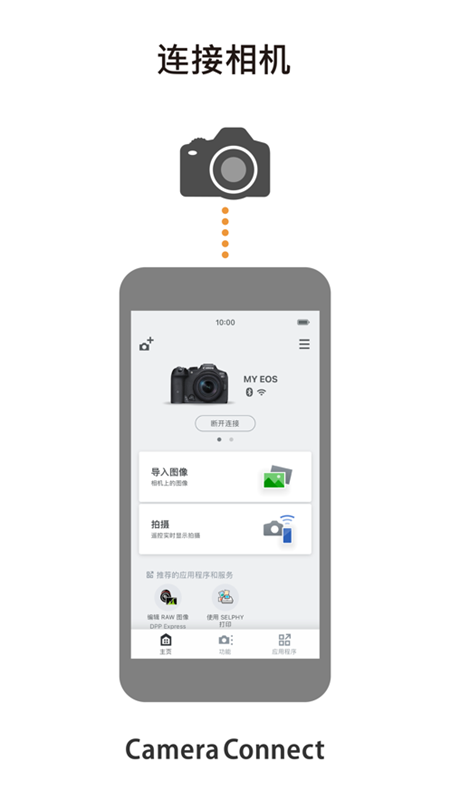
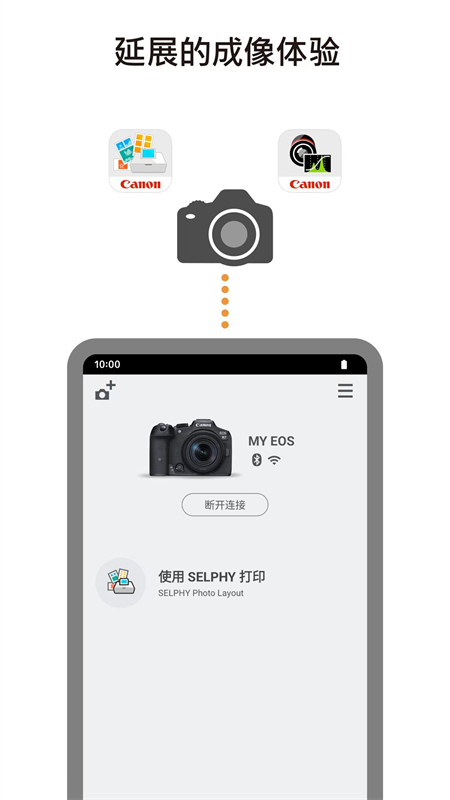
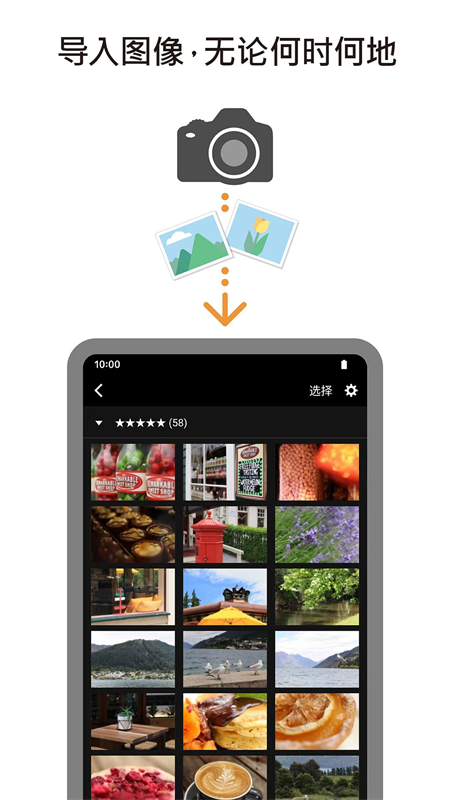
Camera Connect,佳能相机,管理,Camera Connect佳能app下载——这是一款专为佳能相机用户打造的智能连接与图像管理工具。通过该应用,用户可轻松实现无线控制相机、快速传输照片及视频,并享受简洁直观的操作体验,无需专业摄影知识即可上手。连接后,应用会自动识别相机型号与参数,智能匹配专属控制界面,让拍摄与分享更加高效便捷。
如何在Camera Connect中注册您的佳能相机
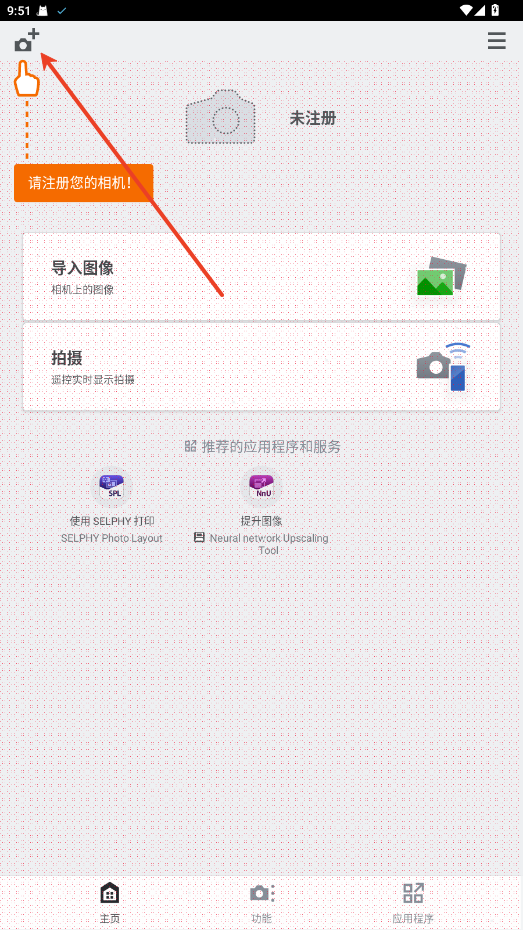
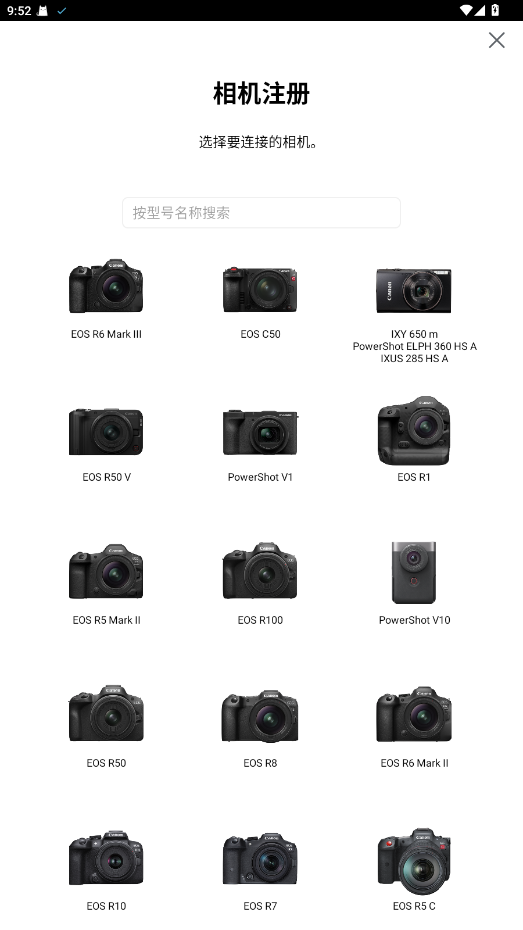
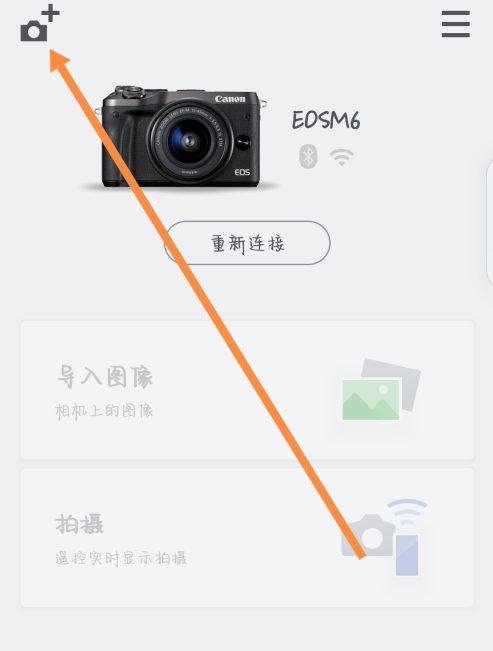
完成相机注册是使用Camera Connect的第一步,具体操作如下:
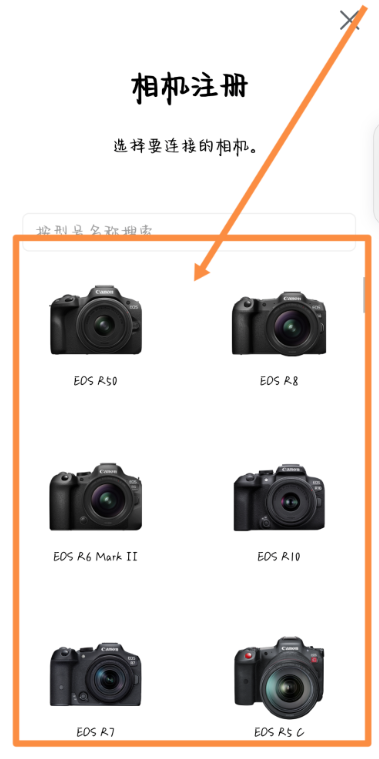
- 打开应用后,点击左上角“注册”按钮。
- 从列表中选择您所使用的佳能相机型号。
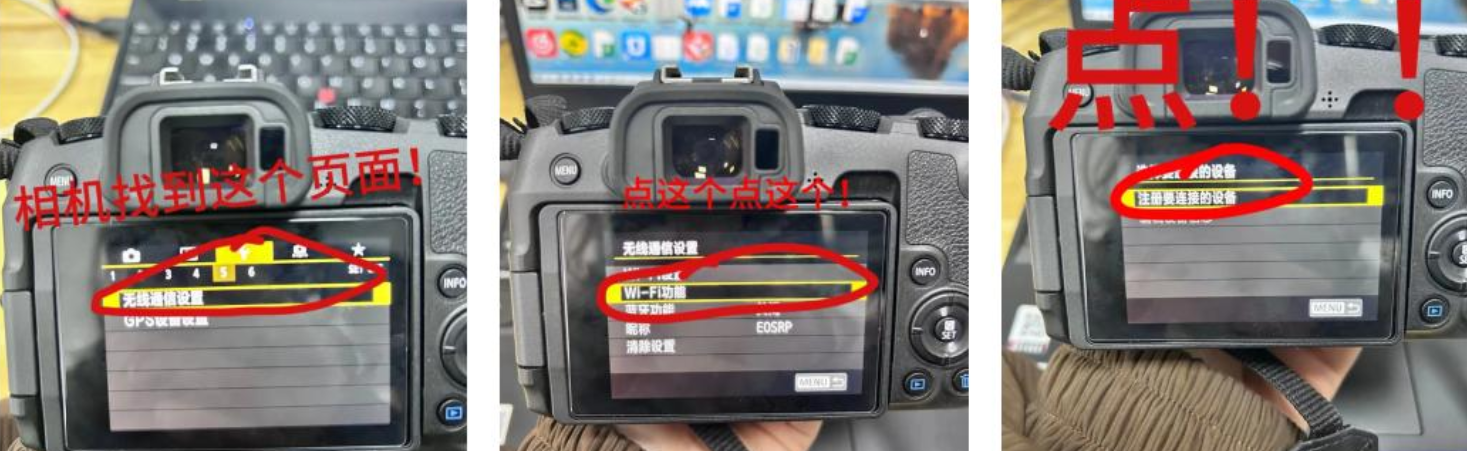
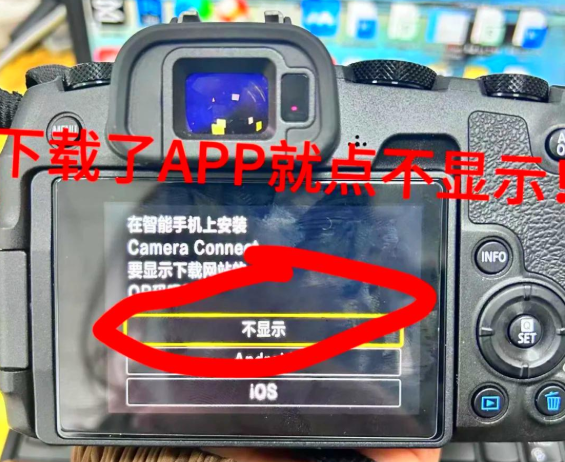
- 进入相机菜单,依次开启Wi-Fi功能并完成相关设置(具体路径因机型略有差异)。
- 返回手机端Camera Connect应用,点击“连接”。
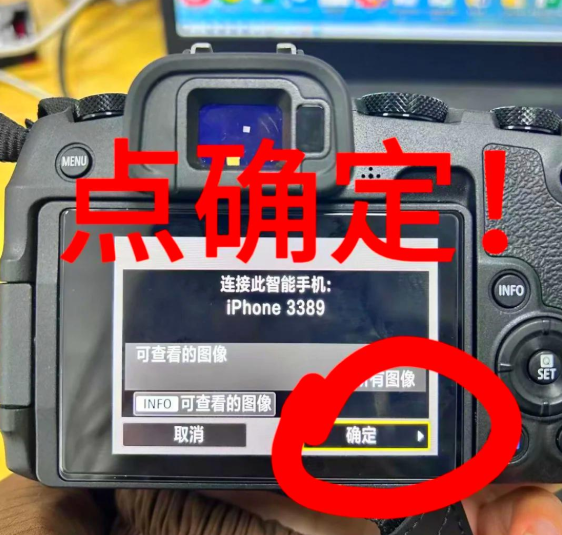
- 在相机屏幕上确认连接请求,点击“确定”即可完成配对。
Camera Connect连接相机的详细步骤
要实现手机与佳能相机的无线连接,请按以下流程操作:
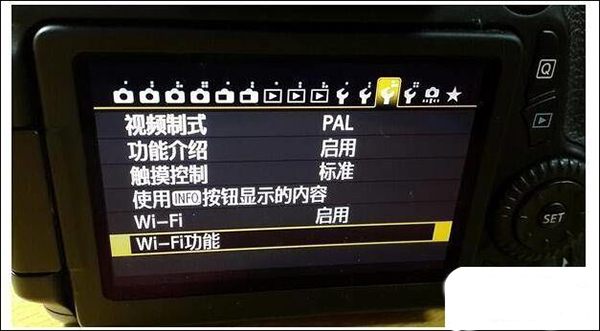
- 在相机上按下Menu键,找到“Wi-Fi”选项,将其从“关闭”状态切换为“启用”,并确认保存设置。
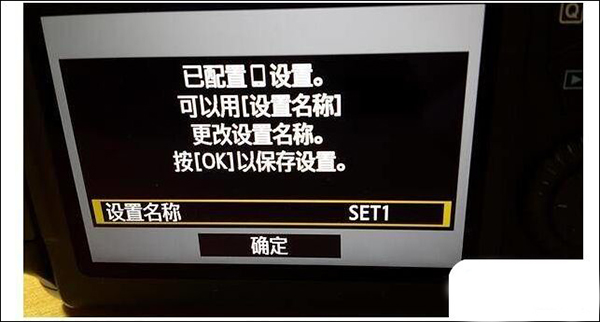
- 首次使用时,系统会提示“为本相机注册昵称”。点击“确定”后,在弹出的键盘中输入自定义名称(如LUMAN),完成后按MENU键返回。此昵称仅需设置一次,后续可随时编辑或清除。
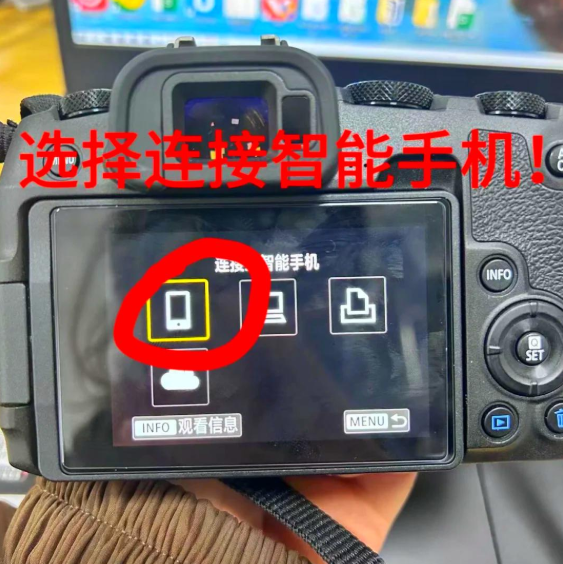
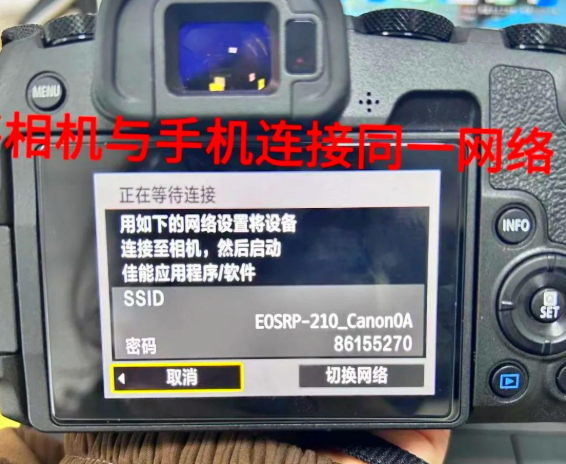
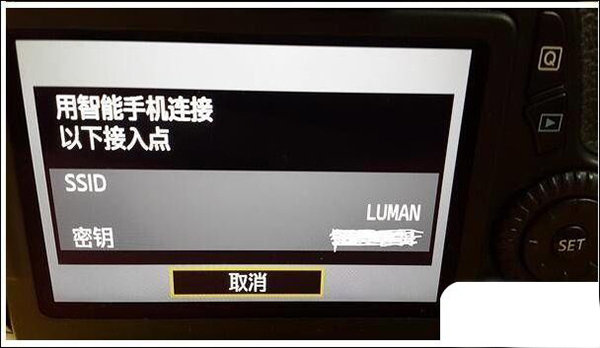
- 在Wi-Fi功能界面中,选择第一个图标(手机图形),即“连接至智能手机”。连接方法请选择“相机接入点模式”,网络设置选择“轻松连接”。此时相机会生成专属的SSID和密码(仅用于传输,不可上网)。
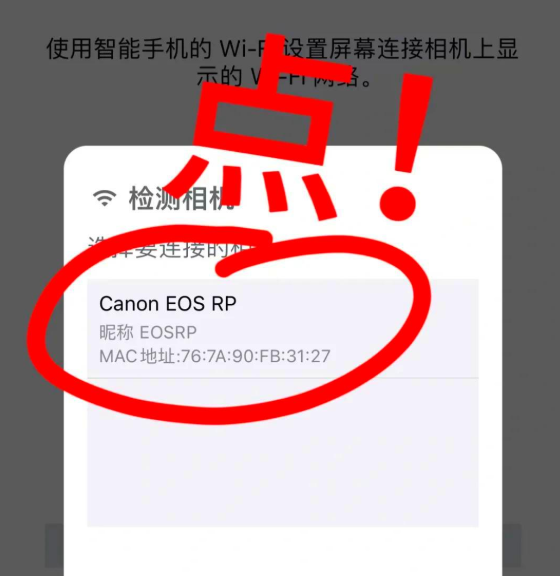
- 在手机上打开Camera Connect应用,系统将自动识别已开启Wi-Fi的相机。相机屏幕会弹出连接确认页面,点击“确定”完成配对。
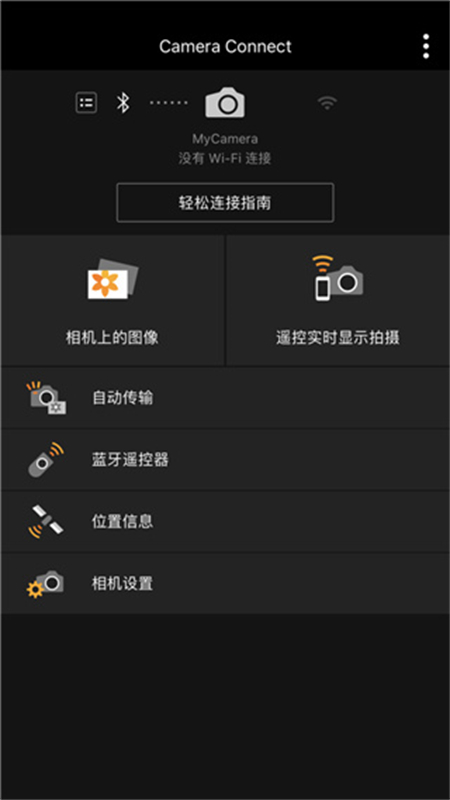
- 连接成功后,点击应用中的“相机上的图像”,即可浏览相机内所有照片缩略图。点击任意图片可查看详情信息(点击右上角“i”),再点击下方左侧按钮即可将照片保存至手机。
如何通过Camera Connect将照片传输到手机
无线导出照片的操作非常简便,只需三步:
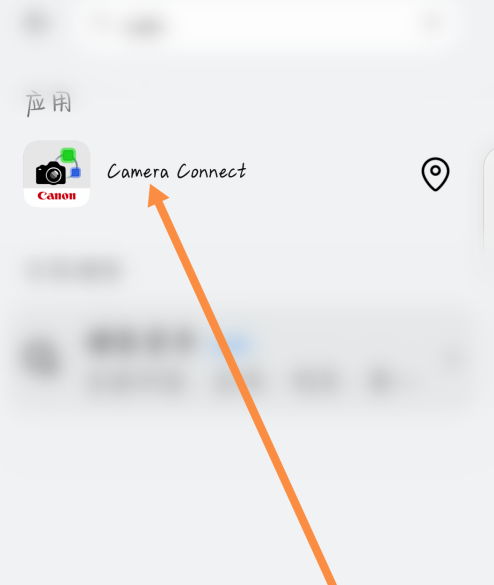
- 打开手机上的Camera Connect应用。
- 在主界面点击“添加”按钮。
- 选择已配对的相机设备,按照提示完成照片传输流程。
如何设置并导出RAW格式照片
若您希望保留更高画质的原始图像,请按以下方式启用RAW支持:
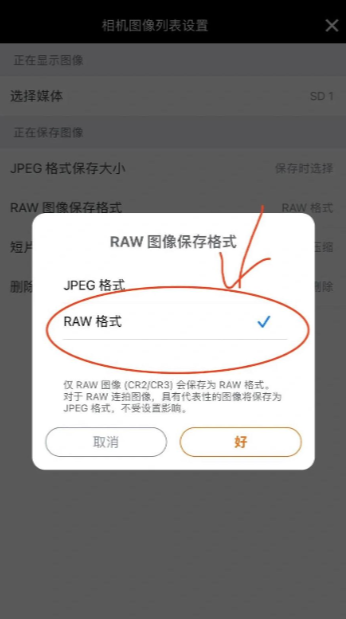
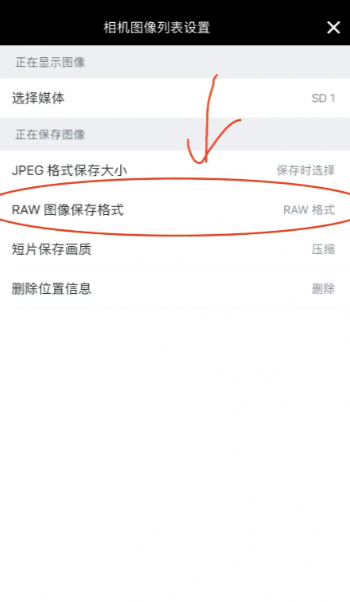
在Camera Connect应用中:进入右上角“设置”,找到“RAW图像保存格式”选项并开启。此后,相机拍摄的照片将包含RAW数据(CR2/CR3格式)。
在手机系统中:进入手机“设置” → “相机” → “格式”,选择“Pro RAW”以确保设备能正确读取RAW文件。
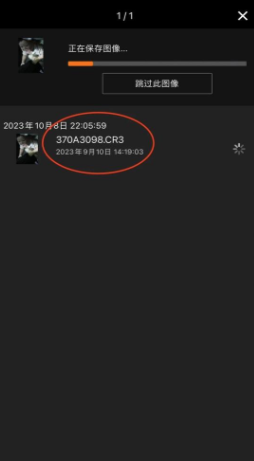
请注意:仅RAW图像会以原始格式保存;而RAW连拍模式下,系统默认仅将代表性图像保存为JPEG格式,不受上述设置影响。
使用注意事项
为确保Camera Connect稳定运行,请留意以下事项:
- 若应用无响应,请完全关闭后重新启动尝试。
- 本应用并非兼容所有安卓设备,部分机型可能存在兼容性问题。
- 使用电动变焦适配器时,需确保相机“实时视图”功能处于开启状态。
- 连接相机时若弹出系统网络确认框,请勾选“记住此选择”,避免重复授权。
- 照片可能包含GPS等个人隐私信息,上传至公开平台前请谨慎处理。
- 应用不支持直接导入原始RAW文件(传输时会自动转为JPEG格式)。
- EOS相机拍摄的MOV及8K视频文件无法通过本应用保存。
- HEIF(10位)及RAW短片文件暂不支持导出。
- 摄像机录制的AVCHD格式视频亦无法保存至手机。
应用信息
- 厂商:佳能(中国)有限公司
- 包名:com.aboten.camera.effects
- 版本:1.1.0
- MD5值:699d7977fd585f549f53c79459c1d5d5