
简介
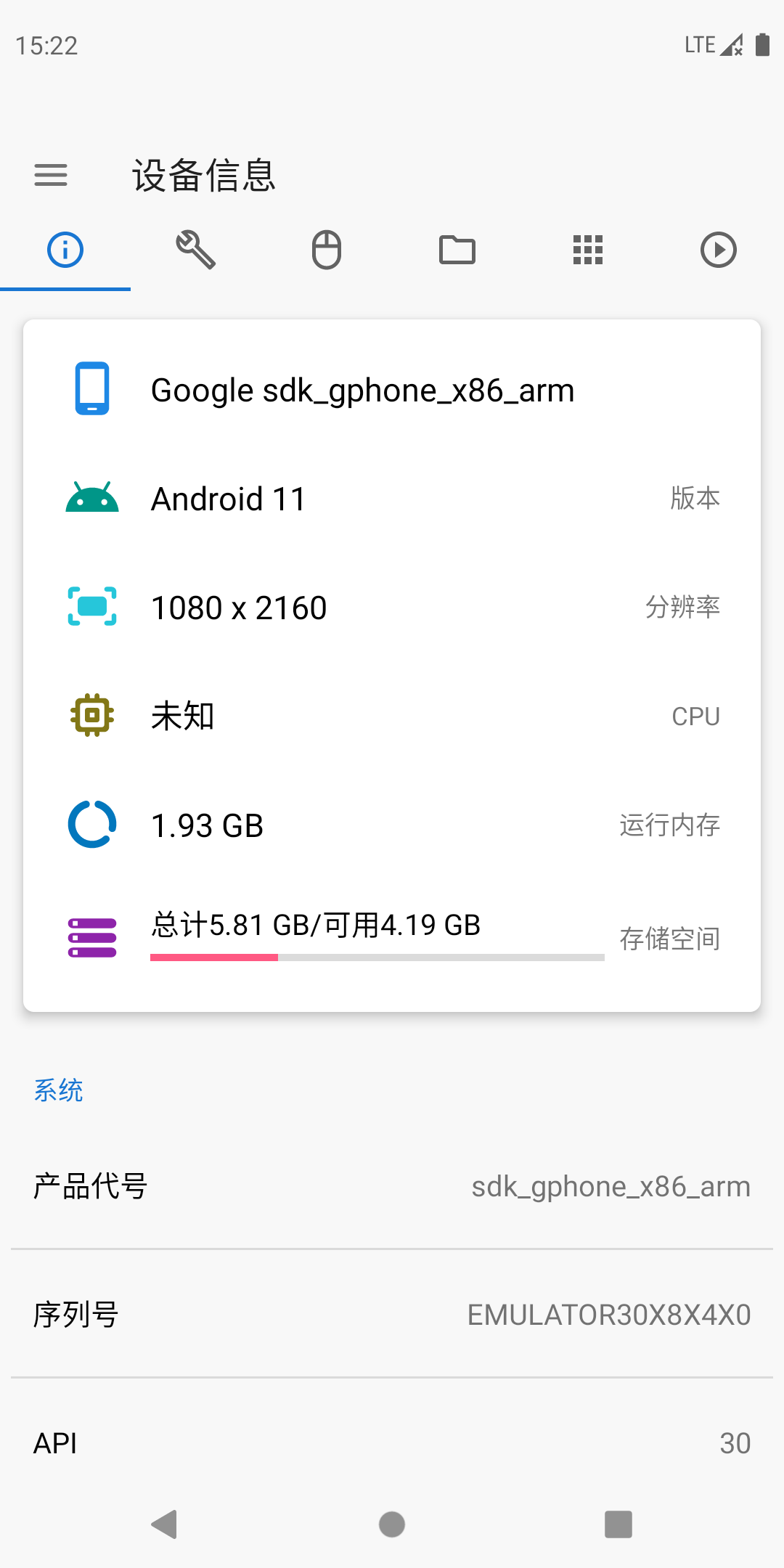
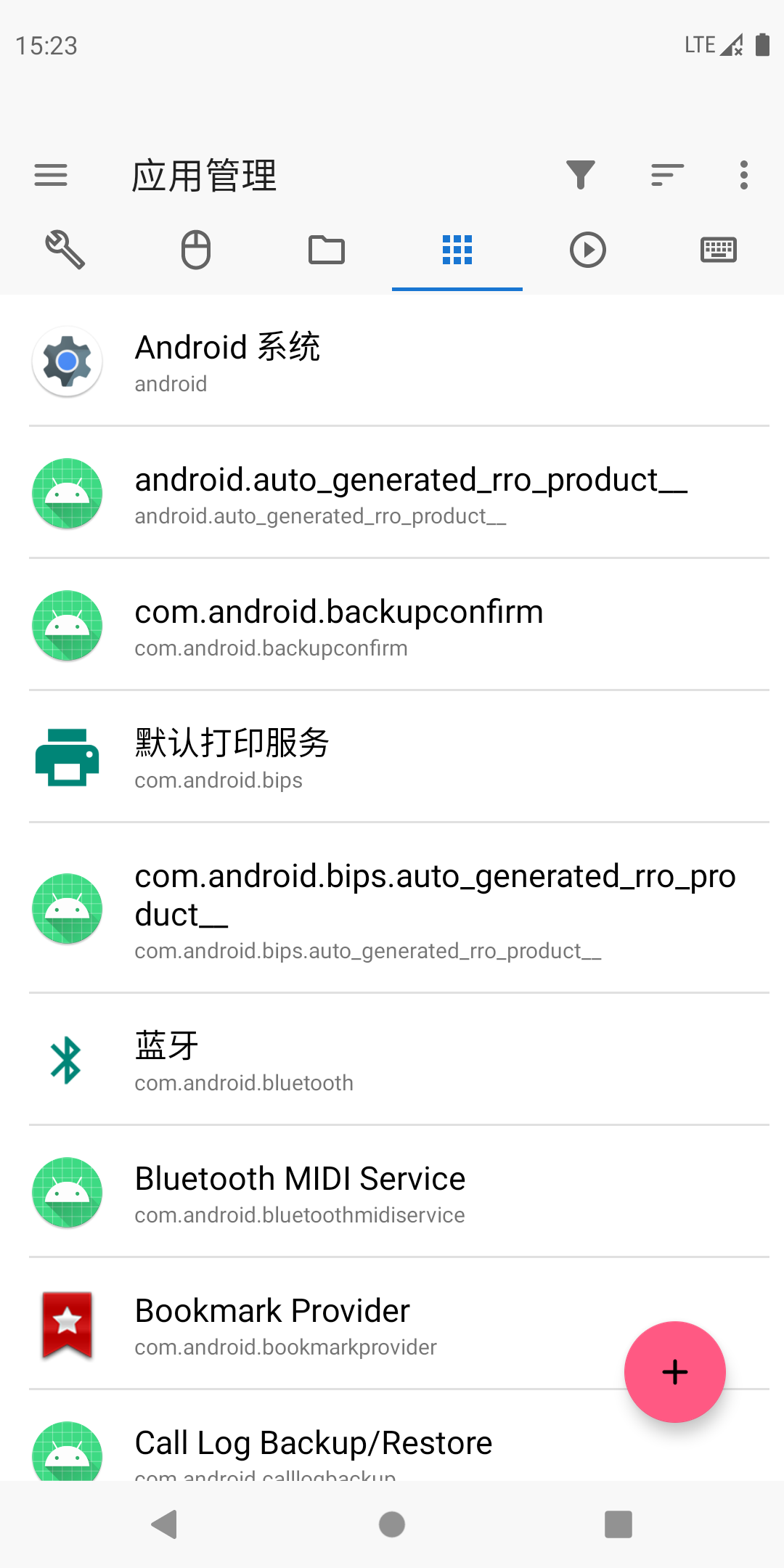
甲壳虫ADB助手,工具,助手,甲壳虫adb助手最新版下载。这是一款功能全面的安卓调试辅助工具,集设备信息查看、实用工具调用、远程控制、文件管理、应用管理、进程监控、命令行执行及全局设置于一体,能够满足用户在多种场景下的ADB调试需求。支持通过Wi-Fi或OTG数据线连接目标设备,适用于手机、平板、智能手表等多种安卓终端,操作便捷,兼容性强。
快速上手:甲壳虫ADB助手使用指南
按照以下步骤,即可完成ADB调试环境的配置与连接:
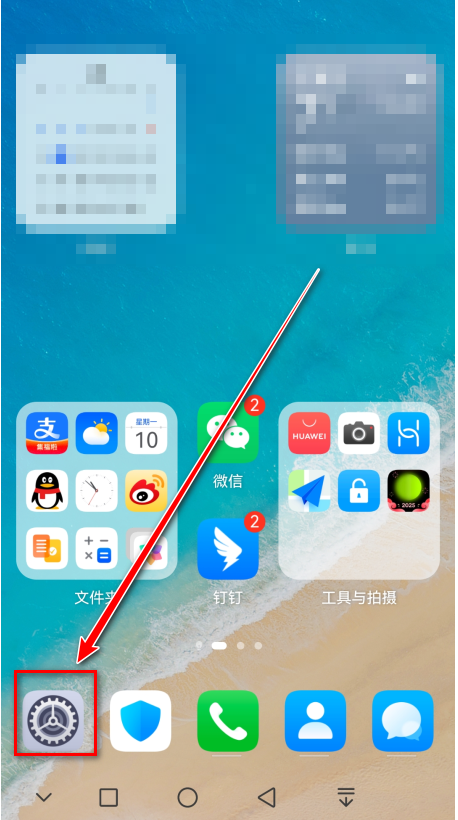
- 安装最新版甲壳虫ADB助手,并进入手机【设置】界面。
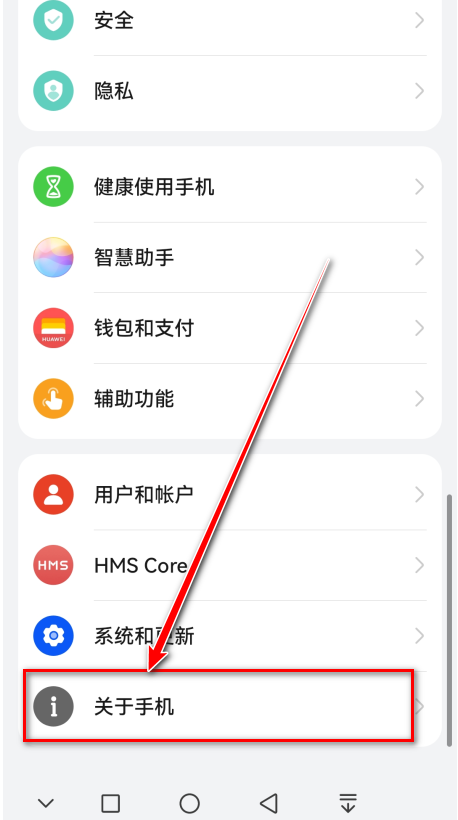
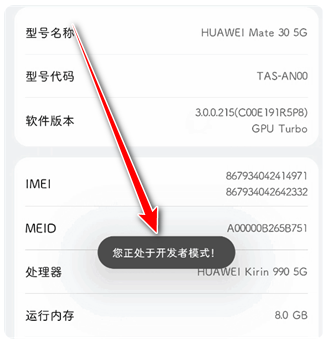
- 点击【关于手机】。
- 连续点击【软件版本】多次,直至提示“您已处于开发者模式”。
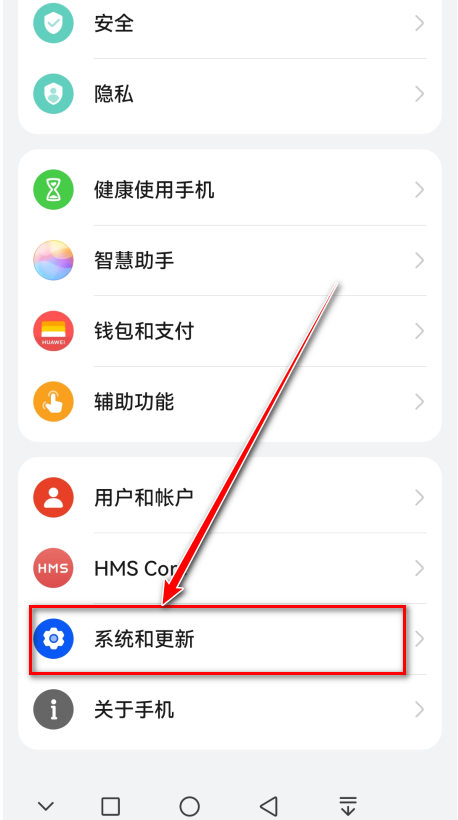
- 返回设置主界面,进入【系统和更新】。
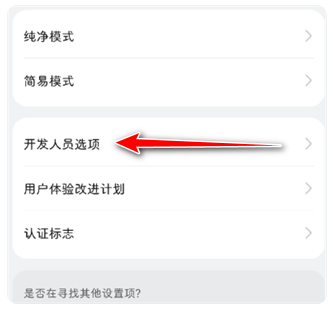
- 选择【开发人员选项】。
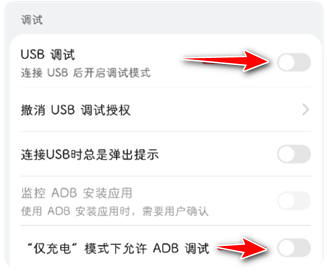
- 在下方开启【USB调试】功能。
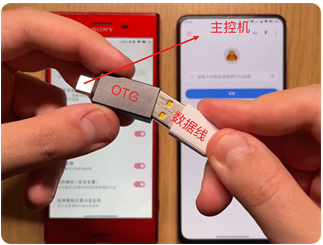
- 若使用OTG转接头,请启动甲壳虫ADB助手,通过数据线+OTG将两部手机物理连接。
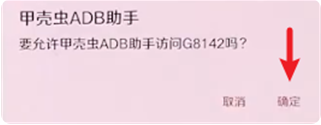
- 在弹出提示中点击【确定】。
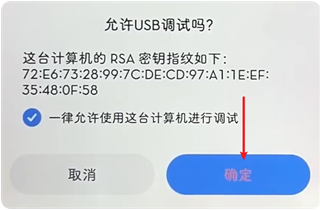
- 在被控设备上同意调试请求,勾选【一律允许使用这台计算机进行调试】,再点击【确定】。
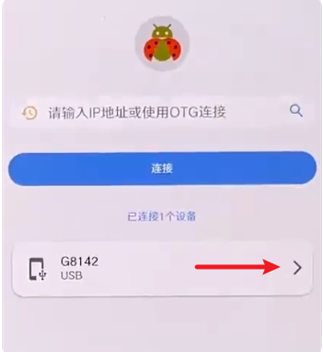
- 返回主控设备,在甲壳虫ADB助手中进入被控设备的详情页面。
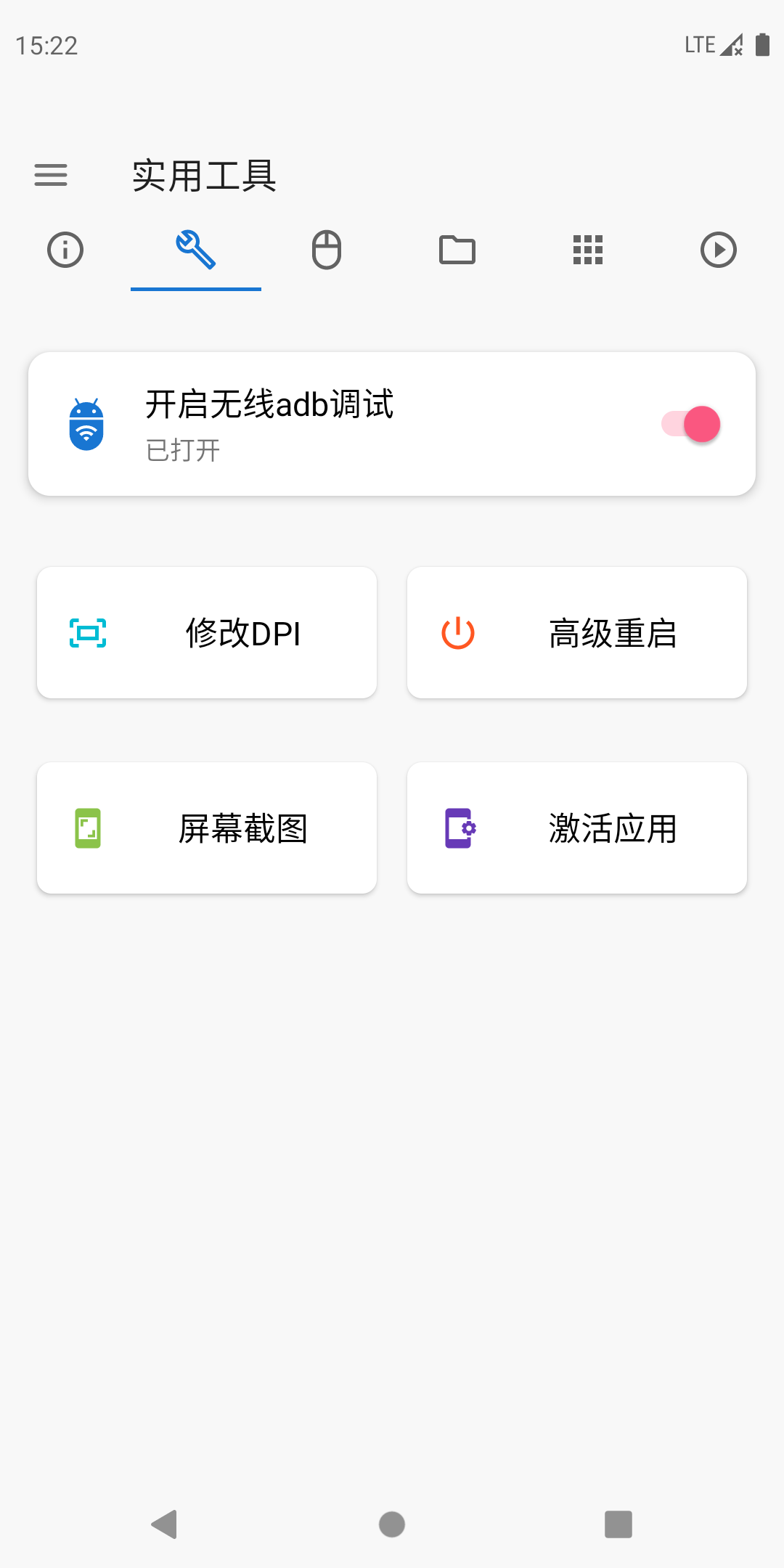
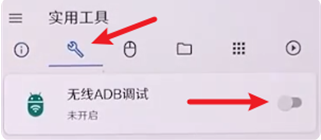
- 切换至【工具】选项卡,开启无线ADB调试开关。
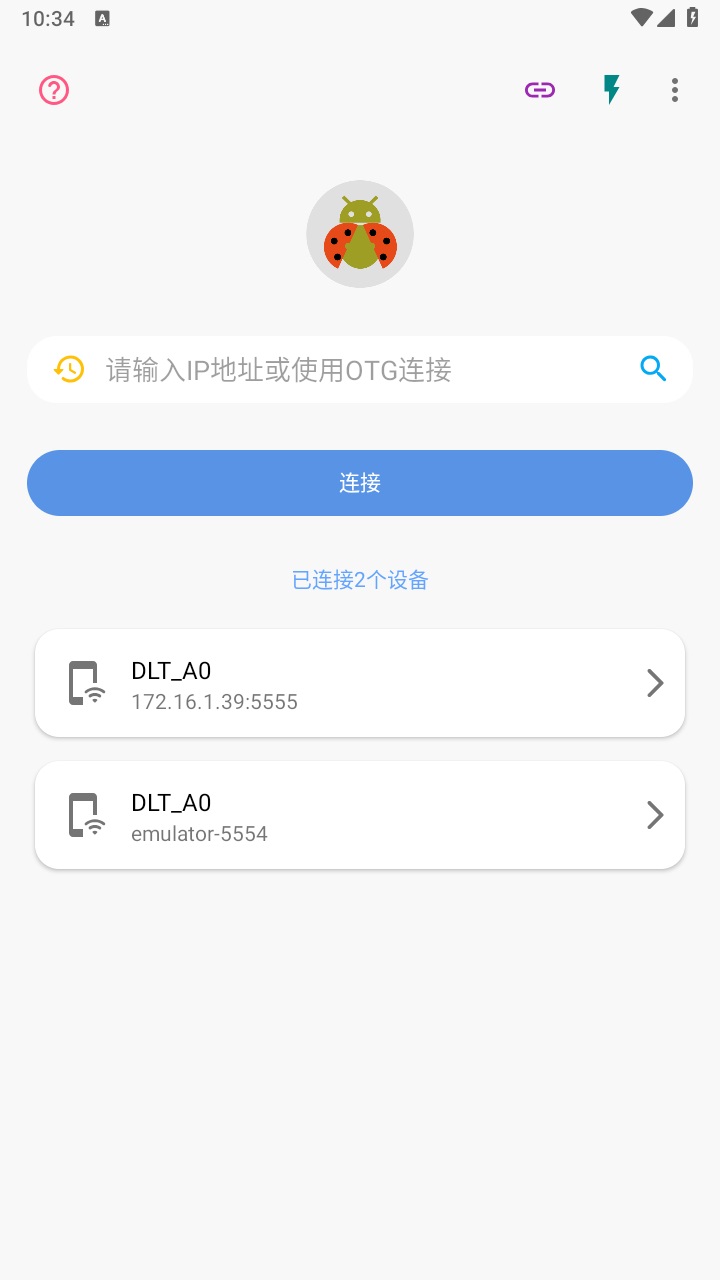
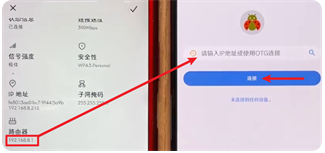
- 断开OTG数据线,在主控端输入被控设备的IP地址:端口号(默认端口为5555),点击【连接】。
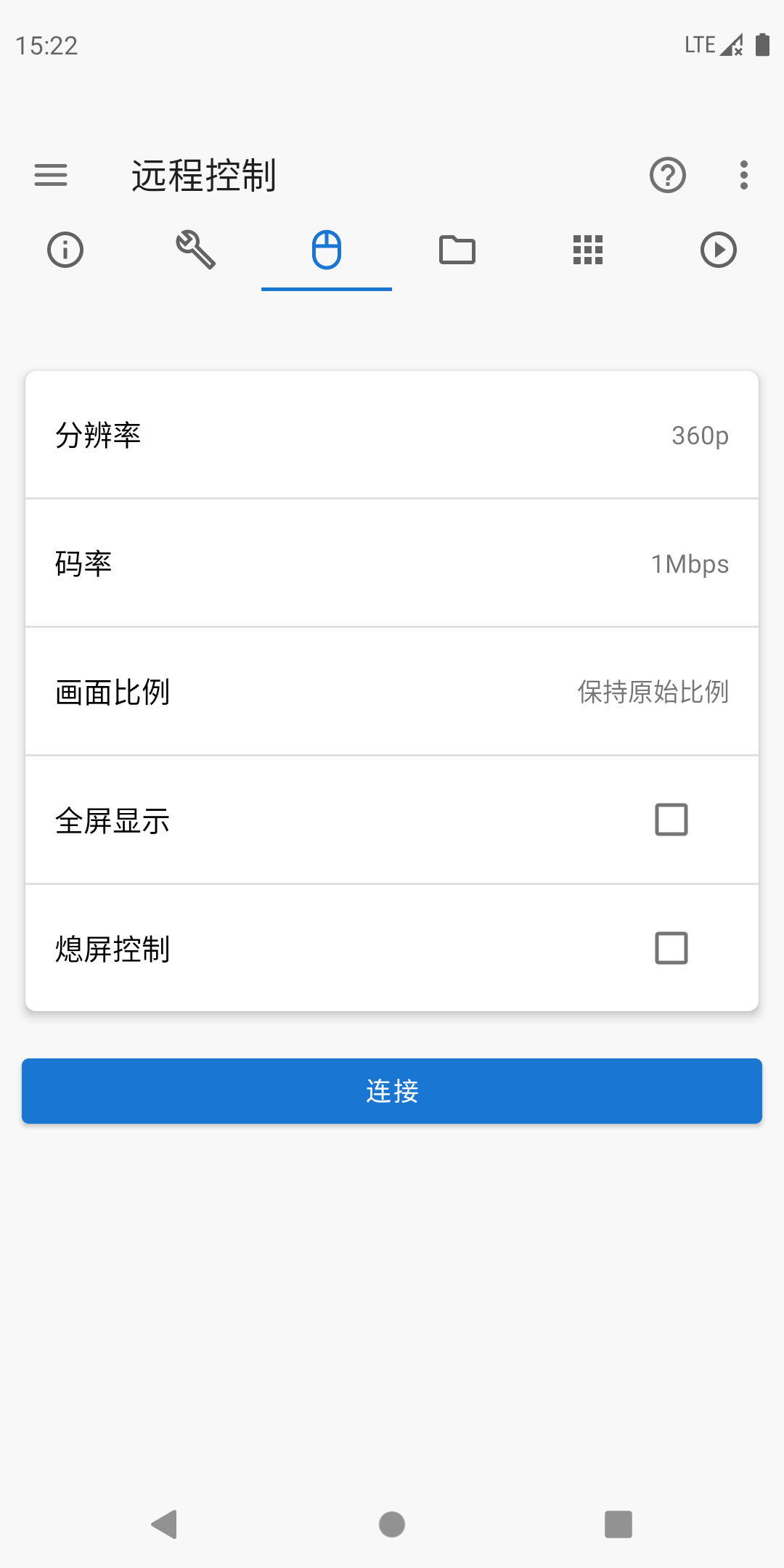
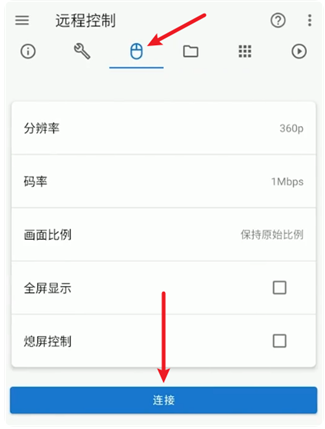
- 进入设备详情页,切换到【远程控制】选项卡,配置相关参数后点击【连接】即可开始远程操作。
高频疑问解答
1. 如何开启ADB调试?
ADB调试通常位于【设置】→【更多设置】→【开发者选项】中。找到并启用【USB调试】,即可通过USB或OTG线缆连接设备进行调试。
2. 如何激活开发者选项?
不同品牌手机路径略有差异,但通用方法为:进入【设置】→【关于手机】,连续快速点击【版本号】7次,系统会提示已开启开发者模式。
3. 如何启用无线ADB调试?
Android 11及以上系统可在【开发者选项】中直接开启无线ADB调试;其他版本设备可通过本软件在OTG连接后,于【实用工具】界面启用该功能。
4. 如何连接无线ADB?
确保主控设备与目标设备处于同一局域网。Android 11+设备可在无线调试界面查看IP与端口;旧版本设备需在Wi-Fi设置中获取IP地址,然后在软件中输入“IP:5555”进行连接。
5. Android 11及以上设备如何配对?
在目标设备的无线调试设置中,点击【使用配对码配对设备】;随后在甲壳虫ADB助手右上角菜单选择【配对设备】,输入显示的IP地址与配对码即可完成安全配对。
应用信息
- 厂商:didjdk
- 包名:com.nenya.jiakechong
- 版本:v1.4.0
- MD5值:
相关版本
-
 甲壳虫adb助手
2026-05-13
下载
甲壳虫adb助手
2026-05-13
下载
-
 甲壳虫adb助手酷安免费版v1.1最新版
2026-06-02
下载
甲壳虫adb助手酷安免费版v1.1最新版
2026-06-02
下载
-
 甲壳虫ADB助手安卓版
2026-05-04
下载
甲壳虫ADB助手安卓版
2026-05-04
下载
同类热门
-

微力同步app下载2022最新版v2.13.0官方版
下载 -

thedaybefore记录本下载2022最新破解版v4.1.7去广告版
下载 -

vivo服务安全插件下载安装2025最新版v7.4.7.0最新版
下载 -

Magisk模块助手Magiskhelp中文安卓版v0.7安卓版
下载 -

ARP Guard下载最新破解版解锁高级功能v2.6.7最新版
下载 -

instories下载2022高级专业版v4.9.0安卓解锁版
下载 -

蜻蜓连点器app最新安卓版v1.0.0免root安卓版
下载 -

纬视屏幕旋转助手软件下载最新版v1.0安卓版
下载 -

美团外卖app下载安装2025最新版本v8.71.4安卓最新版本
下载 -

2Face虚拟空间下载2中文2022最新版v2.12.12最新版
下载 -

51虚拟机永久会员破解版v1.3.1.3.03安卓版
下载 -

独行颜色管理app下载2022最新版v3.0最新版
下载 -

咪噜礼包盒app免费最新版v1.0.0安卓版
下载 -

vivo手机仿苹果系统(IOS Launcher)全套免费版v6.2.5安卓版
下载
下载排行
-
 熊猫听听app官方安卓最新版v5.8.1安卓版 视频影音/2026-06-03下载
 -
微力同步app下载2022最新版v2.13.0官方版 手机工具/2026-06-03下载
-
 墨心绘意app下载官方最新版v1.1.0安卓版 学习教育/2026-06-03下载
 -
 伴奏大师手机版2022最新下载1.0.0 视频影音/2026-06-03下载
 -
 隔离食用手册网页版v1.0最新版 生活实用/2026-06-03下载
 -
 2022空中课堂网课直播app最新版v9.73最新版 学习教育/2026-06-03下载
 -
thedaybefore记录本下载2022最新破解版v4.1.7去广告版 手机工具/2026-06-03下载
-
 甘肃税务app2023官方最新版v2.41.0安卓版 生活实用/2026-06-03下载
 -
 云课堂智慧职教刷课工具下载安卓最新版v2.8.48安卓版 学习教育/2026-06-03下载
 -
 山东税务移动办税平台下载官方appv1.4.6官方版 生活实用/2026-06-03下载