
简介
quickedit,quickedit下载,quickedit文本编辑器是一款专为安卓用户打造的高性能移动文本处理工具,尤其适合开发者、技术写作者以及需要在手机上频繁编辑代码或文档的用户。它融合了专业级代码编辑能力、多格式文件兼容性与便捷的云同步机制,在移动端还原接近桌面编辑器的流畅体验,让你无论身处何地,都能高效编写、修改和管理内容,真正实现灵感随行、效率倍增。
核心功能一览
1. 多文档并行编辑:支持同时打开多个文档,便于内容对比与协同编辑,显著提升工作效率。
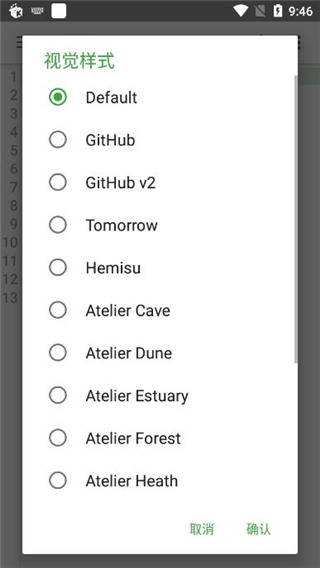
2. 全面语法高亮:内置覆盖主流编程语言的语法高亮方案,帮助用户快速识别代码结构,提升阅读与调试效率。
3. 自定义快捷键:提供高度灵活的快捷键设置,用户可根据个人习惯配置操作方式,让编辑更顺手、更高效。
4. 云端同步支持:集成云同步功能,可将文档保存至云端,实现跨设备无缝访问与实时编辑,确保重要内容永不丢失。
5. 文档版本控制:自动记录修改历史,方便随时回溯变更、恢复早期版本,有效保障内容安全。
6. 插件扩展机制:支持按需安装功能插件,持续拓展编辑器的能力边界,满足多样化使用场景。
7. 多语言与编码兼容:全面支持多语言界面及多种文本编码格式,适配全球用户的本地化需求。
8. 护眼夜间模式:贴心配备夜间主题,有效降低屏幕蓝光刺激,适合长时间专注编辑。
快速上手指南
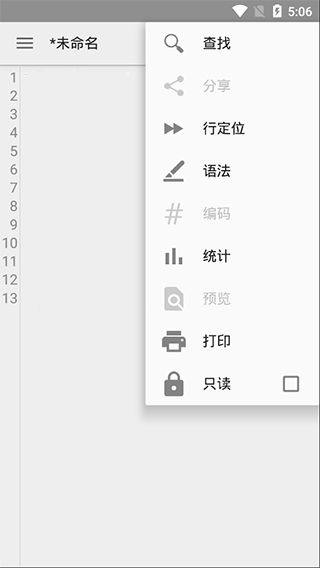
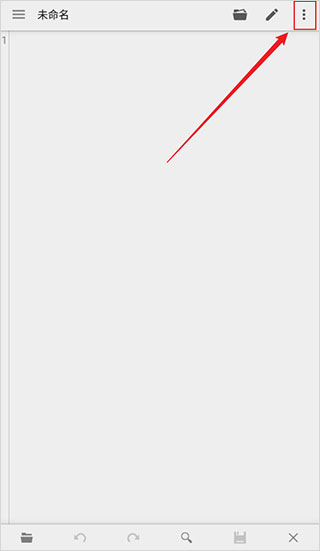
1. 打开软件后,点击右上角的三个小点图标,进入更多选项菜单;
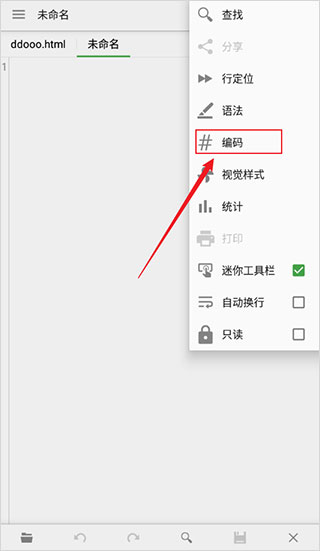
2. 在下拉菜单中找到并点击“编码”选项;
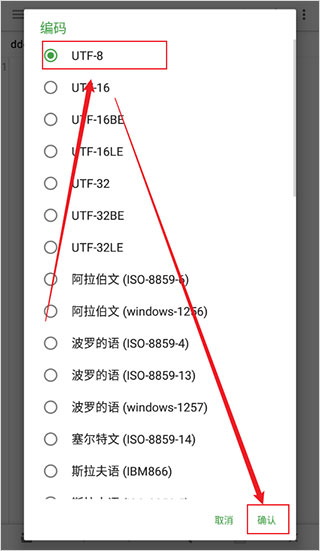
3. 在弹出的编码列表中选择所需格式,通常推荐使用UTF-8,确认后即可生效;
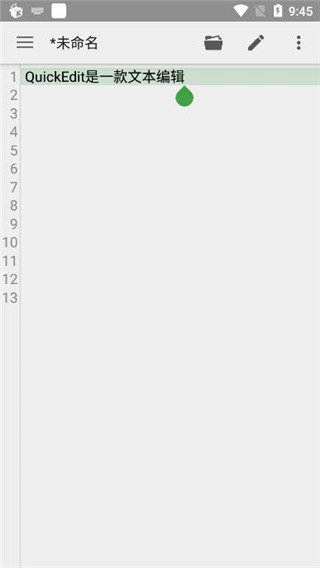
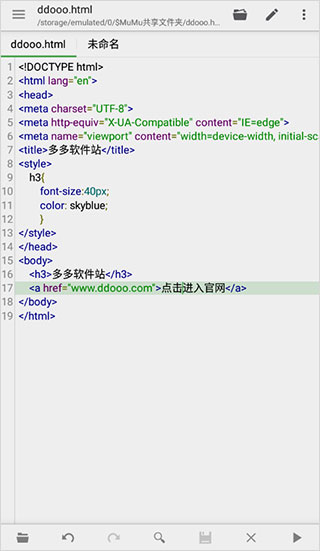
4. 设置完成后,直接在编辑区域输入你的代码或文本内容;
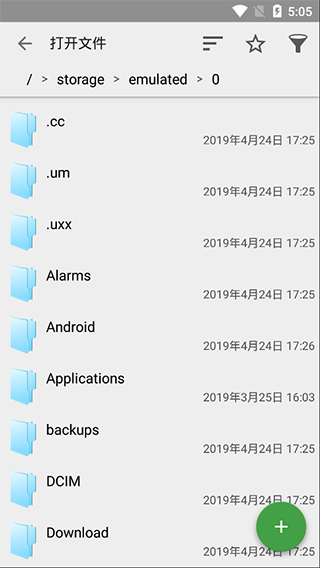
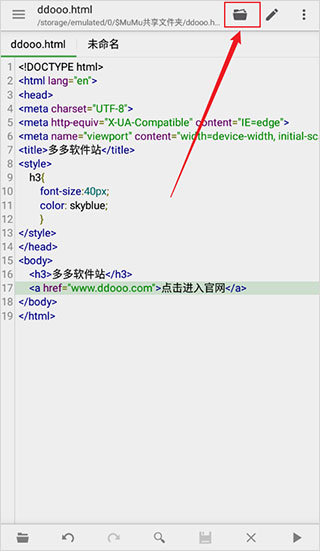
5. 编写完毕后,点击顶部工具栏中的文件夹图标;
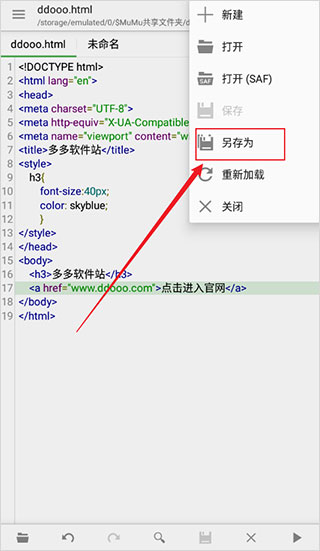
6. 在弹出菜单中选择“另存为”,即可将文件保存到指定位置;
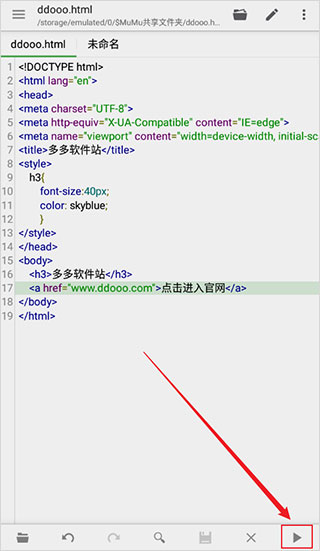
7. 如需预览效果,点击右下角的三角形播放图标;
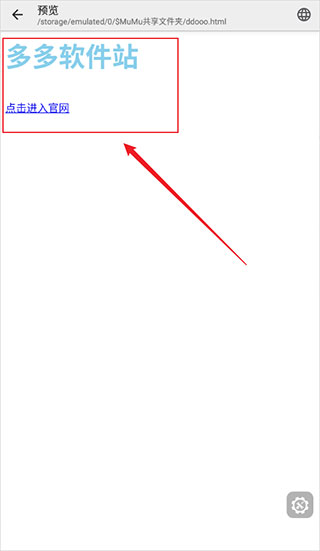
8. 系统将即时渲染并展示你所编写的最终预览效果。
产品特色优势
界面设计简洁直观,功能布局清晰合理,新用户也能快速上手,无需复杂学习成本。
响应速度极快,即使面对大型代码文件或多行文本,依然保持流畅滚动与即时输入反馈。
全程无广告干扰,营造纯净、专注的编辑环境,让用户心无旁骛地投入创作或开发工作。
经过多轮稳定性测试,QuickEdit在各种安卓设备和系统版本下均能可靠运行,极少出现崩溃或卡顿。
突出亮点价值
不仅限于移动端,QuickEdit还提供Windows、Mac和Linux桌面版本,实现跨平台无缝衔接,满足多端协同需求。
开发团队坚持高频迭代,定期推送更新,持续引入新特性并优化现有功能,确保产品始终处于前沿状态。
高度重视用户声音,积极收集并分析反馈意见,将真实需求融入产品演进路径,真正做到以用户为中心。
拥有活跃的用户社区,使用者可在其中分享技巧、交流经验、解决问题,形成良好的互助生态。
最新版本更新
v1.11.11版本
已适配最新Android系统版本,并同步升级底层依赖库,提升兼容性与整体性能表现。
应用信息
- 厂商:暂无
- 包名:com.rhmsoft.edit
- 版本:1.9.8
- MD5值:88342E8C3C8484B898A03F661518E1F1
相关版本
-
 QuickEdit编辑器
2026-05-27
下载
QuickEdit编辑器
2026-05-27
下载
-
 QuickEdit文本编辑器 1.4.4中文版
2026-05-15
下载
QuickEdit文本编辑器 1.4.4中文版
2026-05-15
下载
-
 QuickEdit(QuickEdt文本编辑器) 1.4.5付费版
2026-05-15
下载
QuickEdit(QuickEdt文本编辑器) 1.4.5付费版
2026-05-15
下载
同类热门
-

超级答人答题辅助2.0.5安卓版
下载 -

AK直装
下载 -

ColorOS Installer框架安装器apk1.0xposed版
下载 -

愉客行app下载2024最新版v5.2.3官方版
下载 -

搜狗手机地图
下载 -

小白网手机版2026新版
下载 -

免root微信撤回神器软件(Anti-recall)V5.1.6安卓版
下载 -

寰宇浏览器安卓手机版
下载 -

12306智行火车票12306抢票客户端v10.20.0安卓版
下载 -

手机截图软件(截图大师)2.4手机版
下载 -
Xplore文件管理器免捐赠破解版4.14.01汉化版
下载 -

求职墙
下载 -

小Biu耳机appv1.0.0安卓版
下载 -

一步DNF活动工具2019最新版V2.2
下载