简介
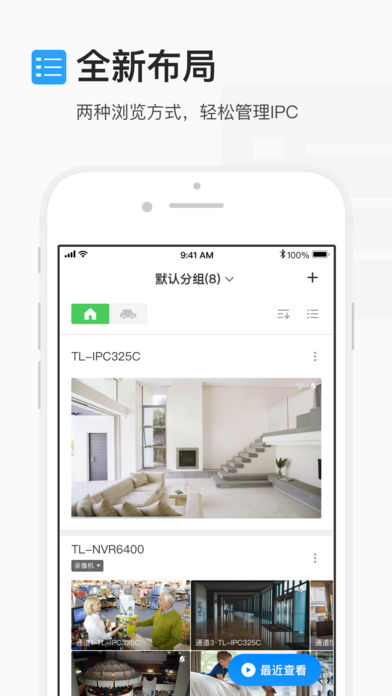
TP-LINK安防是一款专为TP-LINK网络摄像机及NVR设备打造的智能监控管理应用。用户既可通过本地局域网对设备进行高效管理,也能借助TP-LINK ID实现远程实时监控。软硬件深度协同,为家庭、商铺、办公等场景提供全天候的安全守护。
核心功能一览
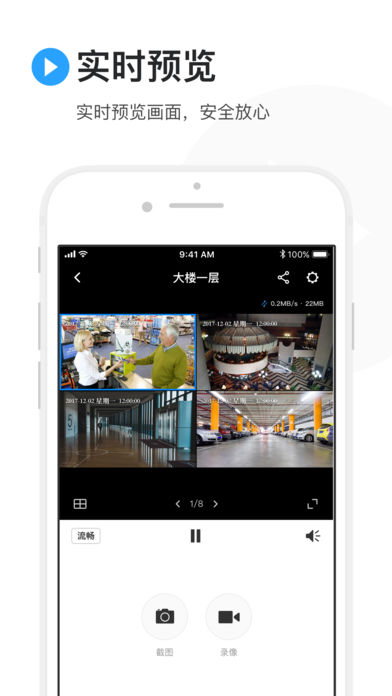
1. 本地局域网全面管控:在相同Wi-Fi网络下,可直接管理TP-LINK IPC/NVR设备,支持实时画面预览、本地录像、截图保存、双向语音对讲、云台方向控制以及录像回放等操作。
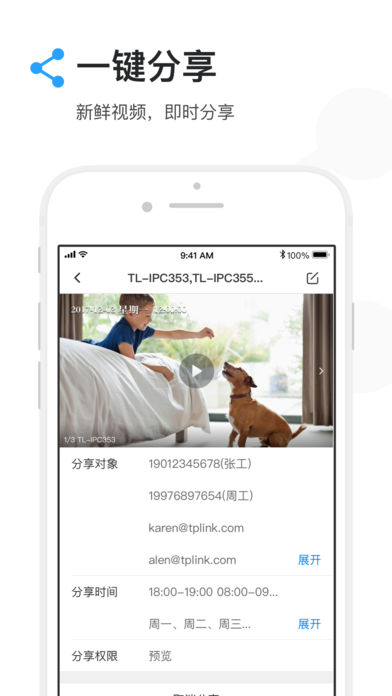
2. 远程监控无缝衔接:登录TP-LINK ID后,无论身处何地,均可通过移动网络或Wi-Fi远程访问设备,实现远程实时预览、远程录像与截图、语音对讲、云台操控、视频分享及远程录像回放等功能。
兼容设备型号
本应用广泛适配TP-LINK多款NVR与IPC产品,包括但不限于:
NVR系列:TL-NVR5104、TL-NVR5104K、TL-NVR5104P、TL-NVR5108、TL-NVR5108K、TL-NVR5108P、TL-NVR5108PE、TL-NVR5208、TL-NVR5116、TL-NVR5216、TL-NVR5232、TL-NVR6100K、TL-NVR6102K、TL-NVR6104、TL-NVR6104K、TL-NVR6104P、TL-NVR6104PX、TL-NVR6108、TL-NVR6108K、TL-NVR6108P、TL-NVR6108PE、TL-NVR6108PX、TL-NVR6208、TL-NVR6116、TL-NVR6216、TL-NVR6216S、TL-NVR6216PX、TL-NVR6200、TL-NVR6416、TL-NVR6232、TL-NVR6432、TL-NVR6400、TL-NVR6800等。
IPC系列:TL-IPC12C、TL-IPC40A-4、TL-IPC40C-4、TL-IPC42A-4、TL-IPC42C-4、TL-IPC42EW-4、TL-IPC52A、TL-IPC53A、TL-IPC62A、TL-IPC62C等。
更多新型号设备将持续加入支持列表。
常见使用问题解答
如何在手机APP中进行倍速回放?
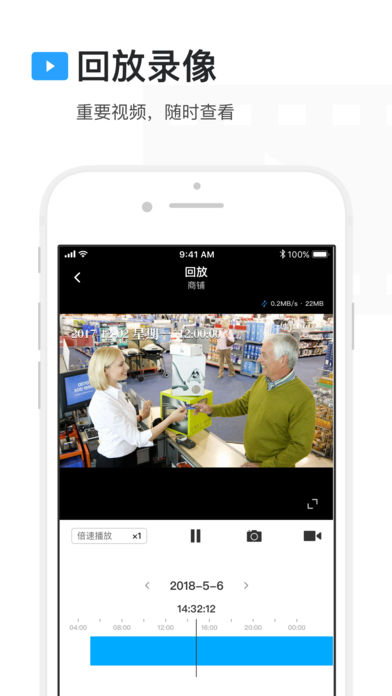
TP-LINK安防APP支持远程倍速回放功能,便于用户快速浏览或细致查看关键画面。在回放界面点击“倍速回放”按钮,即可选择不同速率:X1、X2、X4、X8 表示快进播放,X1/2、X1/4 表示慢速播放。若该按钮呈灰色不可用状态,请检查设备是否支持此功能,并尝试升级设备固件至最新版本。
如何通过手机APP实现远程监控?
只需在手机安装TP-LINK安防APP,即可通过3G/4G或Wi-Fi网络随时随地查看监控画面。以添加NVR录像机为例,操作步骤如下:
- 将NVR连接至可上网的路由器或交换机,开机后按设置向导完成基础配置(如分辨率)。系统会自动检测上网方式;若为动态IP,设备将自动获取地址。也可手动进入【网络设置 > 连接】中配置IP、网关及DNS。提示:若不确定路由器网段,建议设为动态IP模式;若修改NVR IP后与IPC不在同一网段,需删除并重新添加IPC。
- 打开APP,使用已注册的TP-LINK ID登录。
- 登录后,点击主界面右上角【+】号,扫描NVR设备背面、包装盒或【设置 > 云服务】页面中的二维码。
- 输入NVR的管理密码,点击【确定】完成添加。
- 返回主页,点击任意通道即可开始预览实时画面。
- 点击画面下方中间按钮可切换单画面或四画面模式;点击【+】可添加更多通道。在单画面或四画面模式下,左右滑动屏幕即可切换不同通道画面。
近期更新内容(v2.8.13)
- 新增支持NVR云存储功能;
- 新增云录像倍速回放能力;
- 新增云存储套餐转移功能。
应用信息
- 厂商:暂无
- 包名:tp-link安防(TP-LINK物联)
- 版本:
- MD5值:a76f37cc2e5cfa416245bb4b9edc675a


