简介
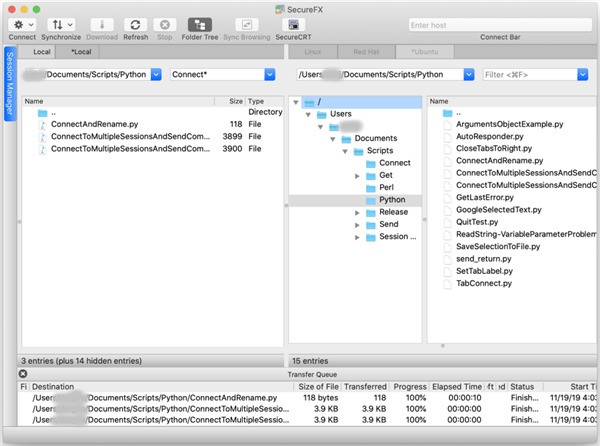
SecureFX 是一款功能强大的文件传输工具,支持在不同设备间高效、安全地传输各类文件,不限制文件类型与大小。所有数据传输均采用高强度加密算法保护,并兼容多种主流传输协议,确保用户在复杂网络环境下的操作安全与稳定。
核心功能亮点
1. 多协议安全文件管理
支持通过 SFTP、SSH2、FTPS(FTP/TLS)、SCP 或传统 FTP 协议跨网络和互联网传输文件,轻松访问老旧系统,同时保障文件系统与文档的安全性。
2. 简洁直观的操作界面
通过主窗口的“连接”栏快速建立会话,并利用标签式界面统一管理多个连接,新手也能迅速上手。
3. 高效生产力工具集成
在 Windows 系统下支持拖放操作启动文件传输,甚至可在 SecureFX 与 WinZip 等应用程序之间直接拖拽文件。配合过滤器视图、书签及地址栏,快速定位目标文件。
4. 智能文件同步机制
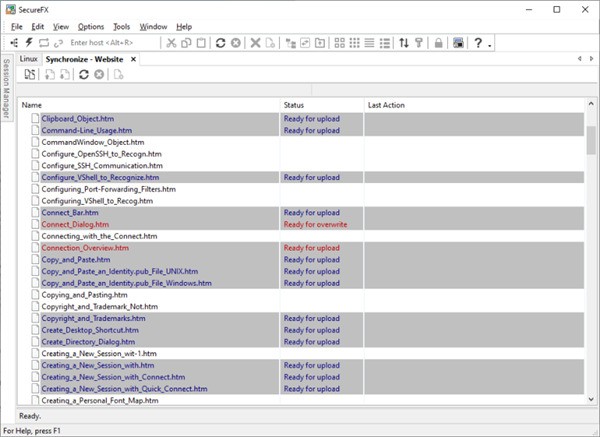
支持上传、下载及镜像同步操作,可自定义过滤规则以包含或排除特定文件或类型,并保存多个站点的配置信息,便于重复使用。
5. 断点续传保障传输连续性
当传输意外中断时,SecureFX 能自动恢复单个或批量文件的传输任务,避免重复操作,提升效率。
6. 支持高安全级别身份验证
集成 X.509 智能卡(PIV/CAC)支持,允许用户选择特定证书进行公钥身份验证,实现两因素认证,大幅增强账户安全性。
安装指南
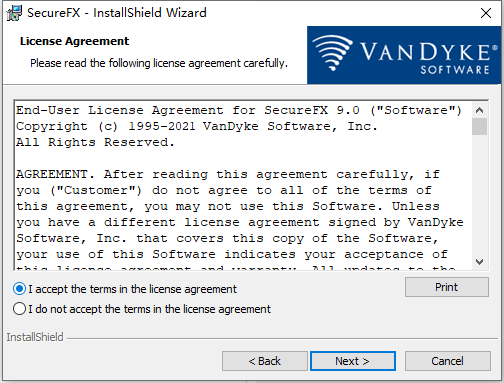
- 双击运行 .exe 安装程序,进入安装向导界面。
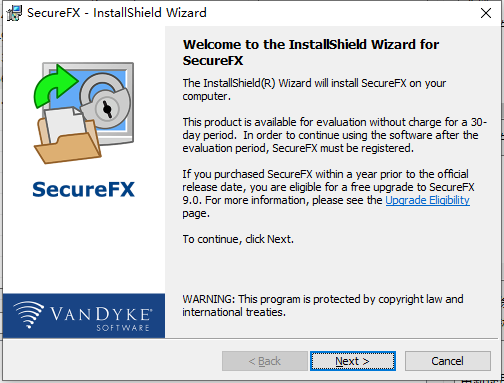
- 勾选“我接受许可协议”选项以继续安装流程。
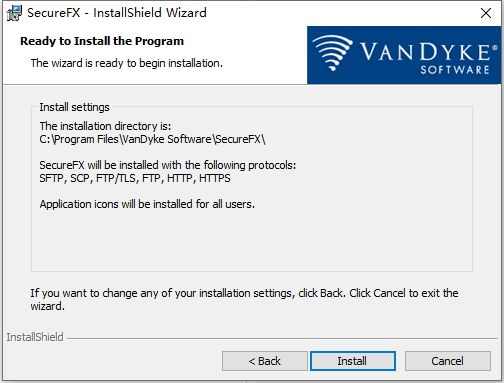
- 确认安装信息无误后,点击“Install”按钮开始安装程序。
常见问题解答:如何上传文件?
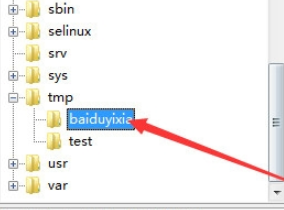
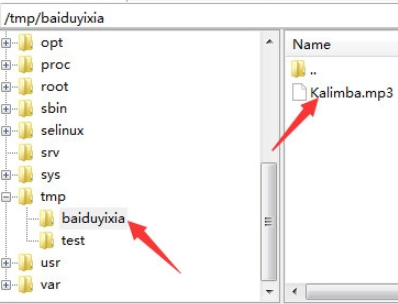
- 确保已成功连接至远程 Linux 服务器,并在右侧窗口中选中目标文件夹。
- 在本地 Windows 计算机中找到需上传的文件并选中。

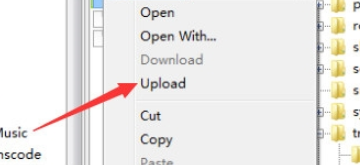
- 右键点击所选文件,在弹出菜单中选择“Upload”选项。
- 返回远程服务器目录,即可确认文件已成功上传。
编辑推荐
SecureFX 在传输失败时会及时发送提醒通知,用户可一次性添加多个传输任务,并在主窗口实时查看各任务进度。软件还支持多标签页同时开启,便于在不同服务器或目录间高效切换,显著提升工作效率。
应用信息
- 厂商:暂无
- 包名:com.miui.securitycenter
- 版本:v10.9.1
- MD5值:82c281e7dafde565e93643d6d7321a5b