
简介
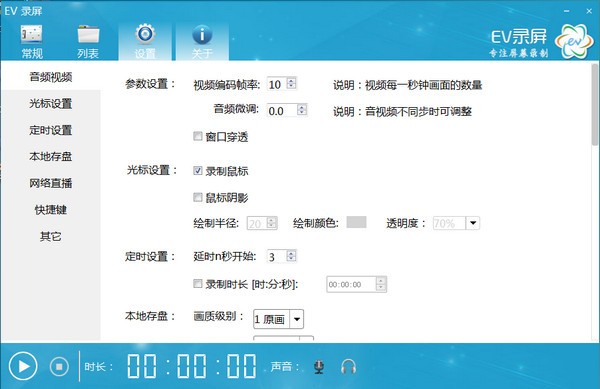
EV录屏是一款功能全面的屏幕录制工具,适用于直播、视频会议等多种场景。软件内置视频编辑功能,可轻松剪除多余片段;导出前支持预览效果,并提供水印添加选项,有效防止内容被他人盗用。
核心功能亮点
1. 灵活水印设置:支持自定义文字水印与自定义图片水印,保护原创内容。
2. 多种录制与分享方式:既可将录屏内容本地存盘,也能一键开启直播分享。
3. 快速流媒体共享:内置“一键启动流媒体服务器”功能,适用于会议室、课堂或机房等场景,观众只需点击链接或扫描二维码即可实时观看桌面内容。
4. 高质量音频采集:同时支持麦克风录音与声卡原声高清录制,满足不同音源需求。
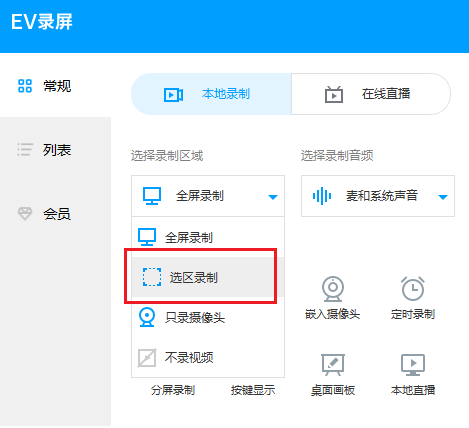
5. 自由录制区域选择:提供全屏录制与任意选区录制两种模式,操作更灵活。
6. 多摄像头同步录制:可同时调用多路摄像头进行画面采集,适用于教学、演示等复杂场景。
7. 直播互动增强:自带直播助手,能将观众消息实时呈现在桌面上,提升互动体验。
8. 录制预览功能:支持在导出前预览录制效果,确保成片质量。
9. 窗口穿透技术(Win7专属):在Windows 7系统下支持窗口穿透,避免录屏软件自身窗口被重复录制,特别适合直播用户使用。
10. 插件自由管理:采用开放式插件架构,用户可根据个人需求下载并安装功能插件,扩展软件能力。
游戏录制指南
由于游戏对系统资源占用高、画面复杂,直接录制易出现卡顿或失败。建议按以下步骤操作:
- 准备游戏环境:启动游戏后,若为全屏模式,请进入【游戏的系统设置】,将显示模式调整为【窗口模式】或【无边框窗口模式】。
- 配置录屏参数:安装并运行EV录屏,选择【本地录制】→【选区录制】,调整录制区域与游戏窗口完全匹配;音频源建议选择【系统声音】或【麦克风和系统声音】。
- 开始录制:点击录制按钮,使用默认快捷键【Ctrl+F2】可快速停止录制,完成后可在列表中查看视频文件。
注意事项:
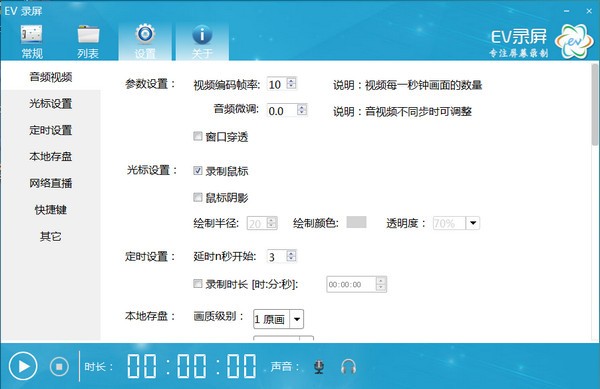
- 帧率建议设为20–30帧/秒,根据游戏画面动态程度调整——帧率越高画面越流畅,但对CPU负担更大,生成文件体积也更大。
- 游戏端推荐使用【无边框模式】,录屏端配合使用【选区录制】以提升稳定性。
- 录制格式优先选择AVI,可有效降低因意外断电导致视频损坏的风险。
安装流程说明
- 双击“EV录屏.exe”启动安装程序。
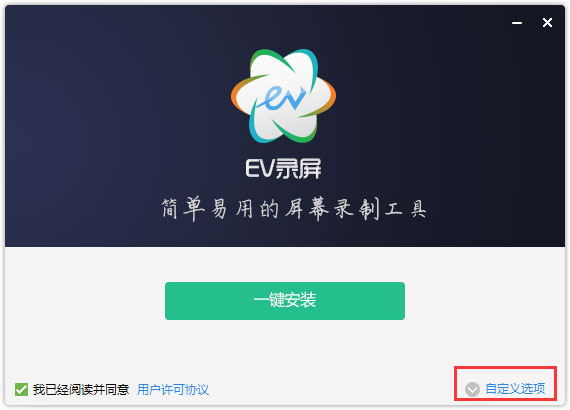
- 选择安装路径:点击界面中标注位置,指定软件安装目录,随后点击“一键安装”。
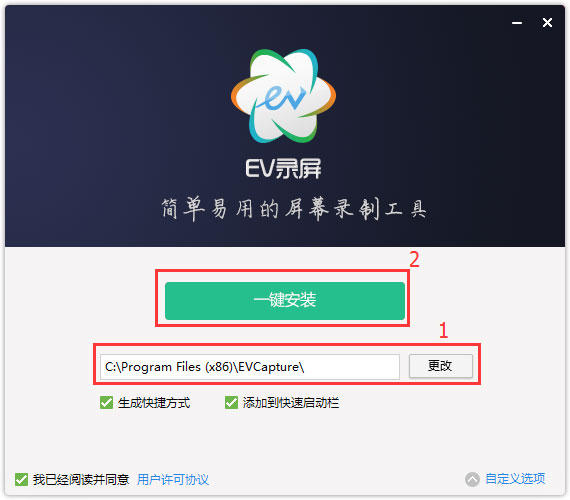
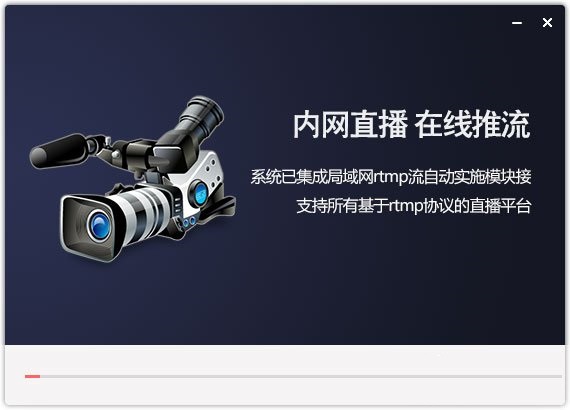
- 等待数分钟,安装程序将自动完成部署。
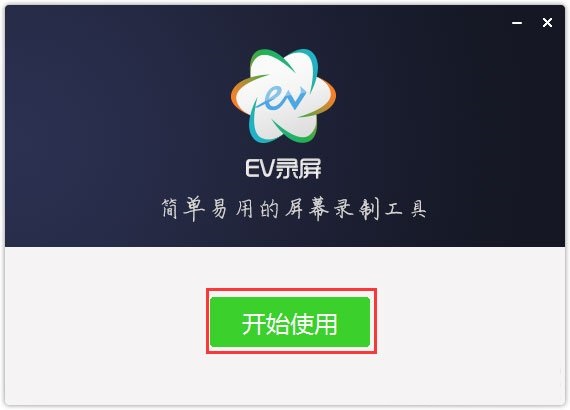
- 安装完成后,点击“开始使用”即可立即体验全部功能。
编辑推荐理由
EV录屏操作简单直观,对录制时长与文件大小无任何限制。默认输出MP4格式,兼容性强;同时支持定时录制任务,设定时间后可自动启动录制,非常适合需要长期或定时采集屏幕内容的用户。无论是教学、办公还是娱乐场景,都能高效满足多样化录屏需求。
应用信息
- 厂商:暂无
- 包名:cn.ieway.evcapture
- 版本:
- MD5值:7d7b1e6c4629dbfbf2d8cde04f3f1625
相关版本
-
 EV录屏 v4.1.1免费版
2026-06-01
下载
EV录屏 v4.1.1免费版
2026-06-01
下载
-
 EV录屏绿色版
2026-06-01
下载
EV录屏绿色版
2026-06-01
下载
-
 EV录屏器 v4.2.3.10免费版
2026-05-30
下载
EV录屏器 v4.2.3.10免费版
2026-05-30
下载
同类热门
-

叮咚fm电台手机app下载2022(济南电台app)v3.4.8.01安卓最新版本
下载 -

yandex music app最新安卓免费版v2023.05.4最新版
下载 -

Ideal Music安卓最新版v2021229最新版
下载 -

酷狗音乐车机版下载2024豪华版vip免费最新版v5.0.4最新免费版
下载 -

1MORE MUSIC万魔音乐app安卓最新版v4.3.4安卓版
下载 -

猫耳fm魔道祖师免费听手机版v5.6.3免付费版
下载 -

Awesome Music手机版最新免费版v1.3.1.0免费版
下载 -

ViPER4Android FX音效精灵手机免费版v5.4安卓版
下载 -

Videorama安卓中文官方版v1.5最新版
下载 -

沙发管家车载版下载最新版v4.9.36官方版
下载 -

多米音乐播放器HD手机版下载安卓最新版v6.9.2.01安卓版
下载 -

Gaana手机版下载最新中文版v8.32.0安卓版
下载 -

Pixel+ 音乐播放器免root汉化版v5.2.4安卓版
下载 -

环宇音乐APP免费版v2.0.0安卓版
下载
下载排行
-
 pojavlauncher启动器JAVA下载中文版v20230928-9484d0 最新汉化安卓版 手机工具/2026-06-04下载
 -
 河北农机补贴查询系统手机app最新版本v1.4.3最新安卓版 生活实用/2026-06-04下载
 -
 畅言普通话学习软件v5.0.1019 学习教育/2026-06-04下载
 -
 2026齐鲁工惠app职工认证下载最新版本v2.6.7安卓版 生活实用/2026-06-04下载
 -
 中移智慧校园学生版人脸识别app最新版v3.9.1最新版 学习教育/2026-06-04下载
 -
 永久阅读器app 资讯阅读/2026-06-04下载
 -
 活力七台河融媒体appv4.5.8官方版 资讯阅读/2026-06-04下载
 -
 2022杭工e家app官方下载最新版本v3.1.6官方最新版 生活实用/2026-06-04下载
 -
 OutBUY藕吧 生活实用/2026-06-04下载
 -
叮咚fm电台手机app下载2022(济南电台app)v3.4.8.01安卓最新版本 视频影音/2026-06-04下载