
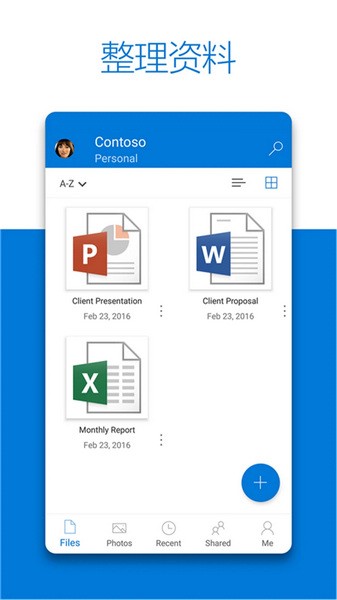
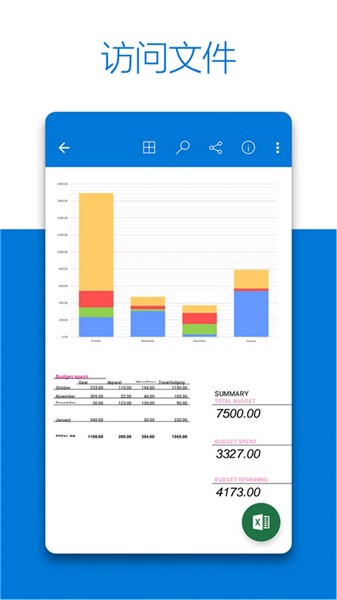
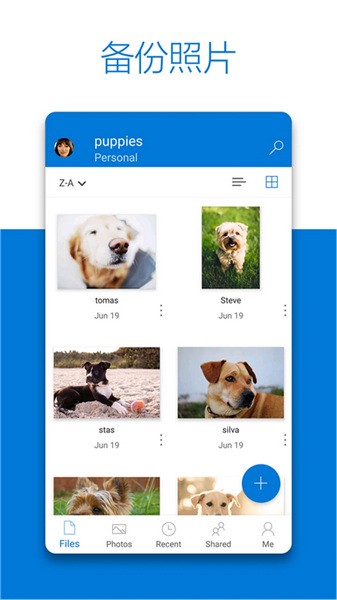
简介
在信息爆炸的数字时代,我们每天都在生成无数文件:工作文档、生活照片、学习资料……如何高效管理这些内容,让它们井井有条且安全可靠?微软推出的OneDrive云存储服务正是解决这一难题的钥匙。无论你是学生、职场人士还是自由创作者,掌握OneDrive都能让你的数字生活更加轻松高效。
认识OneDrive:不止是网盘
OneDrive是微软公司推出的一款在线云存储服务,至今已服务全球用户15年。它不同于简单的网盘,而是一个智能文件管理中心,能够让你在不同设备之间无缝共享和同步文件。超过85%的财富500强企业选择OneDrive,足以证明其在商业领域的可靠性。
作为微软365生态系统的重要组成部分,OneDrive与Word、Excel、PowerPoint等Office应用深度整合,为用户提供一体化的文件存储、编辑和协作体验。无论是个人用户还是企业团队,都能从中受益。
核心优势解析
1. 真正的跨平台无缝同步
OneDrive支持Windows、Mac、iOS和Android等主流平台。在电脑上编辑的文件,几分钟后就能在手机上查看;手机拍摄的照片,自动同步到电脑端分类存储。这种无缝的跨设备体验是OneDrive的核心优势之一。
2. 与Office深度整合的协作生态
OneDrive与微软Office套件的整合达到了高度协同的水平。你可以直接在Word、Excel、PowerPoint中打开OneDrive文件,编辑后将自动保存到云端。多人协作时,能看到他人正在编辑的位置,实现真正的实时协同工作。
3. 智能化的文件管理
OneDrive不仅仅是被动的存储空间,更具备智能文件管理能力。它的搜索功能不仅能查找文件名,还能识别图片中的文字和文档内容。自动标记功能可帮助你快速分类和查找照片,大大提升文件检索效率。
4. 企业级的安全保障
对于重视隐私的用户,OneDrive提供了企业级的安全保护。你可以为重要文件设置“个人保管库”,添加额外保护层。同时,OneDrive支持敏感度标签、管理迁移等高级功能,确保业务数据安全。
文件共享操作指南
1. 打开App,在文件页面中点击右上角“+”号;
2. 选择新建照片、扫描文件、Word文档、PPT文档或Excel表格来创建你要分享的内容。如需整理多个文件,可先创建一个文件夹;
3. 以照片分享为例:使用拍摄功能拍照后,图片将自动上传至App。点击照片右侧的三点菜单;
4. 接着点击“共享”;
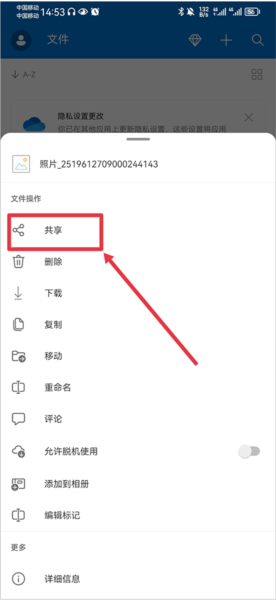
5. 最后选择“复制文件链接”、“邀请联系人”或“发送文件给他人”即可完成分享。
典型使用场景
场景一:团队项目协作
一个五人团队负责一份市场分析报告。他们将报告存放在OneDrive共享文件夹中,成员可同时编辑不同部分,系统自动保存版本历史。通过共享链接向客户展示成果,并设置过期时间,有效保障信息安全。
场景二:学术研究资料管理
一名研究生使用OneDrive管理各类研究资料,将文献PDF、实验数据、笔记等分类存储,借助强大的搜索功能快速定位所需内容。外出调研时,也能通过移动设备随时访问资料并记录新发现。
场景三:家庭记忆共享
一个家庭创建了共享相册,每位成员都能上传照片和视频。祖父母即使不熟悉技术,也能通过简单链接查看最新家庭动态。智能相册会自动按时间、地点整理内容,并生成回忆合集。
OneDrive不仅是文件存储工具,更是提升个人和团队效率的智能平台。通过掌握上述技巧,你可以轻松应对数字生活中各种文件管理挑战,享受流畅高效的云端办公体验。
现在就开始你的OneDrive之旅吧,让文件管理变得简单而高效!
应用信息
- 厂商:暂无
- 包名:com.microsoft.skydrive
- 版本:7.9.1
- MD5值:6be823da46719647d04818c49f1a6423
相关版本
-
 OneDrive2023 v23.011.0115.0009共享版
2026-05-30
下载
OneDrive2023 v23.011.0115.0009共享版
2026-05-30
下载
-
 OneDrive ios版
2026-05-30
下载
OneDrive ios版
2026-05-30
下载
-
 OneDrive2022 v23.011.0115.0009共享版
2026-05-30
下载
OneDrive2022 v23.011.0115.0009共享版
2026-05-30
下载