

简介
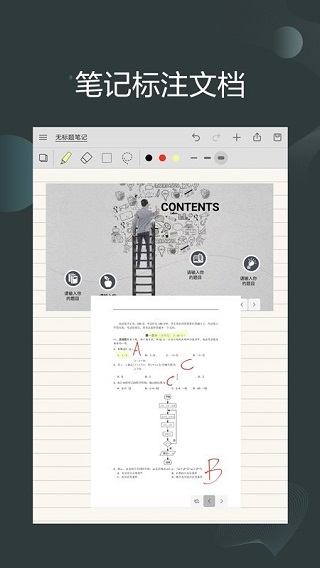
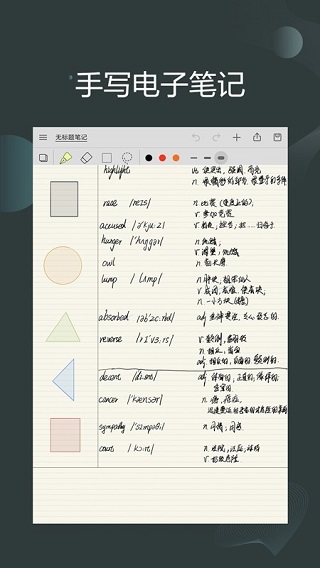
享做笔记,享做笔记手机版,享做笔记中文版是一款专注于手写体验的高效笔记工具。凭借对华为MatePad Pro 5G等设备10.8英寸全面屏的深度适配,用户可享受如纸般顺滑的书写感受。应用支持多种笔迹效果,满足个性化书写偏好;同时提供强大的分享与导出功能,支持将笔记一键导出为PDF、Word等主流格式,便于跨设备查看与协作。
快速上手指南
创建与编辑笔记流程
1、打开应用后,点击右下角“+”号开始新建内容。
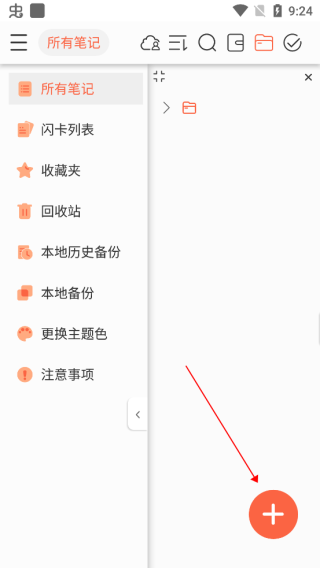
2、从弹出选项中选择新建类型(如笔记、手账、PDF批注等)。
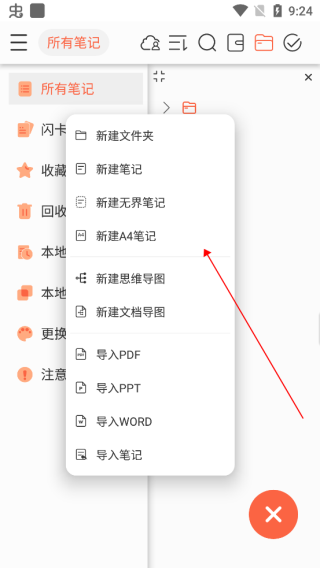
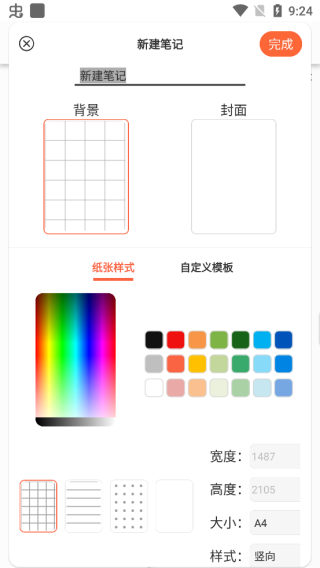
3、若选择“笔记”,需先设置名称、封面及背景样式。
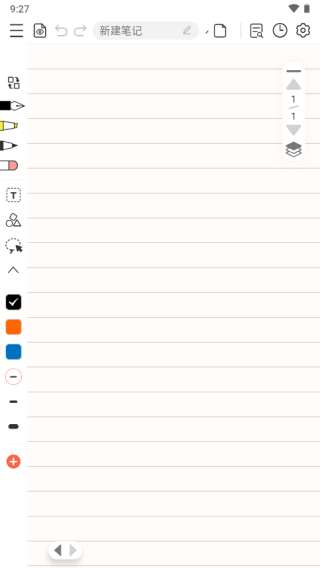
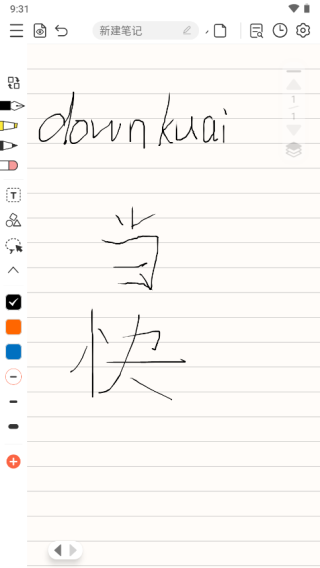
4、进入笔记主界面,准备开始书写。
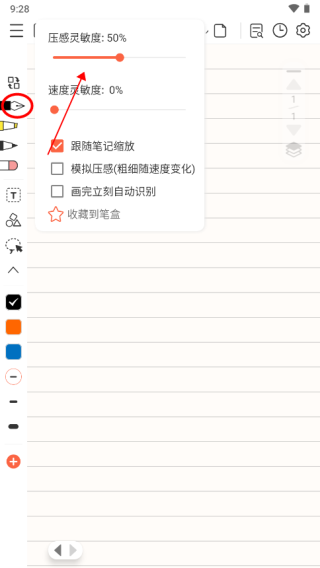
5、点击左侧工具栏中的笔图标,可调节压感灵敏度、笔触粗细等参数。
6、设置完成后,即可自由书写或绘图。
如何同时查看两个笔记内容
1、先进入历史浏览记录页面。
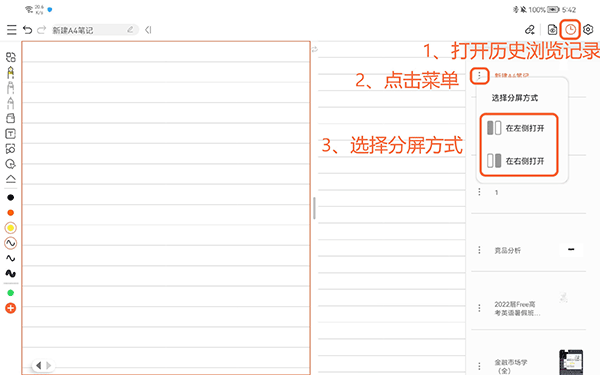
2、参照下图所示操作,即可实现双笔记并排查看。
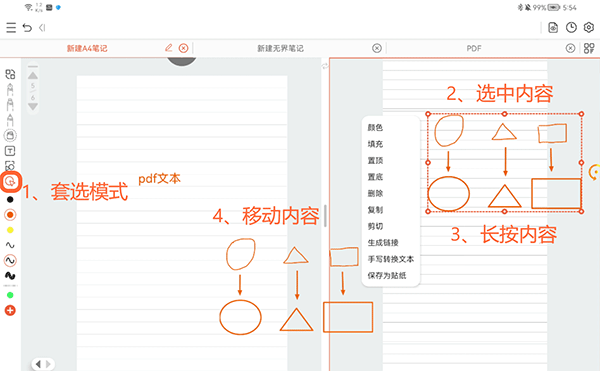
高频问题解答
1、误删note文件夹导致笔记全部消失?
请前往文件管理器的“最近删除”(即回收站)中找回note文件夹。此时文件夹可能显示为“note(1)”。操作步骤:先将应用内原note文件夹重命名为“note2”,再将“note(1)”改回“note”,重启应用后笔记即可恢复。
2、通过第三方选择PDF用享做笔记打开时提示导入失败?
大体积PDF建议直接在“所有笔记”界面右下角使用内置导入功能,避免因文件过大导致解析异常。
3、手写转文本后始终带有下划线?
点击底部功能栏最左侧按钮,在弹出菜单中关闭“下划线”选项即可。
4、无界笔记无法缩放至50%以下?
此问题源于“工具栏(设置)”中“无界笔记最小缩放比例”被调高,请进入设置调整该参数。
5、无法将整张贴纸完整导入?
添加整张图片为贴纸时,需用画笔围绕图片绘制一个闭合圆圈进行圈选,方可成功添加。
6、页面翻阅不连贯,只能逐页切换?
进入“工具栏(设置)”,启用“竖向连续”模式即可实现无缝滚动浏览。
7、笔盒突然不显示?
检查“工具栏(设置)”中是否勾选了“显示笔盒”选项,未勾选则会导致隐藏。
核心功能亮点
多样化的笔记形态:支持无界笔记、普通笔记、PDF批注、手账等多种创作形式,满足学习、办公、创作等多元场景需求。
广泛的文件兼容性:可直接导入PDF、PPT、Doc、JPEG、PNG等多种格式文件,并支持在笔记中插入GIF动图、静态图片、音频片段及超链接等内容。
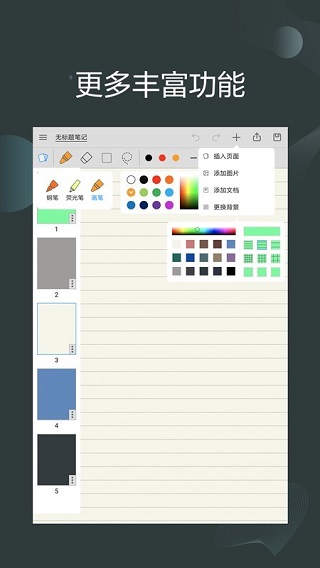
高度自定义模板系统:提供丰富纸张与封皮样式,用户亦可上传自制模板,打造专属笔记风格。
灵活的贴纸与笔迹管理:内置海量贴纸库,支持自定义贴纸并随时导入导出;多种笔迹效果可调节粗细与色彩,常用配置可收藏至笔盒快速调用。
智能图形识别:绘制线条或几何图形时,停笔瞬间自动识别并优化为规整形状,提升绘图效率与美观度。
版本更新日志
v6.1.2版本更新内容:
1、优化云同步逻辑,修复若干同步相关Bug;
2、增强无界笔记的自动备份机制,提升数据安全性;
3、修复笔盒显示异常、文本渲染、封面加载及图片模糊等问题,全面提升使用体验。
应用信息
- 厂商:广东新空电子科技股份有限公司
- 包名:com.newskyer.draw
- 版本:6.4.3
- MD5值:7f57b8add5e3ff69b7463bc247849df4


