
简介
Xplore管理器,Xplore管理器老版本,Xplore管理器汉化版,Xplore管理器安卓版最新,是一款广受用户欢迎的跨平台文件管理工具。它以简洁直观的界面设计和高效实用的功能组合著称,不仅支持Android系统,还兼容Windows、macOS及Linux等多种操作系统,为不同平台用户提供一致且流畅的文件管理体验。
如何显示隐藏文件
在Xplore管理器中查看手机中的隐藏文件非常简单,只需按以下步骤操作:
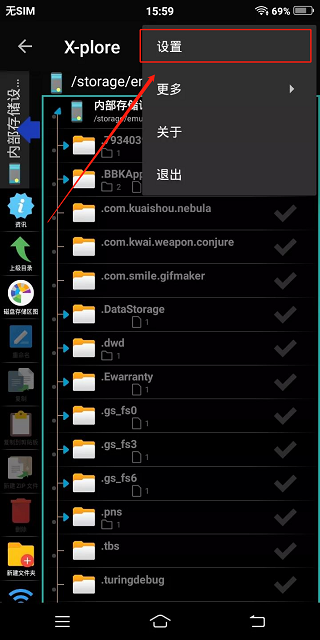
- 打开Xplore文件管理器,点击右上角的三个点图标;
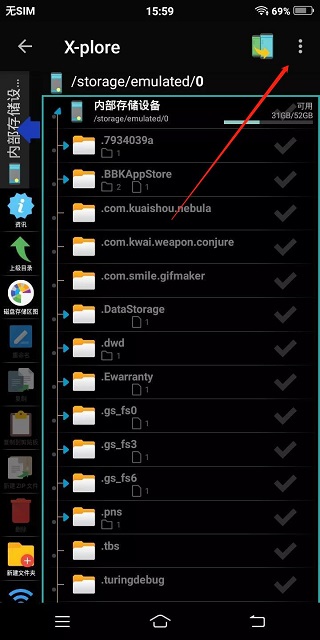
- 在弹出菜单中选择“设置”;
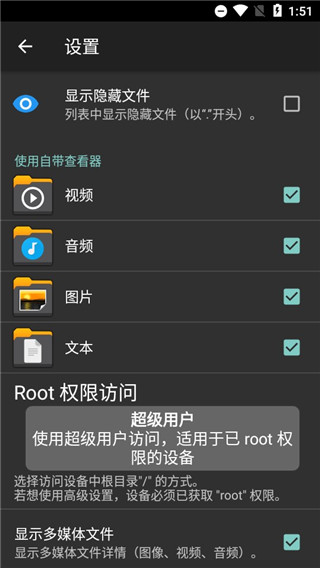
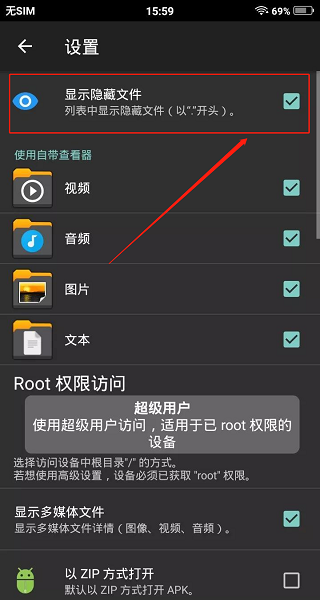
- 在设置页面中勾选“显示隐藏文件”选项;
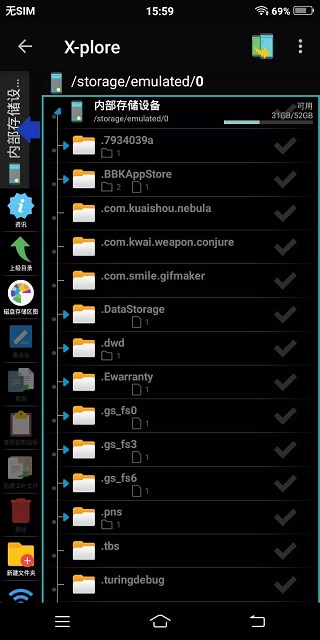
- 返回主界面,进入内部存储设备,即可看到包括隐藏文件在内的所有文件夹。
基础使用方法
初次使用Xplore管理器时,可参考以下操作快速上手:
- 安装并启动应用后,主界面将直接展示手机存储中的文件夹结构,点击任意文件夹即可浏览其内容;
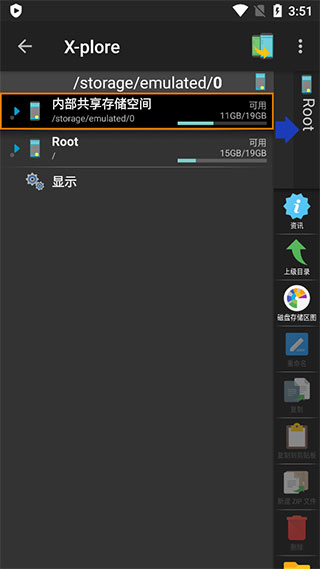
- 如需快速了解手机内存占用情况,可点击界面顶部的“磁盘存储区图”;
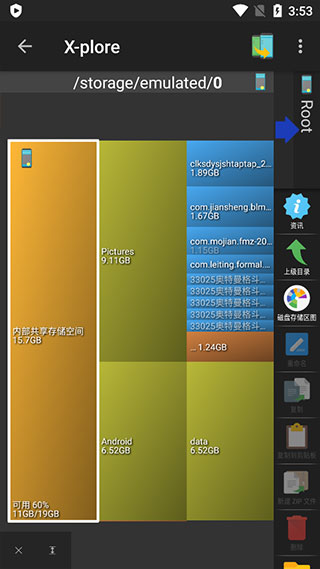
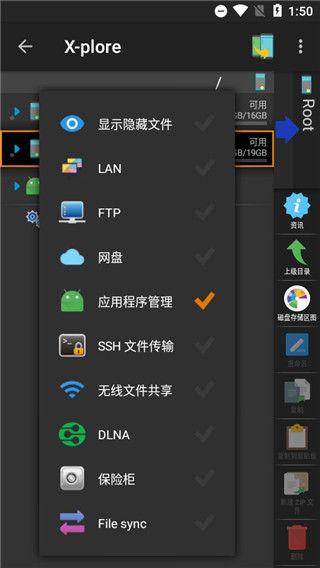
- 进入存储详情页面后,底部会显示多项高级功能,例如FTP服务和局域网(LAN)共享;
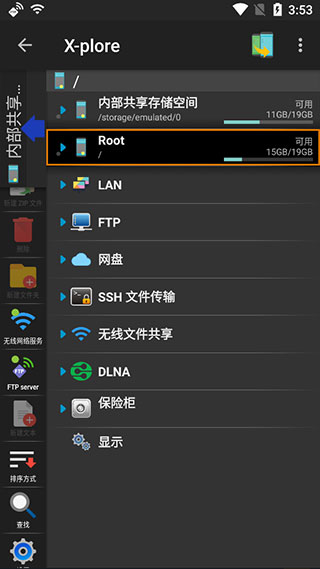
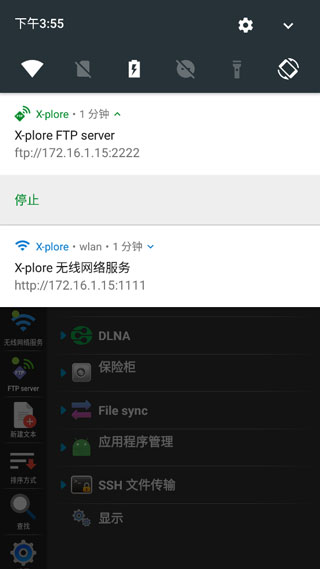
- 启用这些功能需点击左侧导航栏中的“FTP Server”或“LAN”选项,成功开启后,通知栏将出现对应的服务图标;
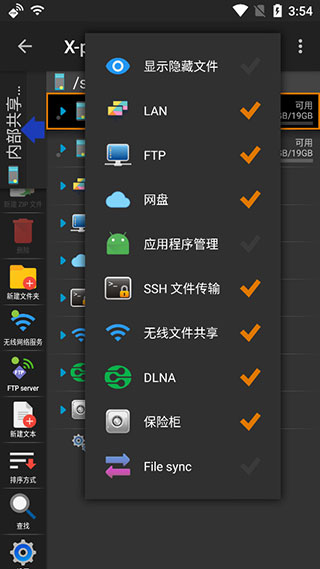
- 点击底部“显示”按钮,可展开当前页面的所有可用功能选项。
核心功能详解
1. 应用程序管理器
通过内置的应用程序管理器,用户可便捷地执行以下操作:
- 打开已安装的应用
- 复制或分享APK文件
- 一键卸载不需要的应用
- 查看应用的详细信息(如版本、权限等)
- 以ZIP压缩包形式直接打开APK,便于资源提取
2. Root权限支持
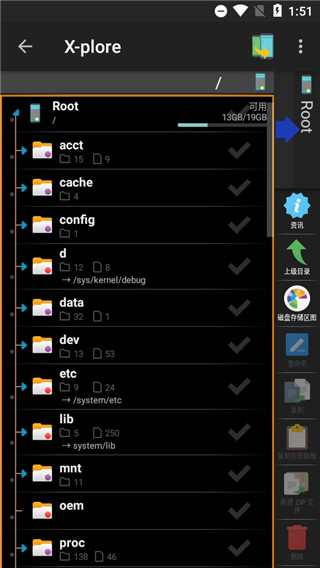
在获取Root权限后,Xplore管理器可访问系统根目录,允许用户:
- 修改或删除系统文件
- 移除预装但无用的内置应用
⚠️ 注意:不当操作可能导致系统不稳定甚至设备无法启动,需重新刷机恢复。若非专业用户,建议保持根目录隐藏,避免误改关键系统文件。
3. 双面板浏览模式
Xplore采用经典的双面板设计,显著提升文件操作效率:
- 左右两个面板可同时显示不同目录,拖拽或点击即可完成复制、移动等操作
- 左侧支持树状文件夹结构视图,便于快速跳转至任意路径
- 当前选中项以浅色背景高亮,其余内容则使用稍深色调,视觉区分清晰
- 自动加载图片与视频缩略图,并为音频文件显示基础元数据(如时长、艺术家等)
4. 局域网设备共享
在同一Wi-Fi网络下,Xplore支持与其他Android设备进行无线文件互访:
- 进入“无线网络服务”并点击“开始”,即可启用本地共享服务
- 通过“添加设备”功能,连接同一网络中其他已开启共享的设备
- 点击已添加的设备名称,即可直接浏览和操作其文件系统
- 支持自定义密码保护、只读模式、自动启停Wi-Fi及端口配置,兼顾安全与灵活性
应用信息
- 厂商:Lonely Cat Games
- 包名:com.lonelycatgames.Xplore
- 版本:v4.43.05
- MD5值:388539fab28bcb99fadab4e219614fe7
相关版本
同类热门












下载排行
-
 拍作业最新版 学习教育/2026-06-05下载
 -
 笔趣阁app下载纯净版 学习教育/2026-06-05下载
 -
 云海电视直播高清免费版 视频影音/2026-06-05下载
 -
 疯狂阅读纯净版app 资讯阅读/2026-06-05下载
 -
 全国报刊索引 资讯阅读/2026-06-05下载
 -
 AFan动漫纯净版 视频影音/2026-06-05下载
 -
 众创音乐剪辑appv1.01安卓版 视频影音/2026-06-05下载
 -
 掌上WeGame手机客户端v3.8.0安卓版 手机工具/2026-06-05下载
 -
 360浏览器2019官方极速版v10.1.7.145 手机工具/2026-06-05下载
 -
 蛋蛋闹钟手机app1.0安卓版 生活实用/2026-06-05下载