简介
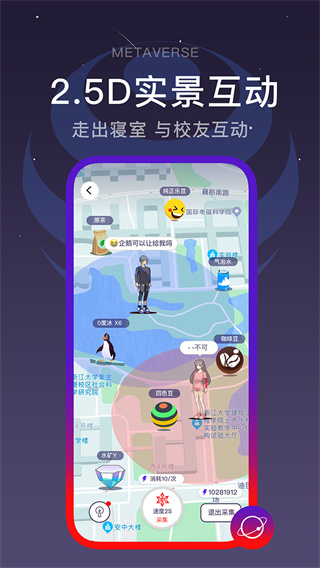
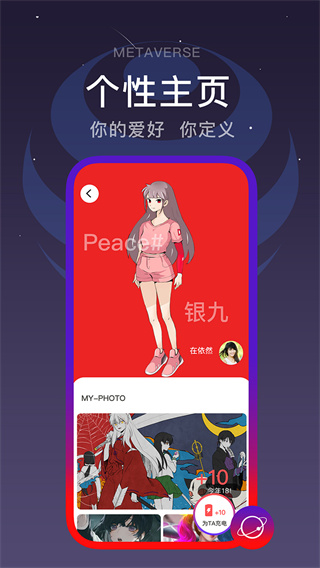
闪动校园,闪动校园手机版,闪动校园直装版是一款专为高校学生打造的综合性校园生活服务平台。不仅整合了课程表、成绩查询、校园地图等实用功能,还提供丰富的校园资讯与活动信息,帮助学生及时掌握校园动态,便捷参与各类活动,全面提升在校生活的效率与体验。
操作指南详解
如何查看跑步历史记录
1、打开应用,进入首页点击“自由跑”,再点击“累计公里”;
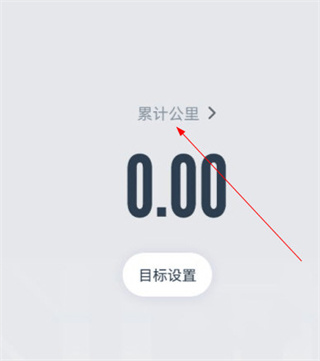
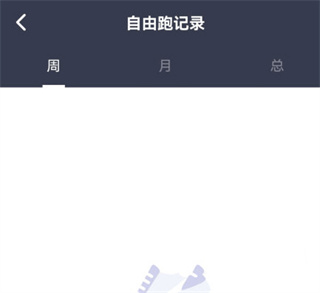
2、进入页面后即可查看完整的跑步历史记录。
如何更换绑定手机号
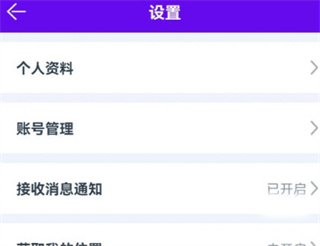
用户可前往【我】→【设置】→【手机号】进行更换操作。请注意:每个账户每日最多更换1次,每年累计不超过3次。
如何开始跑步任务
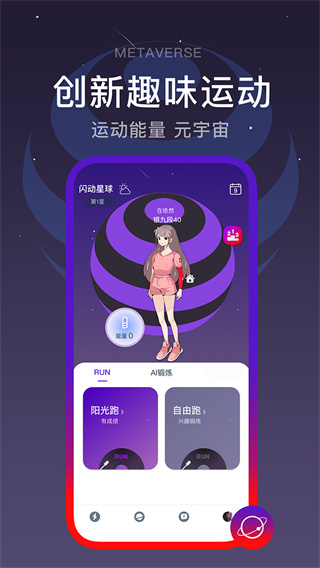
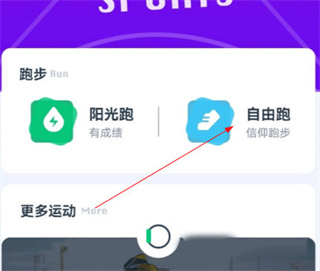
1、打开应用,点击首页“自由跑”;
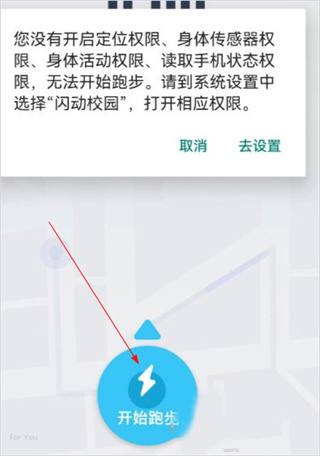
2、进入页面后,按提示开启必要权限,点击“开始跑步”即可启动运动记录。
核心功能亮点
1. 导航式交互体验:运动过程中可直观查看目标进度与实时轨迹,确保精准完成跑步任务。
2. 专业指导教程:针对不同运动要求,配备专属动画说明,帮助用户快速理解规则,轻松达成合格成绩。
3. 一站式校园服务:除运动功能外,还集成学生卡管理、体测成绩查询等高频校园服务,覆盖学习与生活多场景需求。
常见问题解答
1. 注册与认证流程
步骤一:使用手机号及验证码完成注册;
步骤二:选择所属学校,输入学号与真实姓名(需与身份证一致)完成身份认证。
2. 跑步设置注意事项
步骤一:在“阳光跑”界面找到“跑步设置”;
步骤二:按指引完成相关配置,否则可能导致跑步数据无法被系统有效记录。
3. 成绩规则查询
步骤一:在“阳光跑”首页点击“成绩规则”;
步骤二:查看本校制定的有效成绩标准。如有疑问,请直接咨询体育老师。
4. 使用须知
• 息屏跑步:支持后台运行。安卓用户请参照“息屏跑步教程”设置;苹果用户需将定位权限设为“始终”。
• 电子围栏:仅围栏内跑步计入成绩,请规划路线时避开边界区域。
5. 无效成绩申诉方法
步骤一:进入“阳光跑”首页,点击右上角“历史记录”;
步骤二:选择需申诉的记录,进入详情页后点击底部“申诉”按钮。注意:每条记录仅限申诉一次。
6. 获取帮助途径
• 常见问题:可在【我的】→【帮助中心】中查阅解决方案;
• 人工客服:若问题仍未解决,点击左上角“联系客服”,通过QQ联系官方客服人员获取支持。
最新版本更新内容
v6.1.0 版本更新日志:
本次更新带来多项优化与新功能,具体包括:
1. 图文作品发布流程优化;
2. 支持自定义频道名称;
3. 关注列表新增标签信息展示;
4. 大学城模块新增校园信件查看功能,信息获取更高效;
5. 阳光跑上线“无暂停模式”,提升运动连贯性;
6. 其他已知问题修复与性能优化。
感谢您的持续使用,愿闪动校园陪伴您度过充实而便捷的校园时光!
应用信息
- 厂商:杭州闪动信息服务有限公司
- 包名:com.huachenjie.shandong_school_pro
- 版本:1.4.5
- MD5值:6cf2ca6d4582b0b495a5c63f8c949f83