
简介
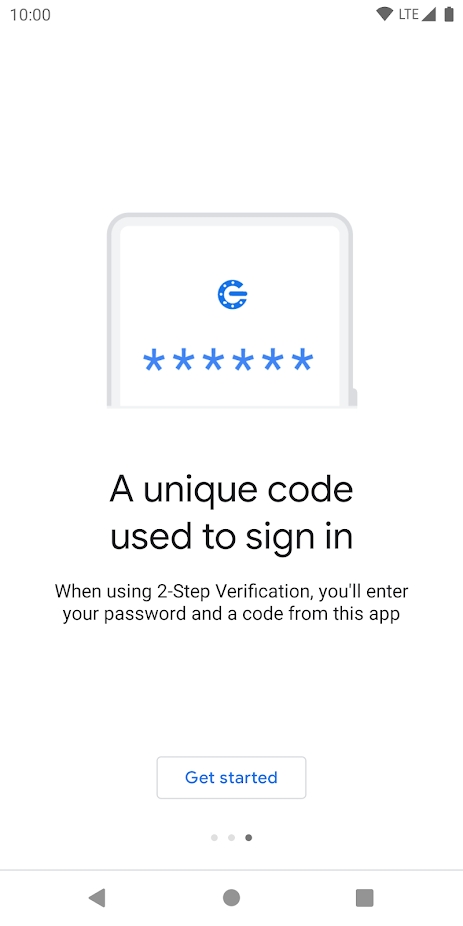
谷歌身份验证器,谷歌身份验证器app是一款专为提升账户安全而设计的双重验证工具,能够生成动态的一次性验证码,广泛适用于Google、Facebook、Dropbox等主流平台。该应用基于时间同步(TOTP)或计数器(HOTP)算法,结合与账户绑定的密钥,在本地设备上实时生成6位数字验证码,有效防止未经授权的访问,即使密码泄露也能保障账户安全。
核心亮点
· 支持自定义界面皮肤,满足个性化视觉需求
· 简化验证流程,显著节省用户操作时间
· 专为谷歌服务优化,省份验证操作更高效
· 登录时的安全验证过程便捷流畅,提升使用体验
独特优势
1. 全面支持工作、学校及非Microsoft账户的多重身份验证,有效防范第三方盗用风险
2. 在部分企业或教育环境中,可通过应用向组织注册设备并添加对应账户
3. 支持基于证书的身份验证:通过在设备上颁发数字证书,实现设备、证书与账户的三重绑定,大幅提升安全性
4. 启用单一登录(SSO)功能:只需一次身份验证,即可无缝访问设备上的其他Microsoft应用
5. 安全登录后,可直接使用Outlook、OneDrive、Office等全套Microsoft产品与服务
核心功能
1. 支持基于时间(TOTP)和基于计数器(HOTP)两种验证码生成机制
2. 兼容众多服务提供商和账户类型,覆盖主流互联网平台
3. 无需网络连接即可离线生成验证码,即使在无信号或飞行模式下也能正常使用
4. 提供深色主题选项,降低视觉疲劳
5. 支持多账户统一管理,轻松切换不同服务的验证信息
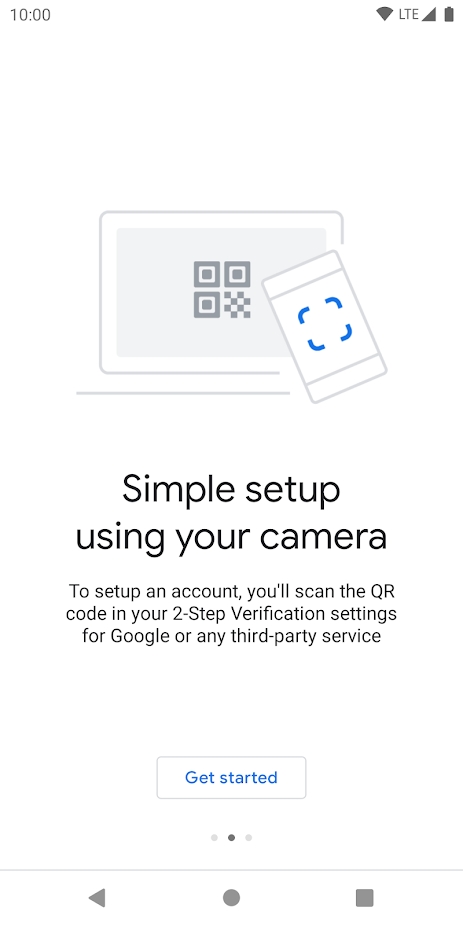
6. 通过扫描QR码自动完成账户配置,设置过程快速直观
7. 兼容Android Wear设备,可在智能手表上查看验证码
使用指南
谷歌身份验证器如何使用?
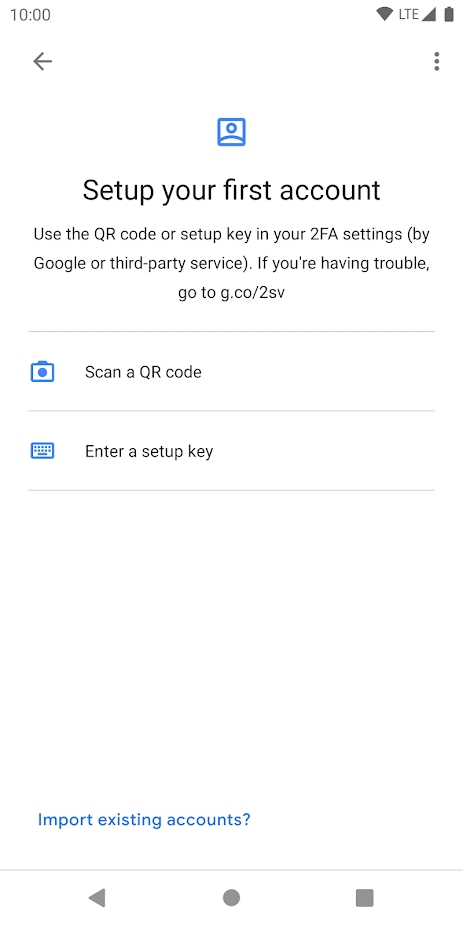
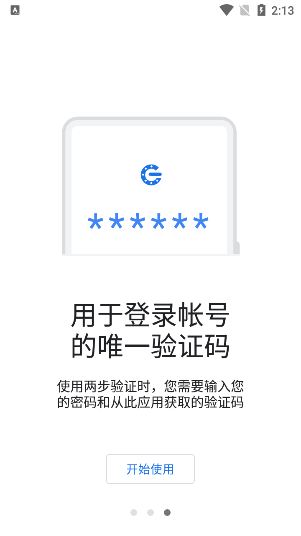
1. 打开谷歌身份验证器app安卓手机最新版后点击【开始使用】。
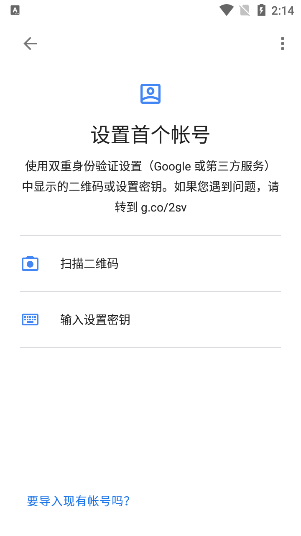
2. 应用提供两种添加账号的方式:【扫描二维码】或【输入设置秘钥】。
3. 【扫描二维码】方式操作步骤:
① 在需绑定的应用中找到谷歌验证器设置页面(如下图所示)。
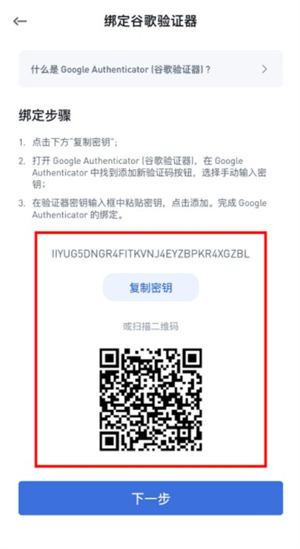
② 使用谷歌身份验证器的扫码功能扫描该二维码,即可自动完成绑定。

4. 【输入设置秘钥】方式操作步骤:
① 手动将服务方提供的密钥输入至谷歌身份验证器中完成添加。
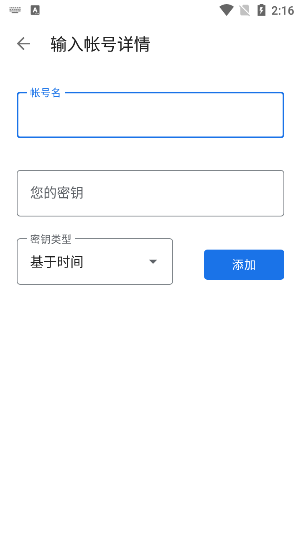
② 添加成功后,界面将显示6位动态验证码及对应账号名称;将该验证码填入目标平台的验证页面,即可完成绑定。
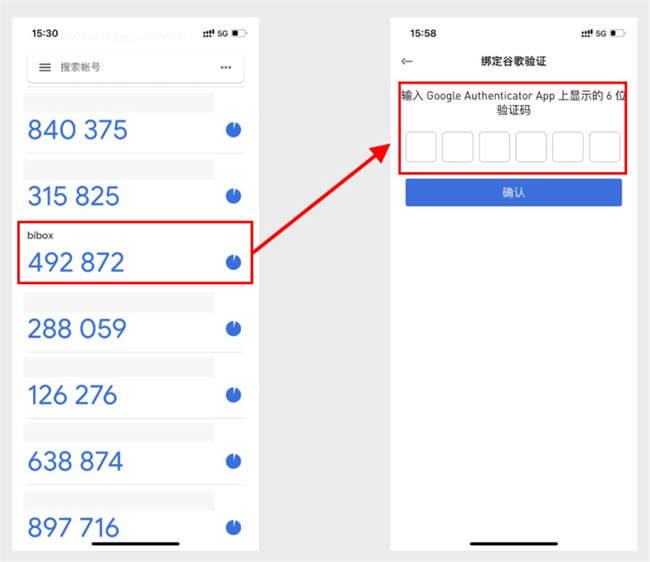
谷歌身份验证器账号丢失怎么找回?
1. 进入原绑定平台的个人中心,点击下方“安全中心”。
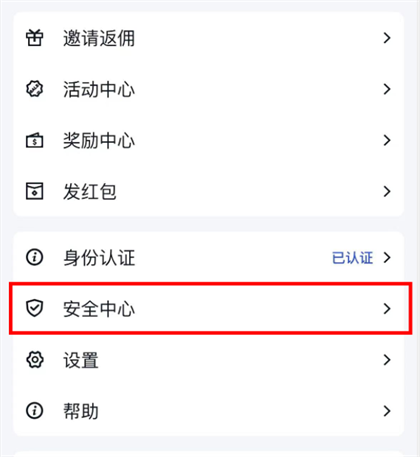
2. 找到谷歌验证器选项,切勿直接点击“开启”,以免触发验证码验证。
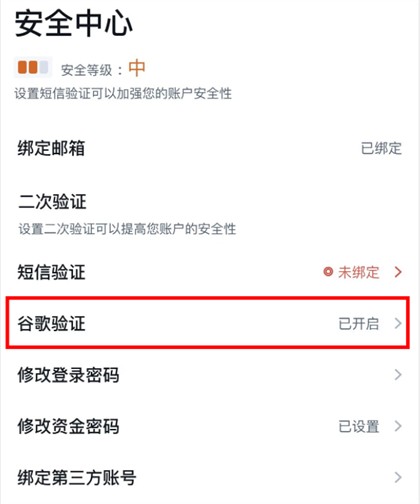
3. 点击页面底部的“重置”按钮,解除旧设备绑定。

4. 按照前述《谷歌身份验证器如何使用?》的步骤,重新绑定新设备即可。
产品优势
1. 支持多个账户集中管理,一机掌控所有重要服务
2. 提供多语言界面,适配全球用户使用习惯
3. 通过QR码实现一键自动配置,大幅简化初始设置流程
4. 完全离线运行能力:即使在飞行模式或无网络环境下,仍可持续生成有效验证码
版本更新说明
v7.0版本
• 新增云同步功能:验证码数据可安全同步至您的Google账号及所有授权设备,即便手机丢失,也能在新设备上快速恢复访问权限
• 引入隐私保护屏幕:应用访问现受设备锁屏方式、PIN码或生物识别(如指纹、面部识别)保护,防止他人窥探验证码
• 全面优化用户体验与视觉设计:界面更简洁美观,操作逻辑更直观流畅,整体使用感受显著提升
应用信息
- 厂商:Google Inc.
- 包名:com.google.android.apps.authenticator2
- 版本:5.20R4
- MD5值:B551816C31FA78DB2F14A2DAB44ED7AF
相关版本
-
 谷歌身份验证器安卓版
2026-04-13
下载
谷歌身份验证器安卓版
2026-04-13
下载
-
 谷歌身份验证器
2026-05-26
下载
谷歌身份验证器
2026-05-26
下载
















